

録画中にキーボードショートカットを使用する
macOSおよびWindowsにおけるCleveraデスクトップアプリの全キーボードショートカット(一時停止、再開、キャンセル、完了、スピーカーノート、コントロールの非表示)と、それらの変更・無効化方法について説明します。
キーボードショートカットを使用すると、カーソルをコントロールバーまで移動させることなく録画を操作できます。そのため、画面の端までカーソルが移動する様子が動画に映り込むことを防ぎ、誤クリックも回避できます。Cleveraが起動していれば、どのアプリを使用していてもショートカットは有効です。
デフォルトのショートカット
| アクション | ショートカット | 有効なタイミング |
|---|---|---|
| 録画の一時停止 / 再開 | ⌘ ⌥ ⇧ P | 録画中 |
| 録画の再開(やり直し) | ⌘ ⌥ ⇧ R | 録画中 |
| 録画のキャンセル | ⌘ ⌥ ⇧ X | 録画中 |
| 録画の完了 | ⌘ ⌥ ⇧ Return | 録画中 |
| スピーカーノートの表示 / 非表示 | ⌘ ⌥ ⇧ N | いつでも |
| 録画コントロールの表示 / 非表示 | ⌘ ⌥ ⇧ C | 録画中 |
⌘はCommand、⌥はOption、⇧はShiftキーです。
| アクション | ショートカット | 有効なタイミング |
|---|---|---|
| 録画の一時停止 / 再開 | Ctrl Alt Shift P | 録画中 |
| 録画の再開(やり直し) | Ctrl Alt Shift R | 録画中 |
| 録画のキャンセル | Ctrl Alt Shift X | 録画中 |
| 録画の完了 | Ctrl Alt Shift Enter | 録画中 |
| スピーカーノートの表示 / 非表示 | Ctrl Alt Shift N | いつでも |
| 録画コントロールの表示 / 非表示 | Ctrl Alt Shift C | 録画中 |
各機能の詳細は以下の通りです。
- 録画の一時停止 / 再開 — 少し時間が必要なときに現在のテイクを一時停止し、その後再開します。一時停止中の時間は録画されません。
- 録画の再開(やり直し) — 現在のテイクを破棄して、最初からやり直します。
- 録画のキャンセル — 現在の録画を削除します。
- 録画の完了 — 録画を終了し、アップロードを開始します。
- スピーカーノートの表示 / 非表示 — 非公開のスピーカーノートを開く、または隠します。
- 録画コントロールの表示 / 非表示 — コントロールバーを隠し、再度表示します。録画は継続されます。
録画を開始したり、録画ウィンドウを開いたりするためのショートカットはありません。録画ウィンドウ、Macのメニューバーアイコン、またはWindowsのトレイアイコンから開始してください。
ショートカットの変更または無効化
「キーボードショートカット」を開く
録画ウィンドウで、表示を増やす → キーボードショートカットの順にクリックします。Macの場合は、Cleveraメニュー → キーボードショートカット、またはメニューバーアイコン → **キーボードショートカット...**からも開けます。
変更したいショートカットをクリックする
各アクションには、説明、現在のショートカット、チェックボックスが並んだ行があります。ショートカットをクリックすると、フィールドが**キーを押してください...**に変わります。
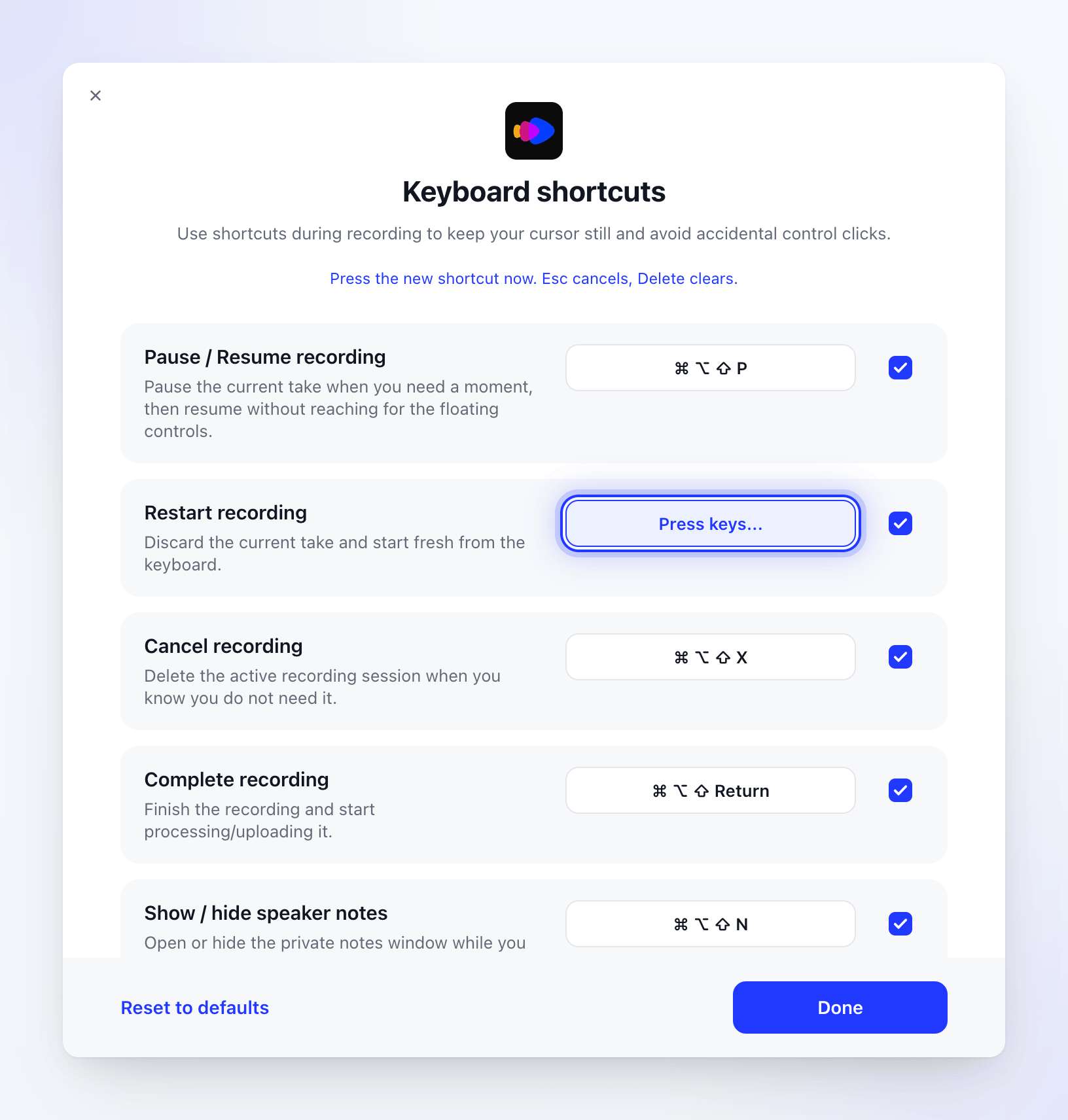
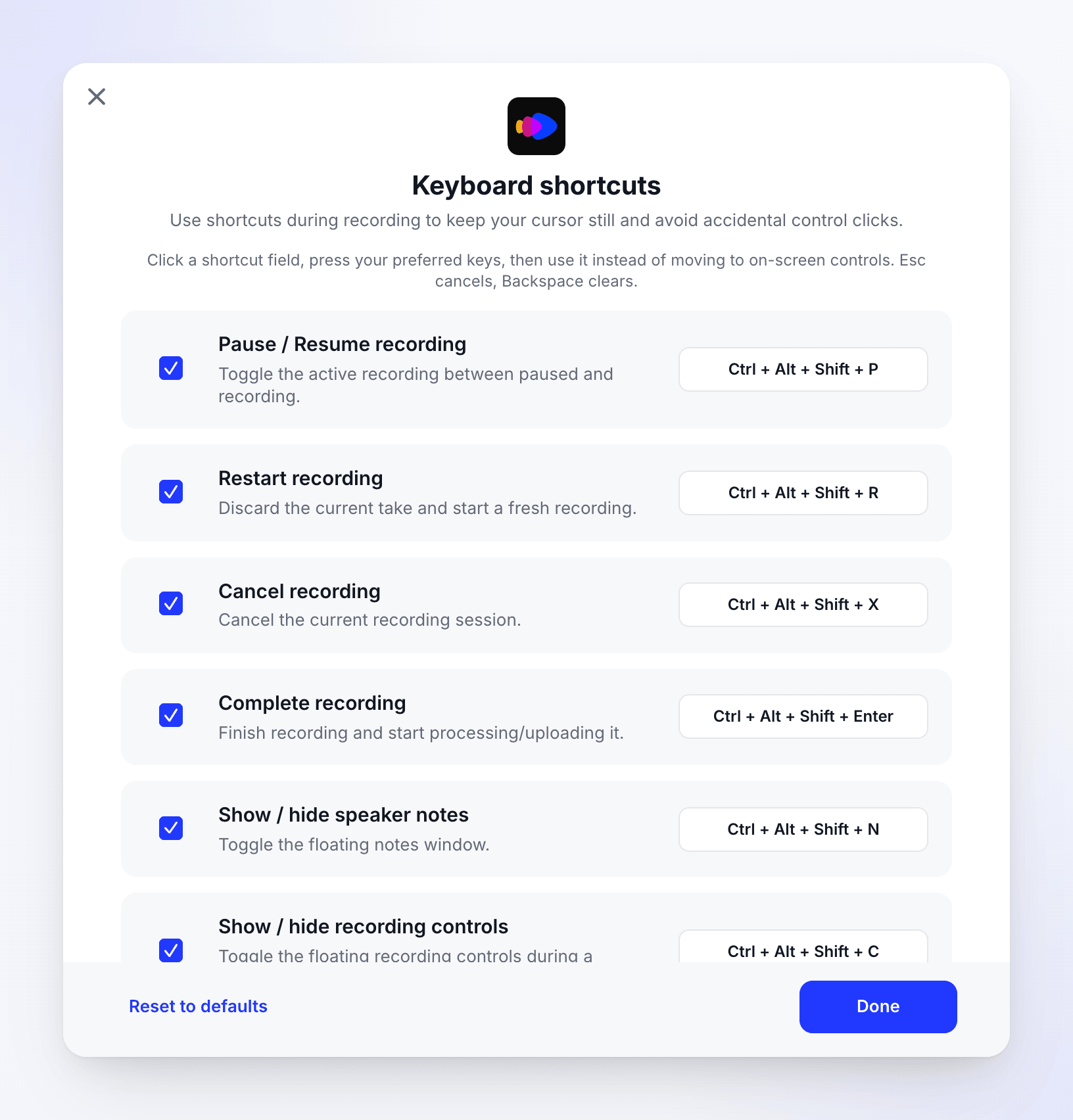
Windowsのデフォルトショートカット。リストはスクロール可能です。 Windowsのウィンドウも同様に動作します。ショートカットがクリアされると未設定と表示されます。
新しいキーを押す
少なくとも1つの修飾キーを押しながら、別のキーを押してください。ステータス行に「ショートカットを保存しました。」と表示されます。
- Escキーを押すと、何も変更せずにキャンセルできます。
- ショートカットをクリアするには、MacではDeleteキー、WindowsではBackspaceキーを押します。これで、そのアクションにはショートカットが割り当てられなくなります。
ショートカットの有効化 / 無効化
行の最後にあるチェックボックスをオフにすると、設定を保持したままそのショートカットを無効にできます。再度選択すると有効になります。
「完了」をクリックする
元のショートカットに戻すには、デフォルトにリセットをクリックします(「ショートカットをデフォルトにリセットしました。」と表示されます)。Windowsでは、最初に「すべてのショートカットを推奨されるデフォルト設定にリセットしますか?」という確認が表示されます。
表示されるメッセージ
| メッセージ | 意味 |
|---|---|
| 「⌘、⌥、⌃、⇧などの修飾キーを少なくとも1つ追加してください。」(Mac) または 「Ctrl + Alt + Shiftなどの修飾キーを少なくとも1つ追加してください。」(Windows) | ショートカットには修飾キーが必要です。キーを押す際に1つ以上の修飾キーを同時に押してください。 |
| 「「録画の一時停止 / 再開」によって既に使用されています。別のショートカットを選択してください。」 | そのキーの組み合わせは、すでに他のCleveraアクションで使用されています。別のキーを選択するか、先に他のアクションの設定を変更してください。 |
| ショートカットは既に使用されています (Windowsでショートカットを再度有効にする場合) | そのキーの組み合わせは、現在他のアクションで使用されています。有効にする前に、いずれかのアクションの設定を変更してください。 |
| 「ショートカットを保存しました。」 | 新しいショートカットがすぐに使用可能になります。 |
ショートカットはCleveraアカウントではなく、このコンピューターのユーザーアカウントごとに保存されます。
その他のキー
| 場所 | キー | 動作 |
|---|---|---|
| 範囲選択 | Return (Mac) または Enter (Windows) | 選択した範囲の録画を開始 |
| 範囲選択、ターゲットカード | Esc | キャンセルしてオーバーレイを閉じる |
| Cleveraのどこでも (Mac) | ⌘ Q | Cleveraを終了 |
| Cleveraのどこでも (Mac) | ⌘ ? | Cleveraヘルプを開く |