

アカウントを削除
Cleveraアカウントを完全に削除する方法について説明します。最初に行うべきこと、手順、即時および数時間以内に削除されるデータ(所有しているワークスペースとそのサブスクリプションを含む)、表示される可能性のあるメッセージについて確認してください。
Cleveraアカウントを削除すると、すべての場所からサインアウトされ、個人データが削除されます。また、あなたが所有するすべてのワークスペースが、その中の動画、録画、ファイルとともに削除されます。あなたがメンバーとして参加しているだけのワークスペースのコンテンツは保持されます。この操作は取り消せません。
開始する前に
- 所有するワークスペースを保持しますか? まず所有権を譲渡してください。そうしないと、アカウントとともにすべてのメンバーのデータが削除されます。
- 動画を保持しますか? 必要な動画や記事をエクスポートしてください。後から復元することはできません。MP4のダウンロードには有料プランが必要です。記事はすべてのプランでダウンロード可能です。
- 支払いを停止したいだけですか? アカウントを削除する必要はありません。サブスクリプションをキャンセルしてください。
- 特定のワークスペースから退出したいだけですか? そのワークスペースのオーナーまたは管理者に削除を依頼してください。管理者は、チーム設定 → 危険区域 → チームを退出から自身で退出することも可能です。
アカウントを削除
危険区域を開く
サイドバー上部のメニューを開き、アカウント設定を選択してから、危険区域タブを選択します。アカウントを削除セクションには、「サインアウトされ、個人データとあなたが所有するすべてのチームが完全に削除されます。メンバーとして参加しているだけのチームのコンテンツは保持され、そこからあなたは削除されます。」と表示されます。
ワークスペースを所有している場合、それらは「以下の所有するチームも削除されます:」の下にリストされます。
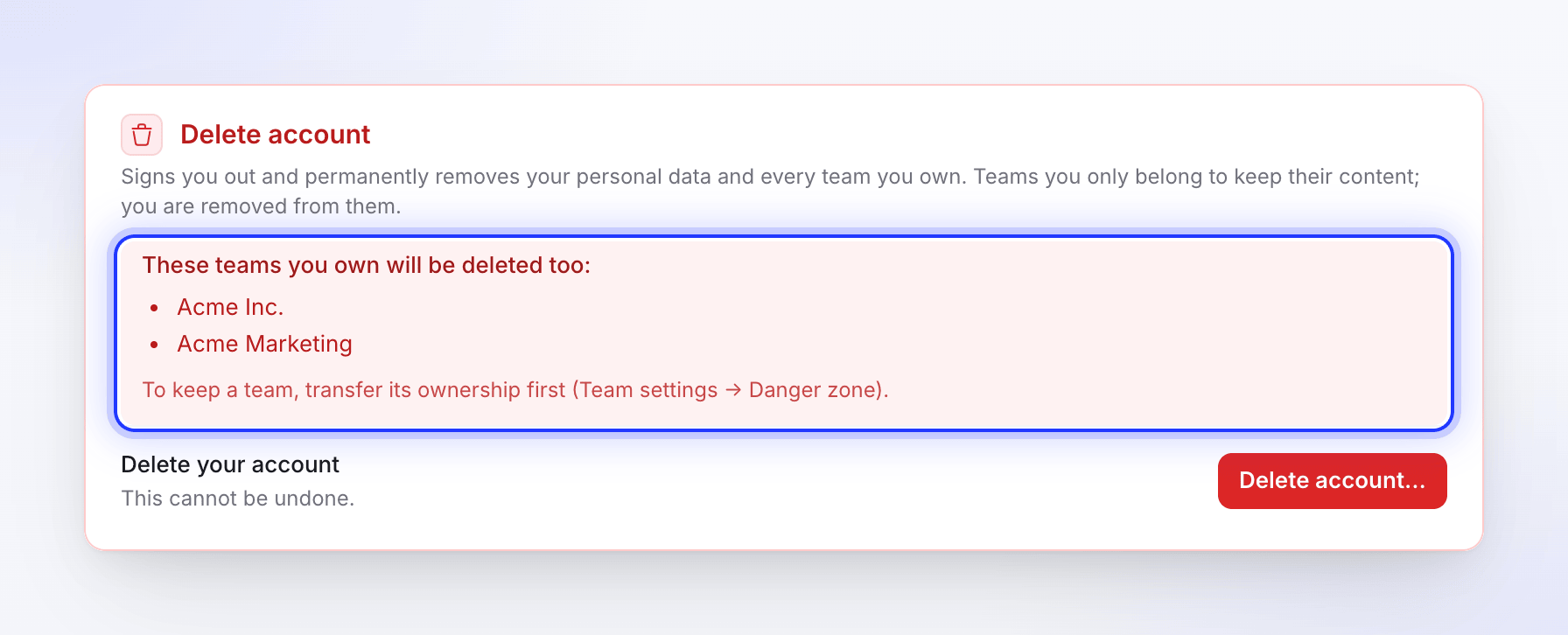
保持したい場合は、先にワークスペースを譲渡してください。 開始
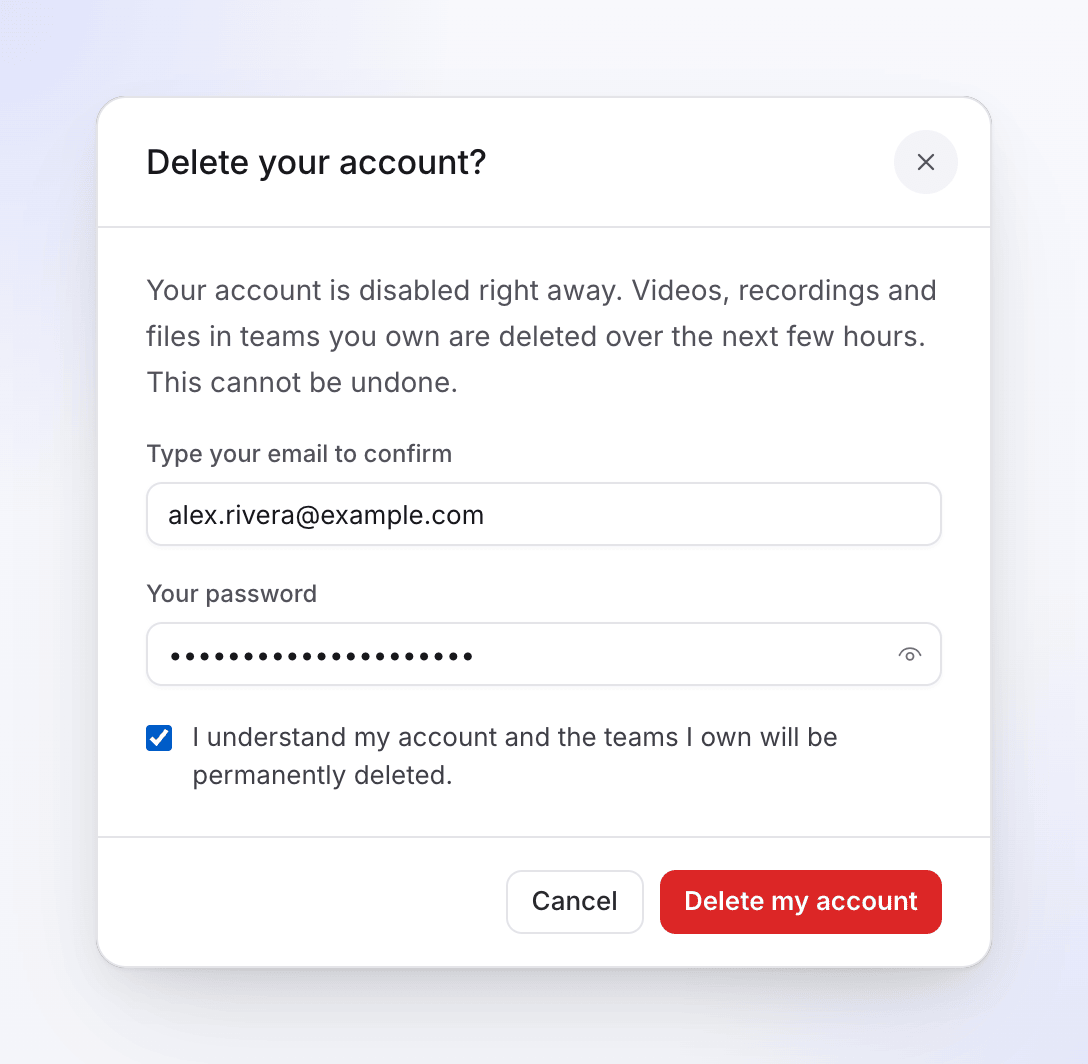
**アカウントを削除…**をクリックします。**アカウントを削除しますか?**ダイアログには、「アカウントはすぐに無効化されます。所有するチーム内の動画、録画、ファイルは数時間以内に削除されます。この操作は取り消せません。」と説明が表示されます。
確認
- 確認のためメールアドレスを入力してくださいの下にメールアドレスを入力します。
- パスワードを入力します。Googleまたはシングルサインオン(SSO)でサインインしている場合、ダイアログには「GoogleまたはSSOでサインインしているため、パスワードは不要です。」と表示されます。
- 「アカウントが完全に削除されることを理解しました。」(所有しているチームがある場合はその旨も記載されます)にチェックを入れます。
削除
アカウントを削除をクリックします。すぐにサインアウトされます。
発生すること
すぐに行われること
| 発生すること | |
|---|---|
| アカウント | 無効化されます。サインインしようとすると「このアカウントは利用できません。」と表示されます。 |
| セッション | すべてのブラウザおよびデスクトップアプリからサインアウトされます。 |
| 参加しているワークスペース | あなたは削除され、ワークスペースのオーナーと管理者に通知が届きます。そこで作成した動画や記事はワークスペースに残ります。 |
| 所有しているワークスペース | 全員に対してロックされ、メンバーにはワークスペースが閉鎖されることが通知されます。保留中の招待はキャンセルされます。 |
| 所有しているワークスペースのサブスクリプション | キャンセルされます。 |
| プロフィール写真、通知、メールへの保留中の招待 | 削除されます。 |
| Record with AIのために保存に同意したサインイン情報 | 削除されます。 |
| サポートとの会話履歴 | 名前やメールアドレスが伏せられた状態で保持されます(「削除済みユーザー」)。 |
数時間以内に行われること
Cleveraは、あなたが所有するワークスペースとその中のすべて(動画、録画、記事、アップロード、エクスポート、およびそれらに付随する保存ファイル)を削除します。これはバックグラウンドで小さなバッチ処理として実行されます。
トラブルシューティング
| 表示されるメッセージ | 対処法 |
|---|---|
| 「メールアドレスがアカウントと一致しません。」 | サインインに使用しているメールアドレスを入力してください。 |
| 「入力されたパスワードが正しくありません。」 | パスワードを再入力してください。 |
| 「アカウント削除の結果を理解したことを確認してください。」 | チェックボックスにチェックを入れてください。 |
| 「アカウント削除の試行回数が多すぎます。後でもう一度試してください。」 | 15分待ってから再試行してください。 |
| 「現在アカウントを削除できませんでした。後でもう一度試してください。」 | 後で再試行してください。解決しない場合はサポートにお問い合わせください。 |