

生成を押した際に不足している情報を修正する
情報が不足している場合、**生成**ボタンは不足箇所を指し示し、その理由を表示します。Composeページで**生成**を押した際に表示されるすべてのメッセージ、その意味、および修正方法を以下にまとめました。
生成ボタンは、情報不足が原因でグレーアウトすることはありません。ボタンを押した際に動画を開始できない場合は、修正が必要なコントロール(+ボタン、ブリーフ、ファイルタイル、またはピル)の横に短いメッセージが表示され、該当するコントロールが強調表示されます。修正してから、もう一度生成を押してください。
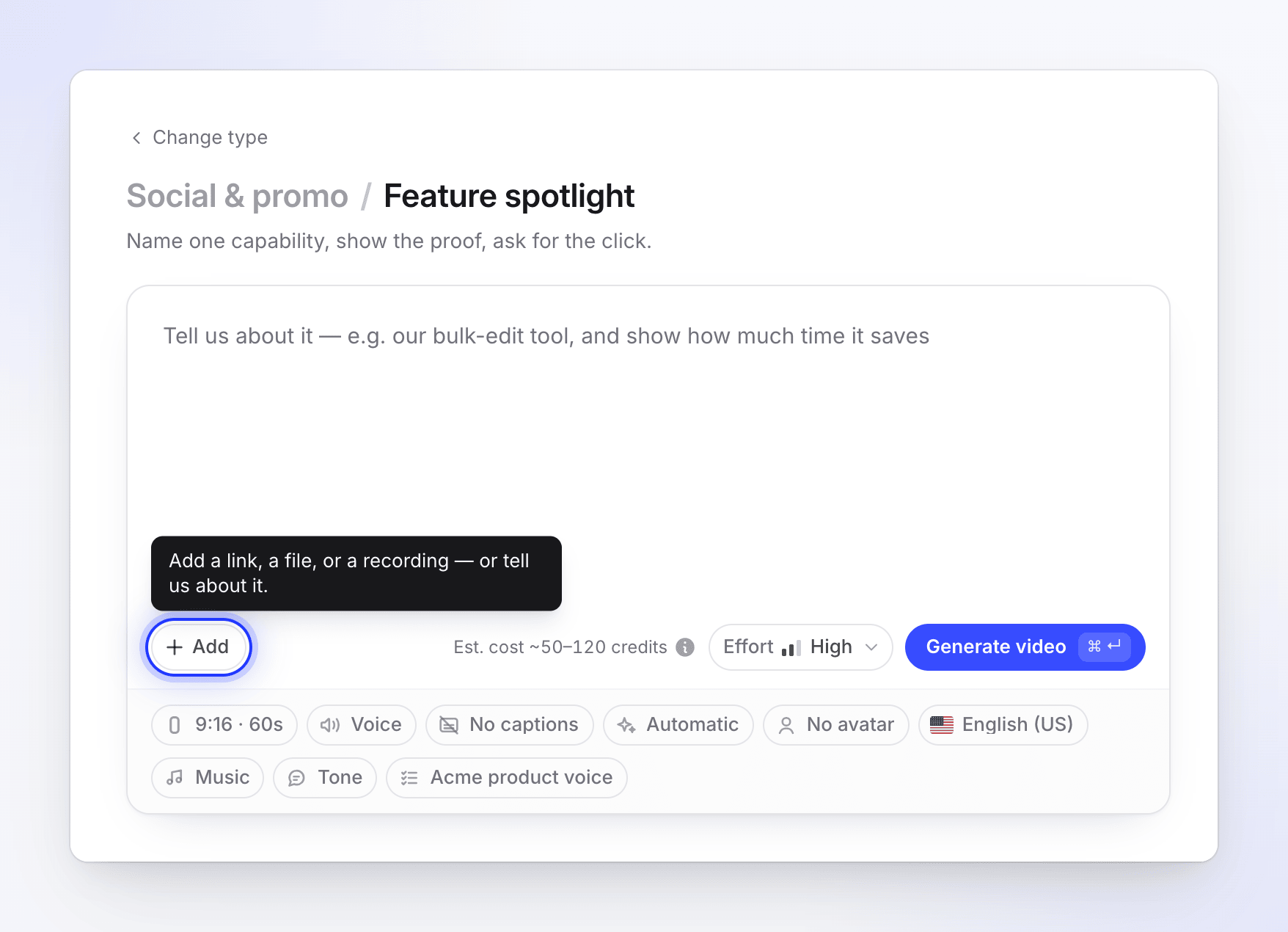
作業に必要な情報
| メッセージ | 指し示す場所 | 修正方法 |
|---|---|---|
| "リンク、ファイル、または録画を追加するか、内容について教えてください。" | **+**ボタン | ソーシャルクリップ:素材を追加するか、ブリーフを記述してください。 |
| "先に動画を追加してください(録画、アップロード、またはライブラリから選択)。" | **+**ボタン | How-to、デモ、洗練、記事には動画が必要です。How-toとデモは、代わりに画像やPDFページを使用できます。 |
| "もう少し情報が必要です。2〜3文あれば十分です。" | ブリーフ | ブリーフが最小文字数に達していません:ゼロから開始は40文字、何も添付されていないソーシャルクリップは100文字が必要です。良い動画を作成するためのブリーフの書き方を参照してください。 |
| "動画にタイトルを付けてください。" | タイトルフィールド | 共有用にスタイル設定済みにはタイトルが必要です。 |
| "あなたのロールでは既存コンテンツの編集は可能ですが、新規コンテンツの作成はできません。" | 生成(無効) | このワークスペースの編集者です。オーナーまたは管理者に動画を作成してもらうか、ロールを変更してもらってください。編集者として作成ページを開くと、自身のコンテンツページに移動します。 |
アップロード中のファイル
| メッセージ | 修正方法 |
|---|---|
| "アップロードが完了するまでお待ちください。" | 動画がアップロードまたは処理中です。タイルの処理が完了するまでお待ちください。 |
| "このファイルのアップロードが完了するまでお待ちください。" | 画像またはPDFがアップロード中です。 |
| "PDFを読み込んでいます。少々お待ちください。" | How-toとデモは、ページを表示する前にPDFを読み込みます。数秒かかります。 |
| "アップロードに失敗しました。再試行するか削除してください。" | 動画タイルの再試行を行うか、削除してください。 |
| "このファイルはアップロードされませんでした。再試行するか削除してください。" | 画像またはPDFタイルの再試行を行うか、削除してください。 |
| "サンプル動画のアップロードが完了するまでお待ちください。" | ソーシャルクリップのサンプル動画がアップロード中です。 |
録画およびリサーチの実行中
AIで録画またはウェブサイトをリサーチが実行されている間、生成は待機状態となり、ボックスの下の行にその理由が表示されます。この間は生成を押すことができません。
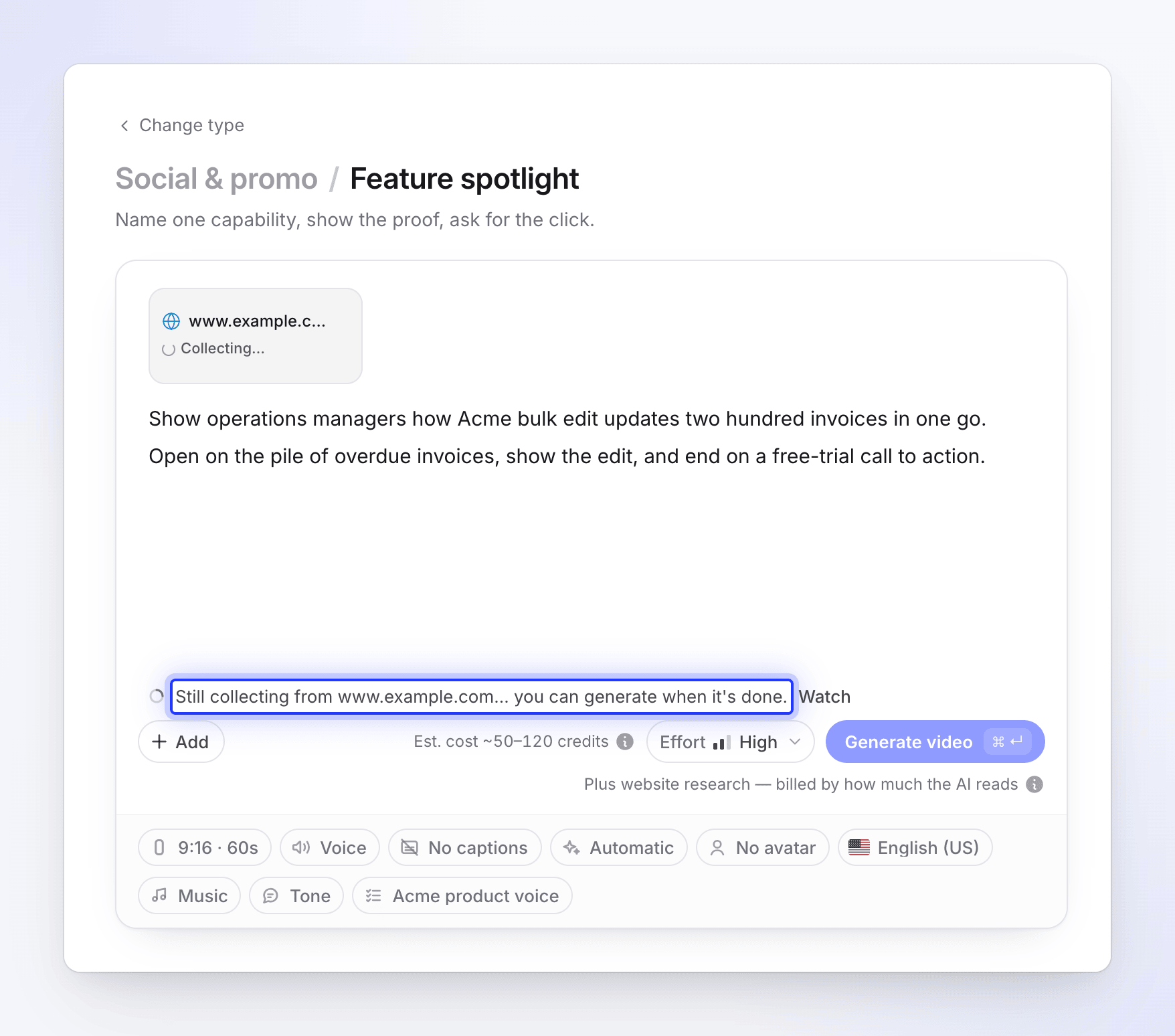
| メッセージ | 対処法 |
|---|---|
| "example.comを録画中です…完了すると生成できます。" | 待機するか、見るをクリックして確認してください。 |
| "example.comの録画を保存中です…完了すると生成できます。" | 少々お待ちください。 |
| "example.comの録画を復旧中です…完了すると生成できます。" | 録画で問題が発生したため復旧中です。お待ちください。 |
| "example.comの録画があなたの操作を待っています。" | ログインなど、AIがあなたの操作を必要としています。見るをクリックして操作を引き継いでください。 |
| "example.comの録画が完了しませんでした。" | 再試行または削除をクリックしてください。何が起きたか確認するで理由が表示されます。 |
| "現在、example.comの録画状況を確認できません。" | 再確認をクリックしてください。「完了したことが確認でき次第、生成できます。」 |
| "example.comから収集しています…完了すると生成できます。" | ウェブサイトのリサーチが実行中です。待機するか、見るをクリックしてください。 |
| "example.comから収集した内容を読み込んでいます…完了すると生成できます。" | もうすぐ完了します。 |
| "example.comを読み込めませんでした。" | 再試行をクリックするか、リンクを削除してください。AIが読み込めなかったウェブサイトの修正方法を参照してください。 |
| "AIで録画が完了しませんでした。再試行するか削除してください。" | 録画タイルの再試行を行うか、削除してください。 |
Cleveraが開けないリンク
ウェブサイトのリサーチ、AIで録画の実行、またはソーシャルクリップの開始前に、Cleveraは指定されたすべてのアドレスをチェックします。拒否されたアドレスには以下のメッセージが表示され、一部には「誤りと思われる場合は、[email protected]までご連絡ください。」と追加されます。Cleveraがリンクを開けない理由を参照してください。
| メッセージ | 対処法 |
|---|---|
| "YouTubeリンクは使用できません。ご自身の動画であれば、代わりにファイルをアップロードしてください。" | リンクを削除してください。ご自身の動画であれば、動画ファイルをアップロードしてください。 |
| "このサイトを開けません。"(理由が続きます。例:「Cleveraは成人向けコンテンツを含むサイトをサポートしていません。」、「…ギャンブルサイト。」、「…パーキングドメインや販売中のドメイン。」、「利用規約を満たしていません。」) | 別のサイトを使用してください。 |
| "このアドレスはフィッシングサイトの公開リストに含まれています。" | アドレスを確認してください。ご自身のサイトであり、誤ってリストされていると思われる場合は、サポートまでご連絡ください。 |
| "このアドレスに到達できませんでした。正しく入力されているか、サイトがオンラインかを確認してから再試行してください。" | アドレスとサイトの稼働状況を確認してください。サイトが遅いという理由だけで拒否されることはありません。 |
| "このページはログインが必要なため(401 Unauthorized)、開けません。アドレスを確認するか、公開されているページを使用してください。" | 公開されているページを使用してください。 |
| "このページは「404 Not Found」を返しました…" または "…「410 Gone」…" | リンクが間違っているか、ページが存在しません。アドレスを確認してください。 |
選択が必要な項目
| メッセージ | 修正方法 |
|---|---|
| "アバターを選択してください。このスタイルはアバターを中心に構成されています。" | AIアバタータイプにはプレゼンターが必要です。AIアバターピルをクリックして選択してください。 |
| "生成前にアバターを選択してください。" | アバターをオンにしましたが、顔が選択されていません。 |
| "テンプレートを選択してください。" | How-to、デモ、洗練には動画テンプレートが必要です。テンプレートピルをクリックしてください。 |
| "テンプレートを作成して続行してください。" | まだテンプレートが利用できません。テンプレートピルから作成してください。 |
| "このタイプで利用可能な動画テンプレートはありません。" | サポートまでご連絡ください。 |
| カスタムサイズに関するメッセージ | カスタムサイズが許容範囲外です(一辺が256〜3,840ピクセル、比率が1:3〜3:1)。フォーマットピルで調整してください。 |
How-toやデモで使用する画像やPDFについて回答が必要な場合、生成を押すと先にいくつかの簡単な質問が開きます。AIに画像やPDFの使い方を指示する方法を参照してください。
生成ボタンを押した後のメッセージ
これらは、生成を押した後にCleveraから返されるメッセージです。
| メッセージ | 対処法 |
|---|---|
| "Add a recording to make this video." | 録画を追加してください。 |
| "This recording is still processing. Please wait until it is ready." | 録画の処理が完了するまでお待ちください。 |
| "Only a how-to guide or a product demo can be made from pictures and PDFs alone." | 動画を追加するか、タイプを変更で「How-to」または「Product demo」に切り替えてください。 |
| "Only a how-to guide or a product demo can be made from several videos." | 動画を1つにするか、タイプを切り替えてください。 |
| "Polish works on your video alone. Remove the pictures, PDFs and links and try again." | 他の素材を削除してください。 |
| "Links aren't available for this video type yet. Remove the link and try again." | ウェブサイトのリサーチはソーシャルクリップ専用です。 |
| "Please verify your email address before your first generation. Check your inbox for the verification link." | 確認メール内のリンクをクリックしてから、もう一度お試しください。 |
| "This needs about N credits and you have M left. Buy more credits or upgrade your plan in Billing to continue." | 動画の作成には十分なクレジットが必要です。クレジットを追加してから、もう一度生成を押してください。クレジットが不足した場合を参照してください。 |
| "You have used all your credits for this billing period. Buy more credits or upgrade your plan in Billing to continue. Your included credits renew on your next billing date." | クレジットを追加するか、更新日までお待ちください。 |
| "You have used this month's Free plan credits. Upgrade to keep creating, or wait for your credits to renew on Nov 3." | アップグレードするか、表示されている日付までお待ちください。 |
| "The Free plan makes videos up to 3 minutes. Trim the recording or upgrade to make longer videos." | 録画を短くトリミングするか、アップグレードしてください。 |
| "The Free plan runs one generation at a time. Wait for the current one to finish, or upgrade to run more at once." | 実行中の動画が完了するまでお待ちください。 |
| "The AI avatar is not included in the Free plan. Upgrade to add one." | アバターを削除するか、アップグレードしてください。 |
| "The Free plan includes one social clip, one time only, limited in quality and length. Upgrade to make more." | 無料のソーシャルクリップは作成済みです。さらに作成するにはアップグレードするか、How-to、デモ、記事、またはPolish動画を作成してください。Composeでも同様に「The Free plan includes one social clip, and you've made it. Upgrade to make more.」と表示されます。 |
| "Free plan generations are paused for the rest of today. Upgrade to a paid plan to keep creating now, or try again tomorrow." | 明日もう一度試すか、アップグレードしてください。 |
| "This video type is temporarily unavailable: … Please try again later." | このタイプは一時的に停止しています。後で試すか、別のタイプを選択してください。 |
| "AI avatars are temporarily unavailable: … Please try again later." | アバターを削除するか、後で試してください。 |
| "Too many starts in a minute. Wait a moment and try again." | 1分間お待ちください。 |
| "This page has been open a long time. Reload it and press Generate again." | ページを再読み込みしてください。ブリーフは保持されます。 |
| "We could not reach Clevera. Check your connection and try again." | インターネット接続を確認してください。 |
| "Something went wrong creating your video. Please try again." | もう一度お試しください。問題が解決しない場合は、サポートまでご連絡ください。 |
| "Your video has started, but its page did not open. Find it in your library." | データは失われていません。コンテンツ → 進行中から開いてください。 |
生成開始時
ボタンを押すと、「Reading your attachments…(添付ファイルを読み込み中…)」、「Starting…(開始中…)」、そして「Opening…(開いています…)」と表示されます。その後、生成ページが開きます。動画の生成状況を確認するを参照してください。