

アップロードされなかったChromeでの録画を復元する
Chrome拡張機能は、Cleveraがアップロードを確認するまで、すべての録画をChrome内に保持します。各アップロードカードの意味、待機中の録画をアップロードまたは削除する方法、および保持期間について説明します。
録画データは安全に保護されています。Chrome拡張機能は、録画中、すべての録画をChrome内に保存し、Cleveraがアップロードを確認するまでそのコピーを保持します。そのため、接続が切断されたりブラウザが閉じられたりしても、録画データが失われることはありません。この記事では、Cleveraポップアップ内の各アップロードカードの意味と、待機中の録画をアップロードまたは削除する方法を説明します。
Cleveraが録画を保持する仕組み
- 録画の各秒は、録画中にこのコンピュータ上のChromeに保存されます。
- 録画中にも一部がアップロードされ、残りは録画を停止したときにアップロードされます。
- Chrome内のコピーは、Cleveraがアップロードを確認したとき、ユーザーが録画を削除したとき、またはアップロードされなかった録画の7日後に通知を経て削除されます。詳しくは録画の待機期間をご覧ください。
録画に対して操作が必要な場合、Cleveraアイコンに ! (「Clevera、注意が必要です」)が表示されます。アイコンをクリックすると、ポップアップの下部、 Start recording の下にカードが表示されます。ポップアップには一度に最大3枚のカードが表示されます。サインアウト中や録画実行中にはカードは表示されません。
接続の切断
録画のアップロード中に接続が切断された場合、アップロードは待機状態となり、オンラインに復帰すると自動的に再開されます。ユーザーが何かをする必要はなく、実行中の録画もそのまま継続されます。新しい録画を開始するには接続が必要です。
約15分経過してもアップロードが進まない場合、アップロードは停止し、カードに Couldn't upload this recording と表示されます。
Couldn't upload this recording
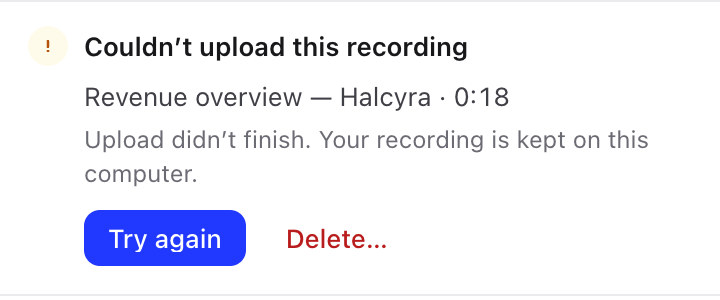
接続を確認してから、 再試行 をクリックしてください。Chrome内のコピーからアップロードが再開されます。
| カードの表示 | 対処法 |
|---|---|
| "Upload didn't finish. Your recording is kept on this computer." | 再試行 をクリックしてください。それでも失敗する場合は、ログを送信し、サポートに連絡してください。 |
| "Clevera can't accept this recording, so it can't be uploaded. Delete it when you no longer need it." | Cleveraのサーバーがこの録画を拒否したため、再試行しても解決しません。カードには 削除… のみが表示されます。これは、ワークスペースへのアクセス権を失った場合や、そのロールで録画できない場合に発生することがあります。詳しくはロールとクリエイターシートをご覧ください。 |
| "The local copy of this recording is missing, so it can't be uploaded." | Chrome内のコピーが失われたため、アップロードするものはありません。 削除… をクリックしてカードを削除してください。 |
We kept your recording
このカードは、録画が予期しない方法で終了した場合に表示されます:「Chrome stopped the recording early. Everything recorded is saved. Upload it, or delete it if you don't need it.」(Chromeが録画を早期に停止しました。録画された内容はすべて保存されています。アップロードするか、不要であれば削除してください。)
これは、例えば以下のような場合に発生します:
- 録画中にChromeを終了した、またはChromeやコンピュータがシャットダウンした
- 拡張機能のレコーダーが予期せず停止した
録画された内容を送信するには アップロード をクリックし、不要であれば 削除… をクリックしてください。
Chromeを再度開いたとき
- Chromeが閉じられたときに アップロード中 だった録画は、次にChromeが実行されたときに自動的にアップロードが継続されます。数回試しても完了しない場合、カードには Couldn't upload this recording と表示されます。
- Chromeが閉じられたときに 録画中 だった録画は、 We kept your recording として戻ってきます。
- 待機中 だった録画は、そのまま待機状態が続きます。
録画を削除する
カードの 削除… をクリックします。Cleveraが Delete this recording? (「この録画を削除しますか?」(「このブラウザから削除され、復元できません。」))と確認を求めます。 削除 をクリックしてください。ワークスペースには何も送信されません。
録画の待機期間
アップロードされなかった録画は、録画から 7日後 にChromeから削除されます。Cleveraは事前に通知します:
- 2日前から、カードには例えば「It will be removed from this browser on」(このブラウザから削除される日時)と日時が表示され、Cleveraアイコンのツールチップには「Clevera, a recording will be removed soon」(Clevera、録画がまもなく削除されます)と表示されます。
- 通知が最初に表示されてから1日以内に録画が削除されることはありません。
- アップロード中の録画が削除されることはありません。
それまでに待機中の録画をアップロードまたは削除してください。
サインアウトと拡張機能の削除
- サインアウトしても、Chrome内の録画はそのまま残ります。再度サインインするとカードが戻ってきます。録画中はサインアウトできません(「録画終了後に利用可能になります」)。
- 拡張機能を削除すると、アップロードされていない録画を含め、Chrome内のデータが削除されます。先にアップロードまたは削除してください。
- 録画は録画に使用したChromeプロファイル内に保持されます。そのプロファイルを削除すると録画も削除されます。