

ドキュメントサイトへの言語の追加
ドキュメントサイトを複数の言語で公開しましょう。サイトの言語とデフォルトの言語を選択し、記事、サイトページ、タイトル、メニューラベルを翻訳します。ページがまだ翻訳されていない場合に読者に何が表示されるかについても説明します。
ドキュメントサイトは複数の言語で公開できます。各記事とサイトページには言語ごとのコピーがあり、読者はサイトのヘッダーで言語を切り替えます。まだ翻訳されていないページは、デフォルトの言語で表示されます。Freeプランではサイトごとに2言語、Starterプランでは5言語、Pro以上のプランでは無制限に言語を追加できます。
始める前に
- オーナー、管理者、編集者はサイトの言語を変更できます。
- **英語(イギリス)やスペイン語(ラテンアメリカ)**などの地域バリエーションを含む74の言語から選択できます。
| プラン | サイトごとの言語数 |
|---|---|
| Free | 2 |
| Starter | 5 |
| Pro、Business、Custom | 無制限 |
言語を追加する
サイトの設定を開く
ドキュメントサイトを開き、設定 → 一般に移動します。
言語を追加する
言語の下で、必要な言語を追加します。「記事は言語ごとに存在し、読者はヘッダーで切り替えます」。カウンターには、プランで許可されている言語数が表示されます。
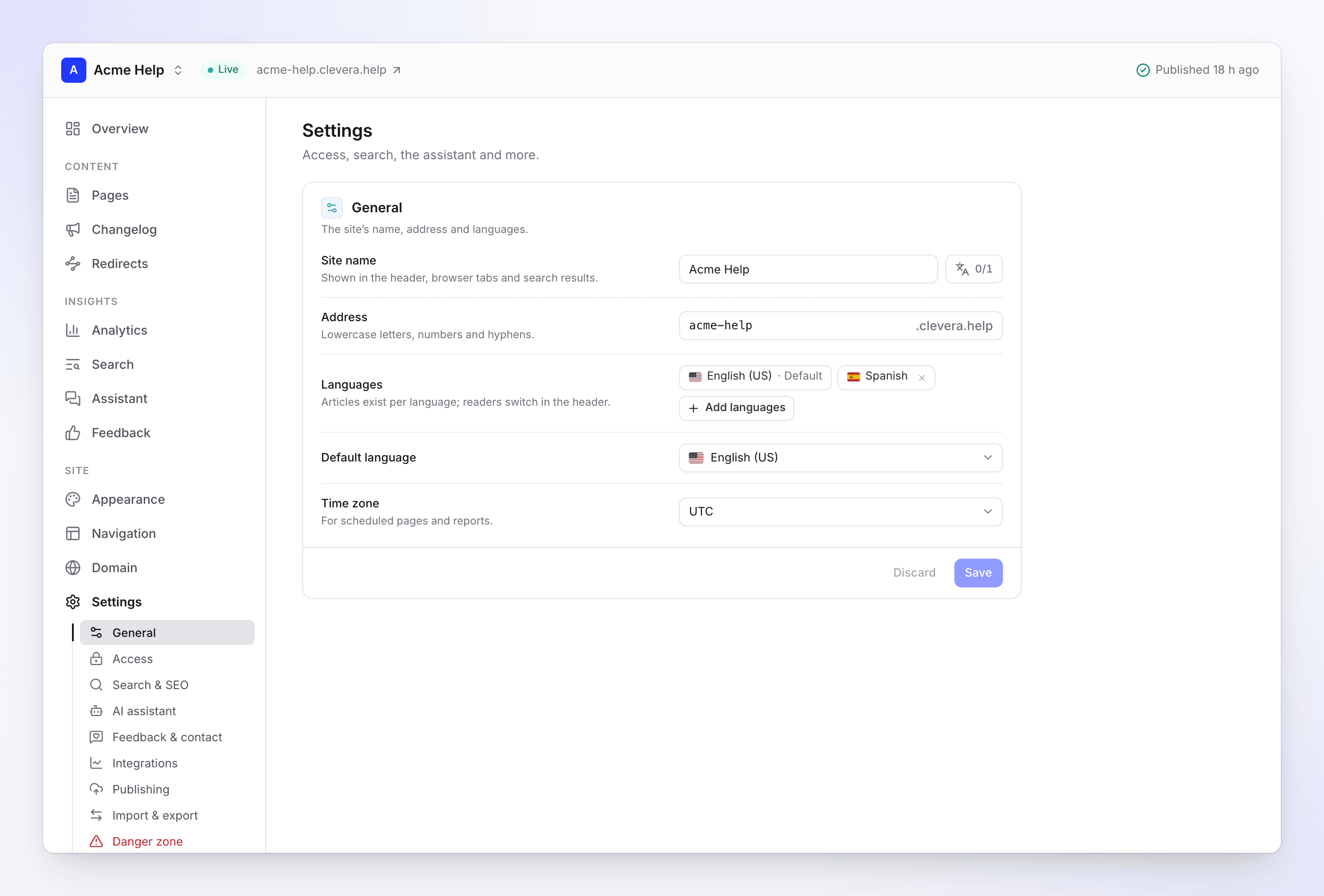
設定、一般の「言語」設定 デフォルトの言語を確認する
デフォルトの言語は「サイトの文章を記述する言語です。そのアドレスには言語プレフィックスが付きません」。これは読者がフォールバックする言語であり、翻訳の起点となる言語でもあります。
保存して公開する
保存をクリックし、ページを翻訳してから(下記参照)、サイトを公開します。
アドレスの仕組み
デフォルトの言語はサイトのルートに配置され、その他のすべての言語にはその言語コードから作成されたプレフィックスが付きます。
| 言語 | アドレスの例 |
|---|---|
| 英語(デフォルト) | help.example.com/getting-started |
| ドイツ語 | help.example.com/de-de/getting-started |
| 日本語 | help.example.com/ja-jp/getting-started |
このため、どのページやセクションもアドレスとして言語コードを使用することはできません。使用している場合、その言語を追加しようとすると「ページまたはセクションがすでにアドレス /de-de を使用しています。この言語を追加する前にスラッグを変更してください」と表示されます。
コンテンツを翻訳する
言語を追加しても、自動的に翻訳されるわけではありません。コンテンツの種類ごとに翻訳方法が異なり、ページ全体のAI翻訳のみがクレジットを消費します。
| 対象 | 翻訳方法 | 費用 |
|---|---|---|
| 記事 | ページでページを開き、上部バーの言語メニューから**翻訳…**を選択します。各言語は編集可能な個別のコピーとなります。記事を編集するを参照してください。 | クレジット(他の記事翻訳と同様) |
| サイトページ | ページ上部バーの**⋯** → **すべての言語に翻訳…**を選択します。サイトページを作成するを参照してください。 | クレジット(記事AIとして表示) |
| ページタイトル、メニュータイトル、概要 | 詳細 → 言語:編集する言語を選択するか、英語から翻訳をクリックします | 無料 |
| セクションタイトル | ページのセクションメニューにあるセクションタイトルを翻訳または**タイトルを翻訳…**を選択します | 無料 |
| メニューラベル | ナビゲーションですべてのラベルを翻訳を選択します。ドキュメントサイトのナビゲーションを設定するを参照してください。 | 無料 |
| ホームページのタイトルとサブタイトル | 外観の各フィールドの下にあるその他の言語 → すべての言語に翻訳を選択します | 無料 |
| 変更履歴のエントリ | エントリごとの翻訳アクションを使用します。ドキュメントサイトの変更履歴を公開するを参照してください。 | クレジット |
無料の翻訳は、ワークスペースごとに1時間あたり60リクエストまでに制限されています。制限を超えると「過去1時間に多くの翻訳が行われました。しばらくしてからもう一度お試しください」と表示されます。ある言語で空欄のままにしたテキストは、デフォルト言語のテキストが表示されます:「空の項目には英語のテキストが表示されます」。
ページ設定では、各言語の進捗状況が「3言語中2言語」のように表示され、言語ごとにフラグが表示されます。グレーアウトされたフラグは「翻訳されておらず、読者には英語が表示される」ことを意味します。
サイトページのAI翻訳をレビューする
サイトページのAI翻訳は、誰かが準備完了とマークするまで下書きとして保存されるため、未確認のコンテンツが公開されることはありません。このレビューをスキップするには、設定 → 公開中でAI翻訳をレビューなしで公開するをオンにします。「オフ:翻訳されたサイトページは、誰かが準備完了とマークするまで下書きとして待機します」。デフォルトではオフになっています。
読者に表示される内容
- ヘッダーには、公開されているすべての言語が含まれる言語スイッチャーがあります。
- 別の言語の同じページが対応するアドレスで開くため、読者は閲覧中のページを維持できます。
- 読者の言語でページのコピーがない場合、デフォルト言語のバージョンが表示され、「このページはまだあなたの言語で利用できないため、英語で表示されています」と表示されます。
- アラビア語やヘブライ語などの右から左へ読む言語は、右から左へ表示されます。
プランを変更する場合
ワークスペースがより少ない言語数のプランに移行しても、何も削除されません。制限を超えた言語は、記事とともに設定に残りますが、公開はされません:「プランでは公開されていません:イタリア語、オランダ語。これらは記事とともにここに残ります」。制限内になるかアップグレードするまで、新しい言語を追加することはできません。
トラブルシューティング
| 表示内容 | 対処法 |
|---|---|
| 「プランではサイトごとに最大2言語まで公開できます。Starterには5言語が含まれます。」 | 言語を削除するか、アップグレードしてください。 |
| 「デフォルトの言語は、サイトの言語のいずれかである必要があります。」 | 言語をデフォルトにする前に、言語に追加してください。 |
| 「ページまたはセクションがすでにアドレス /fr-fr を使用しています。この言語を追加する前にスラッグを変更してください。」 | 先にそのページまたはセクションのアドレス名を変更してください。 |
| 「この言語の記事はまだありません。」 | 切り替えた言語のコピーが記事にありません。言語メニューの**翻訳…**を使用してください。 |
| 「プランではこの言語を公開できません。アップグレードして翻訳してください。」 | 言語がプランの制限を超えています。アップグレードするか、他の言語を削除してください。 |
| 「先にページを英語で作成してから翻訳してください。」 | サイトページは、翻訳する前にデフォルト言語でテキストを入力する必要があります。 |
| 「翻訳が返されませんでした。もう一度お試しください。」 | 無料翻訳が何も返しませんでした。少ししてからもう一度試してください。 |