

ウィンドウまたは領域を録画する
Cleveraデスクトップアプリを使用して、特定のウィンドウや画面の一部を録画できます。ウィンドウの選択、720p・1080p・16:9へのリサイズ、プリセットサイズでの領域指定、ウィンドウや領域に関する問題の修正が可能です。
ウィンドウや領域を限定して録画することで、動画の焦点を絞り、ファイルサイズを小さく抑えることができます。他のアプリや通知、デスクトップ画面が映り込むことはありません。この記事では、ウィンドウの選択、標準サイズへのリサイズ、領域の指定方法について説明します。ディスプレイ全体を録画する方法については、画面またはディスプレイを録画するを参照してください。
ウィンドウを録画する
レコーダーでウィンドウを選択する
レコーダーを開き、ウィンドウ(Macでは**⌘2**、WindowsではCtrl+2)をクリックします。まだウィンドウを選択していない場合、カードにはウィンドウが選択されていませんと表示され、大きなボタンには**ウィンドウを選択…**と表示されます。これをクリックしてください。
ウィンドウを選択する
レコーダー内にウィンドウを選択リストが開きます。アプリとウィンドウを検索に入力して絞り込むことができます。
- 最終使用日時には、前回録画したウィンドウが表示されます(例:「Safari · 前回と同じタイトルとサイズ」)。
- 開いているアプリには、ウィンドウが開いているすべてのアプリが一覧表示されます。アプリをクリックするとその最前面のウィンドウが録画対象になります。アプリを開いて特定のウィンドウを選択することも可能です。
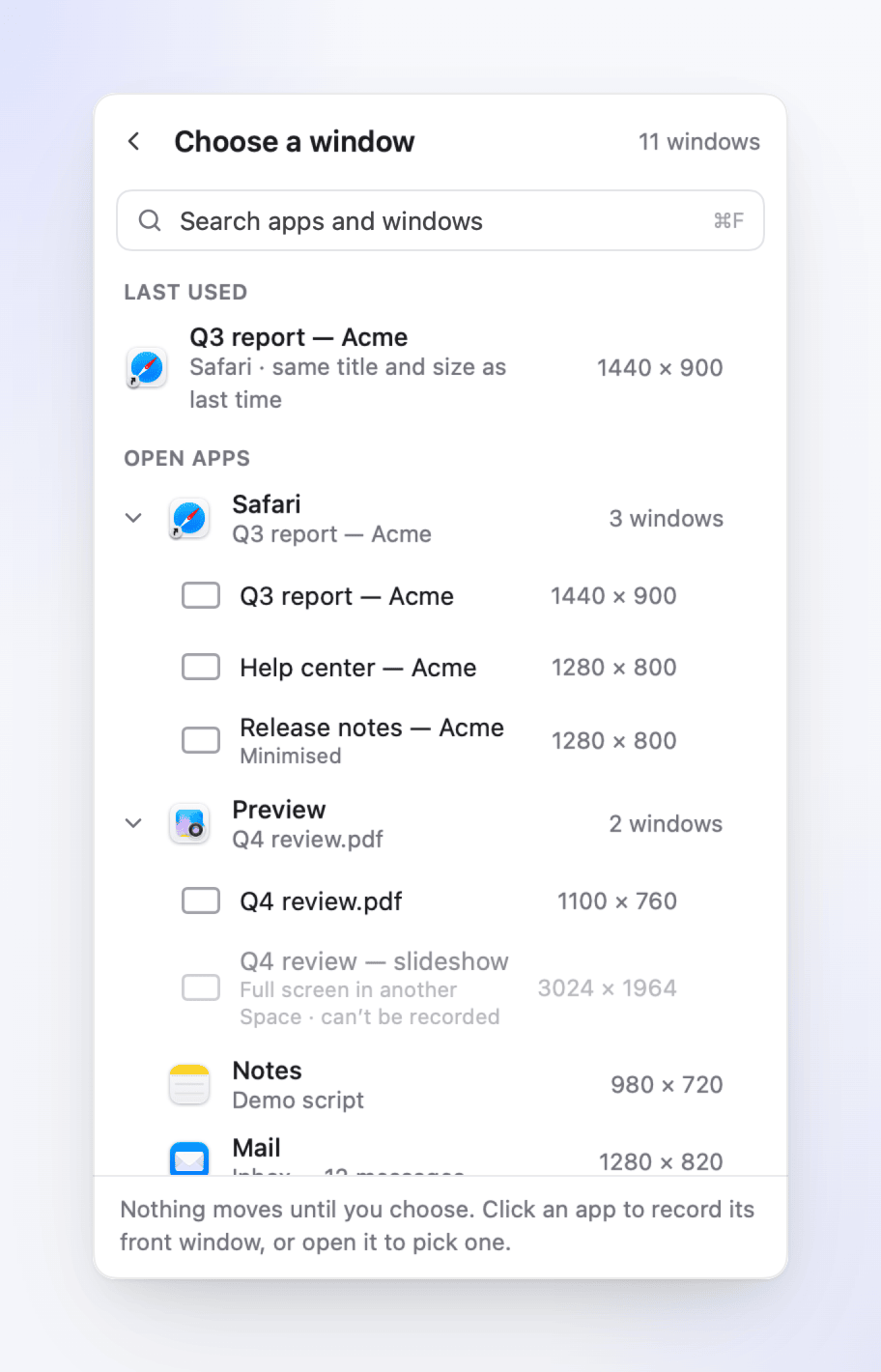
選択するまで何も動きません。 アウトラインを確認する
選択したウィンドウが最前面に表示され、青い枠線で囲まれます。デスクトップの他の部分は暗転します。ウィンドウ上部のラベルには、アプリ名、ウィンドウタイトル、現在のサイズが表示され、変更ボタンがあります。ピッカーのフッターには「Safari · Docsが前面にあり、枠線で囲まれています」のように表示されます。標準サイズにしたい場合は、ここでウィンドウをリサイズしてください(ウィンドウをリサイズするを参照)。
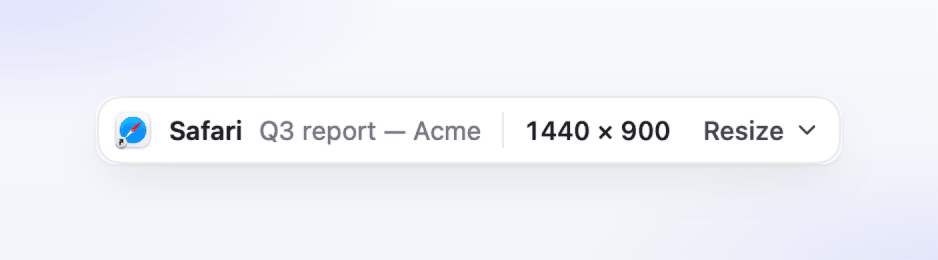
ラベルの「変更」を使用して標準サイズに設定します。 録画を開始
↩(Mac)またはEnter(Windows)を押すか、録画を開始をクリックします。ウィンドウ上でカウントダウンが始まり、録画が開始されます。
ウィンドウリストのタグ
一部のウィンドウには、その状態を示すタグが表示されます。
| タグ | 意味 |
|---|---|
| 最小化 | ウィンドウが最小化されています。 |
| 非表示 (Mac) | アプリが非表示になっています。 |
| 別のデスクトップ | ウィンドウが別のデスクトップまたはスペースにあります。 |
| 別のスペースで全画面表示 · 録画不可 (Mac) | そのアプリの全画面表示を解除してから、ウィンドウを選択してください。 |
ウィンドウを開いているアプリがない場合、リストには録画可能なウィンドウがありませんと表示され、「ウィンドウが開いているアプリのみ表示されます」と案内されます。Clevera自身のウィンドウはリストに表示されません。
記憶されたウィンドウに戻る場合
Cleveraは前回録画したウィンドウを記憶しており、カードに変更ボタンとともに表示します。
| キャプション | 意味 |
|---|---|
| 「最終使用日時。開始するまでそのままです。」 | 同じウィンドウが開いています。開始するまで最前面には移動しません。 |
| 「“Docs”は開いていません。代わりにSafariの最前面のウィンドウを使用します。」 | アプリは開いていますがそのウィンドウは開いていないため、Cleveraは最前面のウィンドウを使用します。 |
| 「Safariは開いていません。録画するウィンドウを選択してください。」 | アプリを開くか、別のウィンドウを選択してください。 |
| 「前面にあり、枠線で囲まれています。ウィンドウ上部のラベルからリサイズしてください。」 | ウィンドウを選択した直後の状態です。 |
ウィンドウをリサイズする
標準的なウィンドウサイズにすることで、動画が見やすくなり、AIがズームする際にきれいなフレームを提供できます。Cleveraは、ユーザーが指示した場合にのみウィンドウをリサイズします。
- 枠線で囲まれたウィンドウ上部のラベルで、変更をクリックします。
- ウィンドウをリサイズの下から、サイズを選択します。
- ウィンドウがリサイズされ、ラベルに新しいサイズが表示されます。録画を開始してください。
| オプション | サイズ |
|---|---|
| 720p | 1280 × 720 |
| 1080p | 1920 × 1080 |
| 16:10 | 1440 × 900 |
| 16:9に合わせる | 画面に収まる最大の16:9サイズ |
| 4:3に合わせる | 画面に収まる最大の4:3サイズ |
| 元のサイズ | 選択時のウィンドウサイズ |
画面に収まらないサイズは選択できません。アプリが新しいサイズへの変更を拒否した場合は、「このウィンドウをリサイズできませんでした。そのまま録画することは可能です。」と表示されます。
領域を録画する
レコーダーで領域を選択する
領域(Macでは**⌘3**、WindowsではCtrl+3)をクリックします。以前に領域を録画したことがある場合は、そのサイズと「最終使用日時」およびディスプレイ名が表示されます。それ以外の場合は領域が選択されていませんと表示されます。**領域を選択…**をクリックしてください。
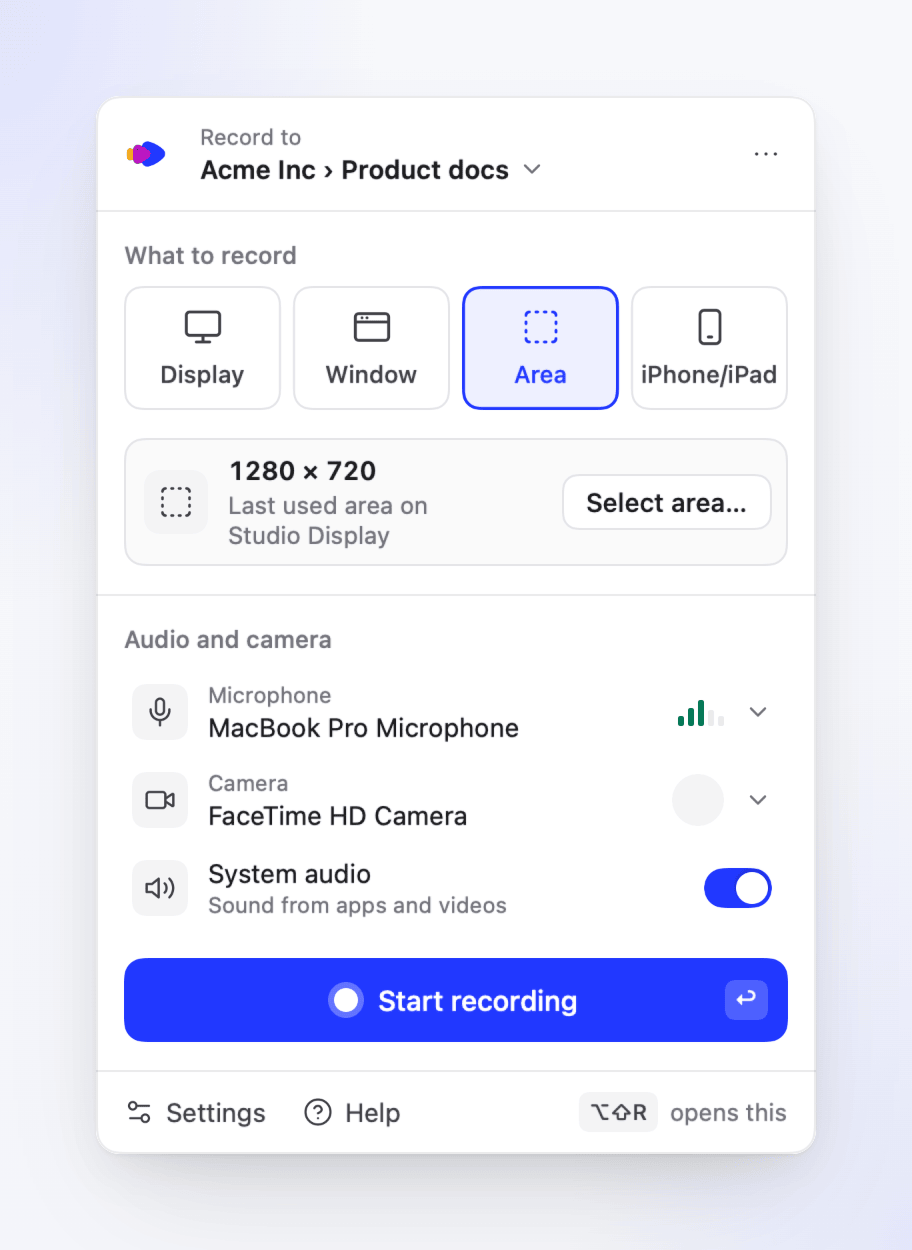
エリアを描画する
画面が暗くなり、以前に設定した領域がある場合は再度表示されます。
- どこでもドラッグして新しい領域を描画します。
- 領域内をドラッグして移動するか、8つのハンドルのいずれかをドラッグしてリサイズします。
- 矢印キーで微調整するか、ディスプレイ全体を選択するキーボードショートカットを使用します(下表を参照)。
- または、サイズプリセット(1280 × 720、1920 × 1080、1080 × 1080、1440 × 900)をクリックします。ディスプレイより大きいプリセットは選択できません。
最小領域は160 × 90です。

ツールバーは領域の外にあるため、録画には映り込みません。 開始またはキャンセル
録画を開始(↩またはEnter)をクリックしてカウントダウンを開始するか、キャンセル(⎋またはEsc)をクリックして戻ります。
画面上部のヒントに表示されている領域操作キー:
| 操作 | Mac | Windows |
|---|---|---|
| 領域を微調整 | 矢印キー (1 pt) | 矢印キー (1 px) |
| 領域を大きく移動 | ⇧ + 矢印 (10 pt) | Shift + 矢印 (10 px) |
| ディスプレイ全体を選択 | ⌘A | Ctrl+A |
| 録画を開始 | ↩ | Enter |
| キャンセル | ⎋ | Esc |
Cleveraはディスプレイごとに領域を記憶します。
トラブルシューティング
| メッセージ | 対処法 |
|---|---|
| 「録画可能なウィンドウがありません」 | 録画したいアプリを開いてから、再度リストを開いてください。 |
| 「macOSは画面収録を許可するまでCleveraからウィンドウを隠します。」 (Mac) | システム設定で許可をクリックしてください。許可後にCleveraの再起動が必要な場合があります。 |
| 「どのウィンドウも録画できますが、アクセシビリティを許可するまでCleveraは最前面への移動やリサイズができません。」 (Mac) | システム設定 → プライバシーとセキュリティ → アクセシビリティでCleveraをオンにしてください。 |
| 別のスペースで全画面表示 · 録画不可 (Mac) | そのアプリの全画面表示を解除してから、再度ウィンドウを選択してください。 |
| 「このウィンドウをリサイズできませんでした。そのまま録画することは可能です。」 | 一部のアプリは独自のサイズを維持します。手動でリサイズするか、そのまま録画してください。 |
| 「ウィンドウが閉じられました。」 (Mac, 開始時) | ウィンドウを再度開き、リストから選択してください。 |
| 「録画が一時停止されました。ウィンドウが閉じられました。」 (Windows, 録画中) | 停止してアップロードをクリックして保存するか、**削除…**を選択してください。録画の一時停止、再開、キャンセルを参照してください。 |
| 「そのディスプレイは接続されていません。領域を再度選択してください。」 | 領域が接続解除されたディスプレイ上にありました。新しい領域を選択してください。 |
| 「Cleveraは録画対象を見つけられませんでした。ウィンドウまたはディスプレイを再度選択してください。」 (Mac) | ウィンドウまたはディスプレイを再度選択してから開始してください。 |
詳細は、Cleveraで画面を録画できないを参照してください。