

記事とそのスクリーンショットを編集する
ブロックエディターで記事を作成・フォーマットします。「/」でブロックを追加し、ハンドルで移動させ、テーブルを作成し、AIメニューを開き、録画からスクリーンショットを置き換え、キャプションを追加、またはキャプチャします。
記事エディターはブロックエディターです。入力して執筆し、/を押してブロックを追加し、テキストを選択してフォーマットし、各ブロックの横にあるハンドルを使用して移動、複製、変更を行います。すべての変更は自動的に保存されます。この記事では、エディターの各パーツと、スクリーンショットでできるすべての操作について説明します。
始める前に
- 記事に対する編集権限が必要です。権限がない場合、編集ボタンはグレーアウトされ、「編集権限がありません」と表示されます。誰が何を編集できるかについては、ロールとクリエイターシートおよびコレクションを参照してください。
- 記事の生成が完了している必要があります。執筆中は読むことはできますが、編集はできません。
エディターの概要
| エリア | 内容 |
|---|---|
| 上部バー(左) | ホーム、所属コレクション、記事のタイトル(クリックで名前変更)、情報ボタン、保存ステータス |
| 上部バー(中央) | 動画 / 記事の切り替え(両方が1か所にある古いアイテムのみ) |
| 上部バー(右) | 記事を開いている他のユーザー、元に戻す、やり直し、リビジョン履歴、言語メニュー、ヘルプとサポート、アシスタント、共有、および**⋯** |
| **⋯**メニュー | リビジョン履歴、分析、コレクションに追加(またはコレクションを変更)、元の録画を表示、関連コンテンツ、ゴミ箱へ移動。ウィンドウが狭い場合は、元に戻す、やり直し、言語、ヘルプとサポートも含まれます。 |
| ページ | 記事本文(上部にタイトル) |
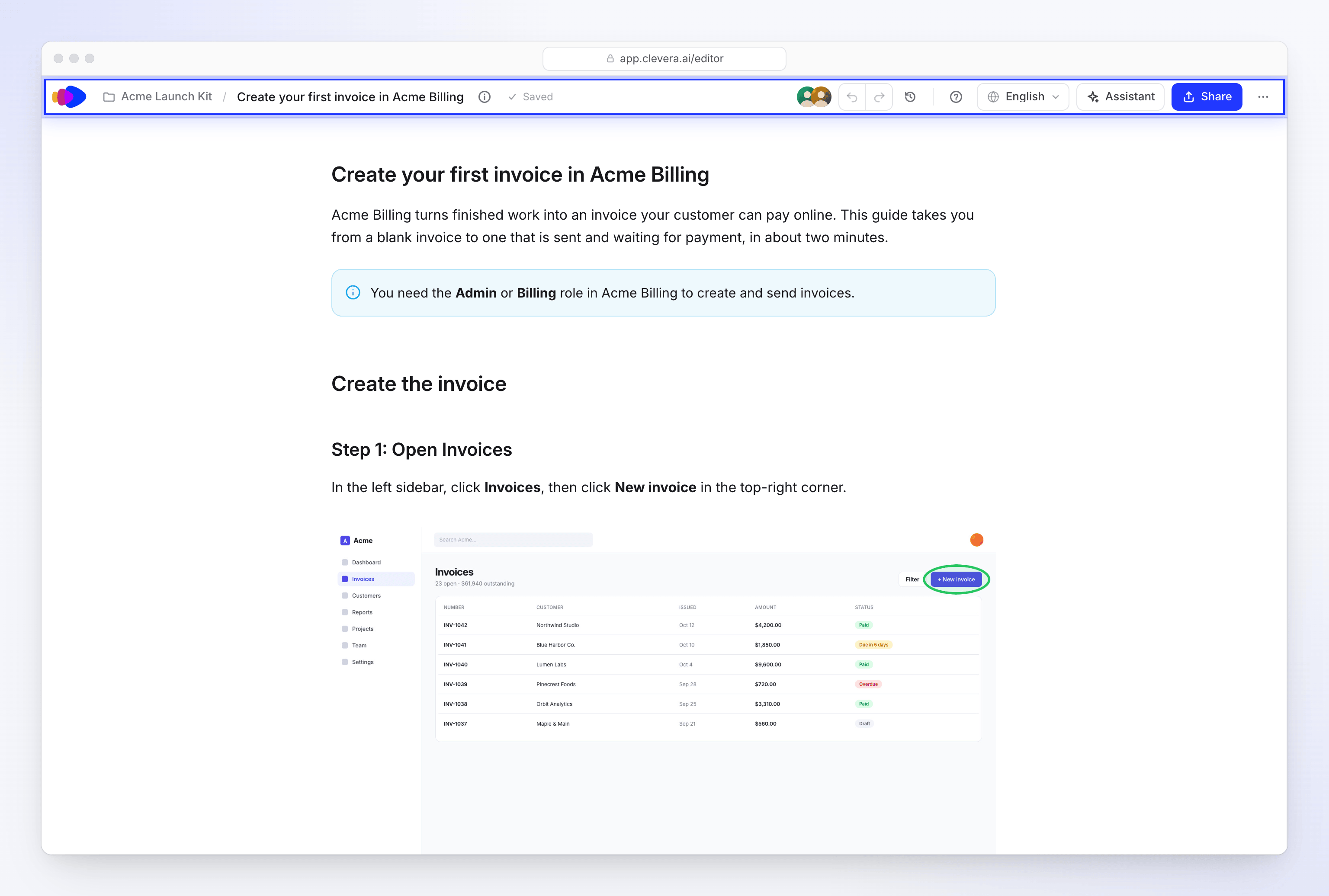
保存ステータスには、保存中…(「変更を保存しています」)、未保存(「まもなく変更が保存されます」)、保存済み(「すべての変更を保存しました」)、または保存に失敗した際の保存されていませんが表示されます。保存ボタンはありません。
チームメイトが記事を開いている場合、上部バーの「この記事を開いているユーザー」にアイコンが表示され、それぞれ編集中または閲覧中とマークされます。チームで一緒に記事を作成するを参照してください。
記事を開いたとき
記事はすぐに読み取り専用で表示され、その間にエディターがライブ編集に接続されます。1〜2秒後、その場で編集可能になります。すでにテキストをクリックしていた場合、その瞬間に入力した内容は、記事が編集可能になった時点で反映されます。接続に時間がかかる場合は、「ライブ記事に接続中… その間も読むことができます。」という注釈が表示されます。
テキストの作成とフォーマット
ブロックを追加する
空の行で
/と入力してブロックメニューを開き、続けて入力して絞り込みます。**↑と↓**で選択し、Enterで挿入、Escで閉じます。追加可能なブロックを参照してください。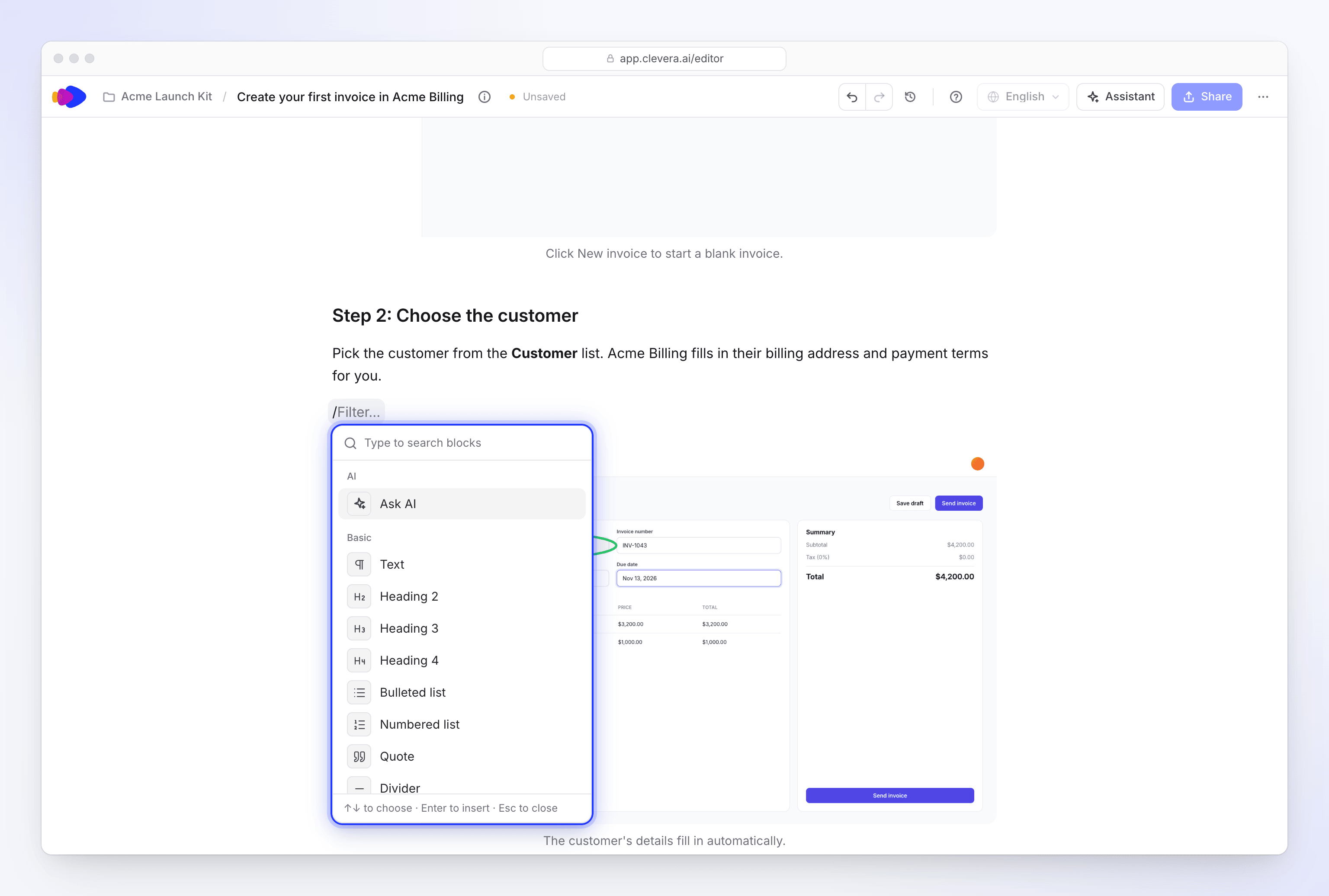
「/」と入力して絞り込みます。 選択範囲をフォーマットする
テキストを選択するとフォーマットバーが開きます:AIに質問する(⌘JまたはCtrl+J)、変換(現在のブロックタイプを表示、例:テキスト)、太字、斜体、取り消し線(⌘⇧S)、コード(⌘E)、リンク(⌘K)。Windowsでは**⌘の代わりにCtrl**を使用してください。
ブロックを並べ替える
ブロックにカーソルを合わせると左側にハンドルが表示されます:「ドラッグして移動 · クリックでオプションを表示」。ドラッグ中は、コールアウト、ステップ、タブ、リスト内を含め、ブロックが配置される場所に線が表示されます。横にある**+をクリックするとブロックを追加できます:「クリックして下に追加 · ⌥クリックして上に追加」(WindowsではAlt**クリック)。
ブロックメニューを使用する
ハンドルをクリックしてブロックメニューを開きます:
アイテム ショートカット (Mac / Windows) AIに質問する 変換 (テキスト、見出し 2~4、箇条書きリスト、番号付きリスト、引用、コード、コールアウト) 複製 ⌘D / Ctrl+D 上へ移動 / 下へ移動 ⌘⇧↑ / ⌘⇧↓、Ctrl+Shift+↑ / Ctrl+Shift+↓ Markdownとしてコピー 見出しへのリンクをコピー (見出しのみ) 削除 ⌫ / Del 変更を元に戻す
⌘Z (Mac) または Ctrl+Z (Windows) を押して元に戻し、⇧⌘Z または Ctrl+Shift+Z でやり直すか、上部バーの矢印を使用します。古いバージョンについては、リビジョン履歴を開いてください。
追加可能なブロック
| グループ | ブロック |
|---|---|
| AI | AIに質問する ("AIで執筆または編集(空の行でスペース)") |
| 基本 | テキスト、見出し 2、見出し 3、見出し 4、箇条書きリスト、番号付きリスト、引用、区切り線、コードブロック、テーブル |
| 構造 | ステップ ("タイトル付きの番号付きステップ")、タブ ("代替案を並べて表示")、カード ("リンクカードのグリッド") |
| コールアウト | メモコールアウト、ヒントコールアウト、情報コールアウト、警告コールアウト、危険コールアウト、成功コールアウト |
| メディア | 画像 ("アップロード、ライブラリ、または動画のフレーム")、Clevera動画、埋め込み ("YouTube、Vimeo、Loom")、動画ファイル ("リンクからの動画")、絵文字 |
見出し 1はありません。記事のタイトルが唯一のトップレベル見出しです。
- Clevera動画は「Clevera共有リンクを貼り付け」を求めます。記事に動画を表示するを参照してください。
- 埋め込みは「YouTube、Vimeo、またはLoomのリンクを貼り付け」を求めます。
- 動画ファイルには動画ファイルへの
httpsリンクが必要です。ツールバーには自動再生、ループ、ミュート、キャプション、動画をダウンロードがあります。
テーブル
テーブルを開くとサイズ選択ツールが表示されます。行と列を選択してください。すべてのテーブルにはヘッダー行があります:「Markdownテーブルは常にヘッダー行から始まるため、常に先頭に固定され、削除できません。」
行または列にカーソルを合わせるとハンドルが表示されます(「行オプション(ドラッグして移動)」または「列オプション(ドラッグして移動)」)。ドラッグして移動するか、クリックして上に行を挿入 / 下に行を挿入、左に列を挿入 / 右に列を挿入、移動、昇順で並べ替え / 降順で並べ替え、配置、複製、行を削除 / 列を削除、コンテンツをクリア、テーブルを削除を選択します。行を追加および列を追加はテーブルの端にあります。
AIで執筆する
エディターには、作業中の箇所専用のAIメニューがあります。段落の書き換え、録画に基づいたステップの修正、録画からのスクリーンショットの追加、または続きの執筆が可能です。⌘J (Ctrl+J)、空の行でのスペース、フォーマットバーのAIに質問する、またはブロックメニューから開くことができます。
各リクエストにはクレジットが消費され、クレジットアクティビティに記事AIとしてリストされます。すべてのアクションと結果の確認方法については、記事エディターでAIを使用するを参照してください。
スクリーンショットを操作する
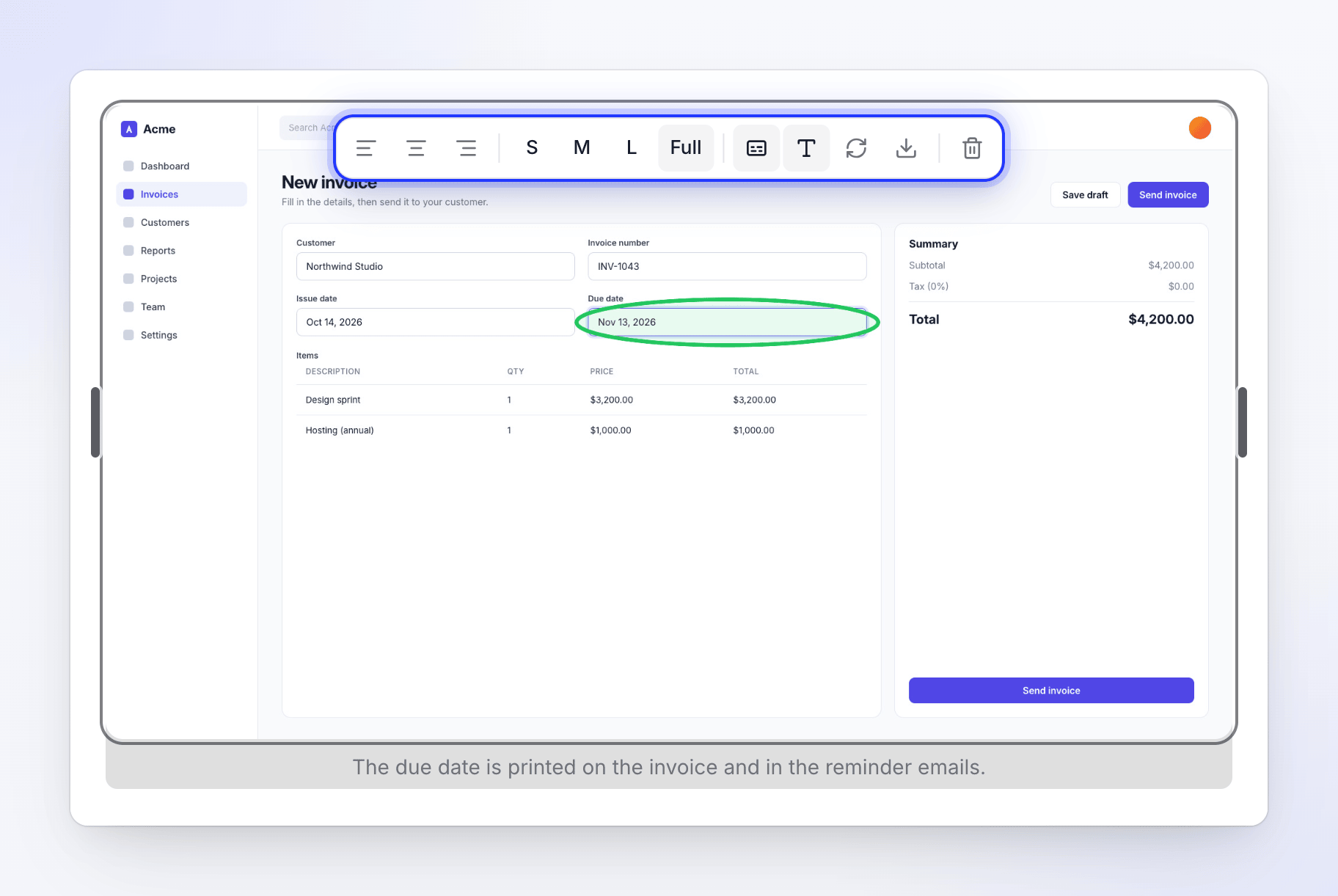
スクリーンショットをクリックして選択します。ツールバーには以下があります:
| ボタン | 機能 |
|---|---|
| 左揃え / 中央揃え / 右揃え | 画像を配置します |
| S、M、L、フル | 幅を33%、50%、75%、または全幅に設定します |
| キャプションを追加 / キャプションを削除 | 画像の下の行を追加または削除します |
| 代替テキスト (ALT) | スクリーンリーダーやエクスポート用に「画像を説明」します |
| 画像を置き換え | 画像を選択を開いて画像を入れ替えます |
| 画像をダウンロード | 画像をコンピューターに保存します |
| 画像を削除 | 画像ブロックを削除します |
スクリーンショットを置き換えまたは追加する
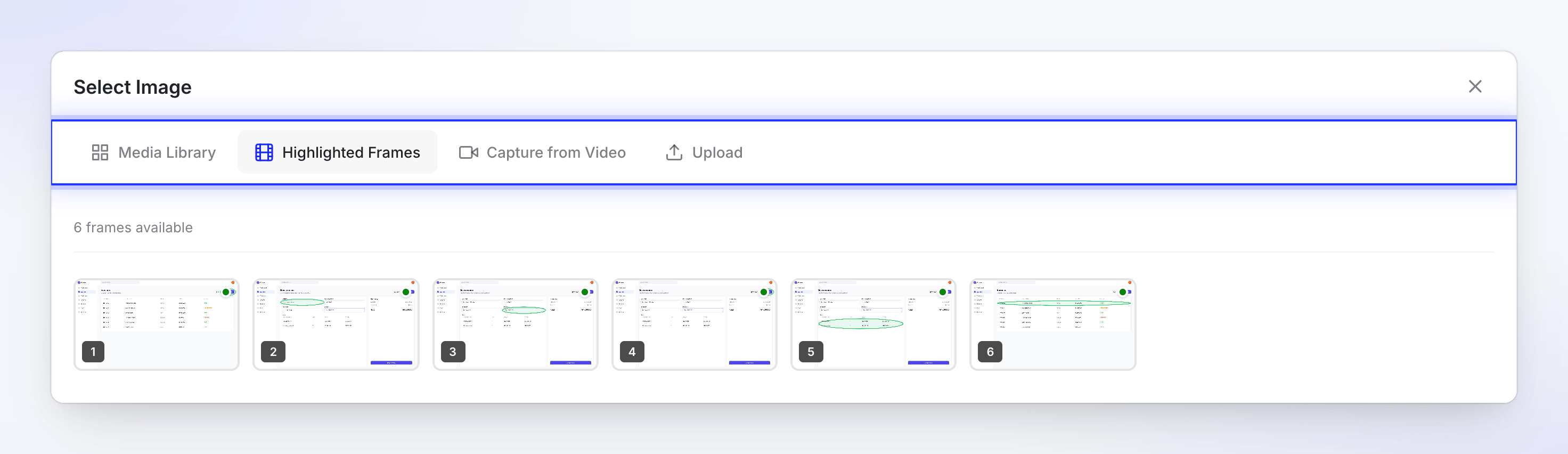
画像を置き換え、または画像ブロックは、4つのタブを持つ画像を選択を開きます:
| タブ | 内容 |
|---|---|
| メディアライブラリ | Clevera内の既存画像:すべて、マイアップロード、このスクリーンキャスト |
| ハイライトされたフレーム | クリックのたびにCleveraが録画から取得したフレーム(クリックマーカーが描画されています) |
| 動画からキャプチャ | 録画の任意の瞬間(独自のマーカーを追加可能、下記参照) |
| アップロード | コンピューターからの画像:「クリックしてアップロード、またはドラッグ&ドロップ」、「PNG、JPG、GIF、WebP(最大5MB)」 |
独自のマーカーでフレームをキャプチャする
動画からキャプチャを使用すると、元の録画の任意の瞬間からスクリーンショットを撮り、重要な部分をハイライトできます。
瞬間を見つける
動画を再生するか、タイムラインをドラッグします。前のフレームと次のフレームを使用して、1フレームずつ進めます。
描画する
マーカーの下で、長方形、円、または矢印を選択し、動画上でドラッグします。色、長方形と円の塗りつぶし(なし、薄い、中間、濃い)、および太さを選択します。図形を選択してDeleteキーを押すと削除でき、すべてクリアも使用できます。
必要に応じてトリミングする
トリミングを選択します:「動画上でドラッグして残す範囲を選択します。ボックスの外側はすべて削除されます。」
キャプチャする
このフレームをキャプチャをクリックします。マーカーやトリミングがある場合、ボタンは例えば2つのマーカー + トリミングでキャプチャと表示されます。新しいスクリーンショットが記事に追加されます。
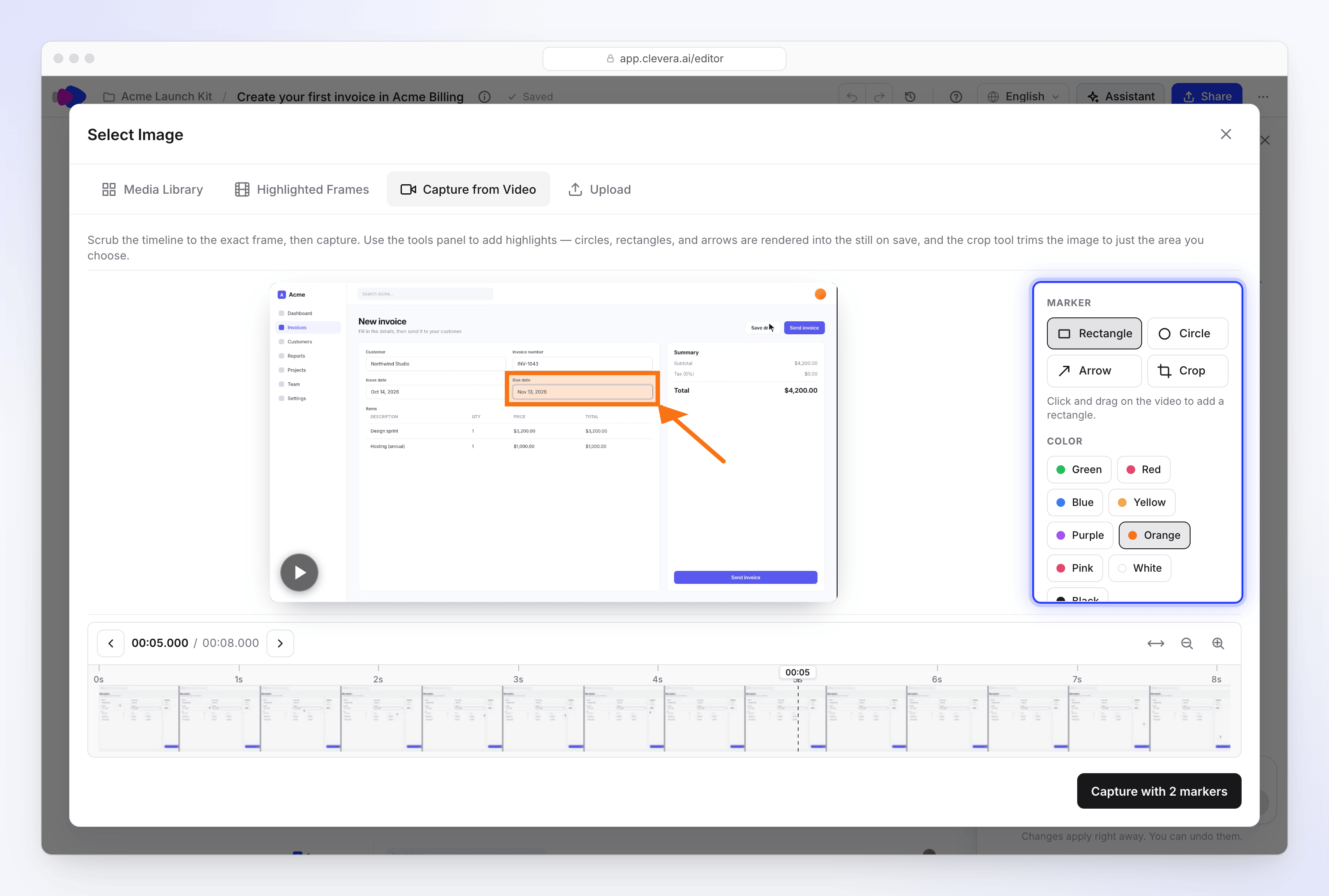
描画、切り抜きを行い、そのフレームを記事にキャプチャします。
動画からキャプチャは、記事にソース動画がある場合にのみ表示されます。
言語
記事の各言語は、独自のテキスト、スクリーンショットのキャプション、履歴を持つ個別のコピーです。上部バーの言語メニューで切り替えます。オリジナルは、最初に作成された言語を示します。言語を追加するには、**翻訳…**を選択してください。ある言語で行った編集は、他の言語には反映されません。
右から左に記述する言語
アラビア語、ヘブライ語、ペルシア語、ウルドゥー語、パシュトー語、シンド語の記事は、右から左に読みます。Cleveraは各コピーの言語に基づいて方向を設定するため、切り替える必要はありません。英語のオリジナルとそのアラビア語翻訳は、それぞれ適切な方向に表示されます。
| 場所 | 動作 |
|---|---|
| エディター | 記事のテキストが右から左に流れます。上部バー、メニュー、アシスタントパネルは、アプリの通常のレイアウトを維持します。 |
| 共有ページと埋め込み | ページは記事の言語に従います。テキスト、見出し、プレーヤーのコントロールは右から左に流れます。動画の映像が反転することはなく、時間は左から右に読み取られます。 |
| PDF、HTML、EPUBのダウンロード | ファイルは右から左に設定されているため、リーダーやブラウザで正しく表示されます。 |
| 単語、OpenDocument、Markdown形式 | テキストは方向設定なしでそのままエクスポートされます。Wordや他のエディターで、段落が逆方向に表示される場合は、右から左に設定してください。 |
すべてのダウンロード形式については、記事のエクスポートまたは公開を参照してください。
トラブルシューティング
| 表示内容 | 意味 |
|---|---|
| 「編集する権限がありません」 | あなたのロールまたはコレクションへのアクセス権では閲覧のみ可能です。オーナーまたはコレクションのマネージャーに問い合わせてください。 |
| 「まだ保存されていません。再度編集すると再試行します。」 | 保存に失敗しました。通常は接続が切れたことが原因です。入力を続けてください。次の編集で全て保存されます。 |
| 「保存されませんでした:記事が変更されました。」 | 編集中に誰かが記事を置き換えました。バナーの最新を再読み込みまたは自分のものを保持を選択してください。チームで一緒に記事を書くを参照してください。 |
| 「ライブ記事に接続中… その間も読むことができます。」 | エディターがライブ編集に参加しています。通常1〜2秒かかります。 |
| 「ライブ編集は現在利用できません。再試行中…」 | ライブ接続に失敗しました。待機するか、とにかく編集するを選択して記事に直接保存してください。 |
| 「これはClevera動画リンクではありません。」 | Clevera動画ブロックにはCleveraの共有リンクが必要です。動画の共有からコピーしてください。 |
| 「この動画はこのワークスペースで公開されていません」 | 動画の共有リンクがオフになっているか、動画が別のワークスペースのものです。共有でリンクをオンにしてください。 |
| 「ファイルサイズは5MB未満である必要があります」 | アップロードでは最大5MBまでの画像を扱えます。 |
| 「この位置のフレームを抽出できませんでした。」 | 動画からキャプチャで、少し異なるタイミングを試してください。 |
| 「動画からキャプチャは、アップロードされた動画でのみ利用可能です。」 | この記事にはキャプチャ元の単一のソース動画がありません。アップロードまたはメディアライブラリを使用してください。 |