

記事をGitLabに公開
GitLab.comを接続し、Cleveraの記事をスクリーンショット付きのMarkdownファイルとして、指定したプロジェクトやフォルダーに公開できます。権限、保護されたブランチ、ファイル名、画像、更新、エラーメッセージについても解説します。
GitLabを一度接続すれば、Cleveraの記事をMarkdownファイルとしてGitLabプロジェクトに公開できます。ドキュメントサイトや docs/ フォルダー、プロジェクトハンドブックなどに最適です。この記事では、接続方法、プロジェクトとフォルダーの選択、ファイル形式、更新の仕組みについて説明します。
始める前に
- プラン: GitLabへの公開はProプランおよびCustomプランの機能です。FreeプランやStarterプランでは、公開タブに「ツールへの公開はProプランに含まれています」と表示されます。プランを選択をご覧ください。
- Cleveraでの役割: ワークスペースのオーナーまたは管理者のみがGitLabの接続や接続解除を行えます。接続後は、記事を編集できるユーザーであれば誰でも公開可能です。
- GitLab.comのみ: CleveraはGitLab.comに接続します。セルフマネージド型のGitLabサーバーはサポートされていません。
- GitLabでの役割: Cleveraは、接続したアカウントが「Developer」以上の権限を持つプロジェクトを一覧表示します。保護されたデフォルトブランチにコミットするには、通常「Maintainer」権限が必要です(保護されたブランチを参照)。
- 記事: 動画や録画に紐付いた記事を公開します。先に生成を行ってください。録画を記事に変換するを参照してください。
公開にクレジットは消費されません。
GitLabを接続
連携を開く
サイドバーでワークスペースメニューを開き、連携を選択します。利用可能な連携(または開発タブ)の下にあるGitLabを見つけ、接続をクリックします。
GitLabにサインインして承認する
GitLab.comにサインインしていない場合はサインインします。GitLabからCleveraに対して、以下のスコープの承認を求められます。
GitLabスコープ 理由 apiファイルの作成および更新にGitLabのファイルAPIが必要です read_userCleveraにGitLabのユーザー名を表示するため read_repositoryファイルが既に存在するか確認するため write_repositoryMarkdownファイルとその画像をコミットするため 承認をクリックします。
接続を確認する
連携画面に戻り、「GitLabが正常に接続されました」というメッセージと共にGitLabのユーザー名が表示されます。GitLabは接続済みリストに移動し、接続済みバッジが表示されます。何も公開していない状態では「まだ公開されていません」と表示されます。
記事を公開する
公開タブを開く
エディターで共有をクリックし、公開タブを開きます。記事を公開の下にある公開の準備ができました内のGitLabタイルをクリックします。
記事はエディターで開いている言語で公開されます。翻訳を公開する場合は、先にトップバーで言語を切り替えてください。
プロジェクトとフォルダーを選択する
保存先で以下を選択します。
フィールド 選択内容 注釈 リポジトリ ファイルを保存するGitLabプロジェクト 自分がDeveloper以上の権限を持つプロジェクトが、更新日時順に表示されます。最初のプロジェクトが自動選択されます フォルダー docsやarticles/guidesなどのパス「Markdownファイルがここに作成されます。リポジトリのルートにする場合は空欄にします。」初期値は docsです。存在しないフォルダーは自動作成されますCleveraは選択した内容を次回のために記憶します。
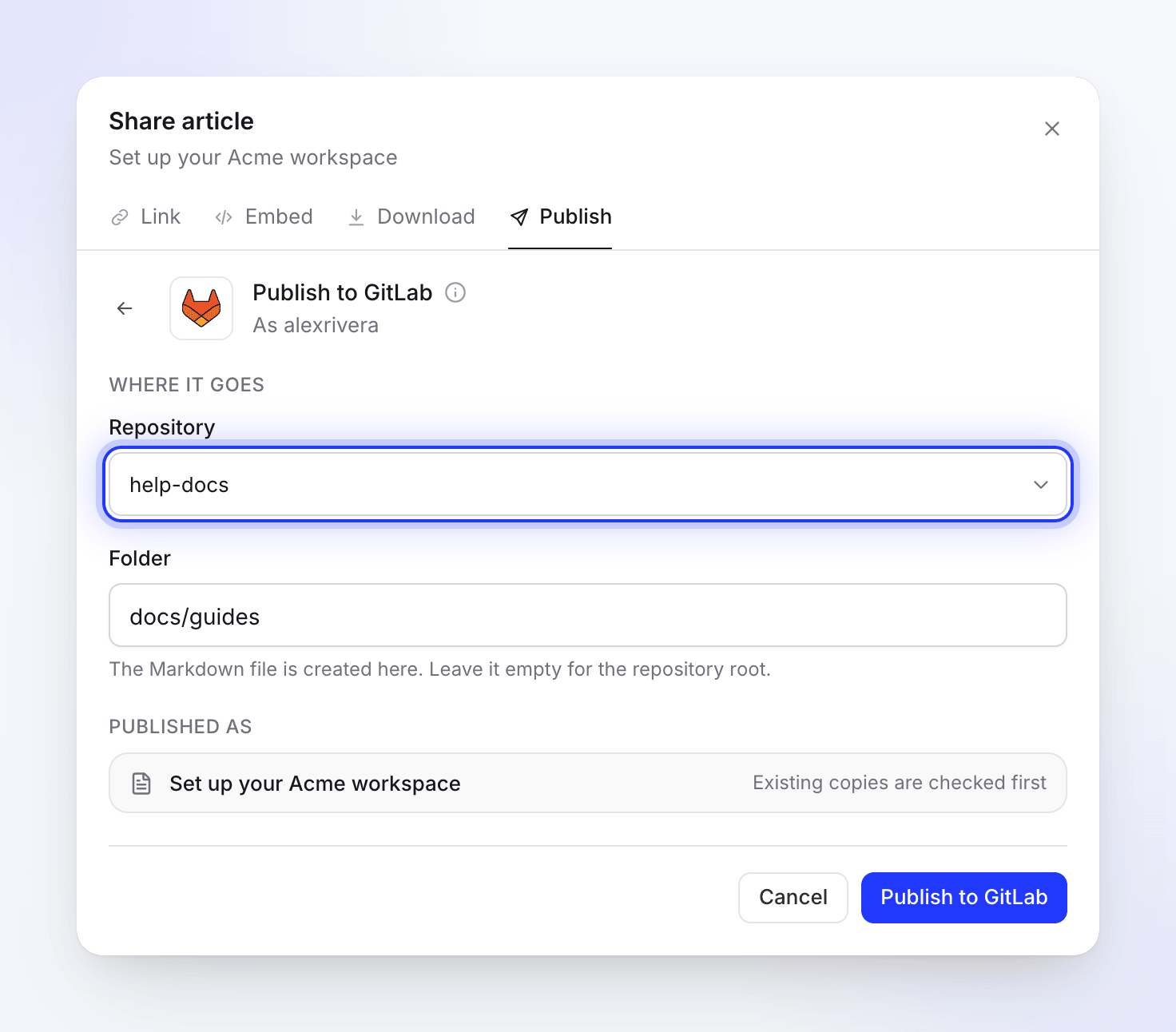
GitLabアカウントがDeveloper以上の権限を持つプロジェクト。 公開する
GitLabに公開をクリックします。「GitLab内の既存のコピーを確認中」と表示された後、ページを書き込み中と表示されます。完了すると「GitLabに公開されました」と表示されます。GitLabで開くをクリックしてファイルを確認してください。
実行中に共有ウィンドウを閉じても問題ありません。完了すると通知が届きます。
ファイルの保存先
- ブランチ: プロジェクトのデフォルトブランチ(通常は
main)。Cleveraは直接コミットするため、マージリクエストは作成されず、別のブランチを選択することもできません。 - ファイル名: タイトルを小文字にし、スペースをハイフンに置き換え、末尾に
.mdを付けたものになります。「Create your first invoice」はcreate-your-first-invoice.mdになります。他の言語やアクセント記号を含むタイトルは、まずラテン文字に変換されます(「Créer une facture」はcreer-une-facture.mdになります)。絵文字のみなど、変換できる文字がない場合は、短い固定コード(article-と8文字)が使用されます。名前は80文字で切り詰められます。 - 画像: 記事のスクリーンショットは同じフォルダー内の
assets/<file name>/に、同じコミットで保存されます。 - コミットメッセージ:
Add article: <title>。既存のファイルを更新する場合はUpdate article: <title>となります。 - コミット作成者: 連携を接続したGitLabアカウント。
保護されたブランチ
GitLabではデフォルトブランチが保護されており、通常はMaintainerのみがプッシュ可能です。接続したアカウントがDeveloperの場合、「GitLabがコミットを拒否しました:Developer以上のアクセス権が必要であり、ブランチが保護されていない必要があります」というエラーが表示されます。そのアカウントにMaintainer権限を付与するか、プロジェクトの設定 → リポジトリ → 保護されたブランチでDeveloperのプッシュを許可してください。
ファイルの形式
CleveraはGitLabでレンダリング可能なMarkdownを生成し、先頭に短いフロントマターブロックを配置します。
---
title: "Create your first invoice"
created_at: "2026-10-12T09:30:00+00:00"
updated_at: "2026-10-12T10:05:00+00:00"
source: "Clevera"
---
| Cleveraの記事内 | Markdownファイル内 |
|---|---|
| 見出し、太字、斜体、取り消し線、インラインコード | 標準Markdown |
| リンク | 維持されます。他のCleveraページへのリンクは、リポジトリ内では機能しないためテキストのみ保持されます |
| 箇条書き、番号付きリスト、ネストされたリスト | 標準Markdownリスト |
| チェックリスト | タスクリスト (- [ ] / - [x]) |
| テーブル | Markdownテーブル |
| コードブロック | 言語指定付きのフェンス付きコードブロック。コードタイトルは上の太字行になります |
| コールアウト | タイトルが同じ行にあるGitLabアラート。infoとnoteは NOTE、tipとsuccessは TIP、warningは WARNING、dangerは CAUTION として > [!WARNING] Careful に変換されます |
| 番号付きステップ | 番号付きリスト:各ステップのタイトルは太字、内容はネストされます |
| タブ | 各タブのラベルは太字、その後に内容が続きます |
| トグル | 折りたたみ可能な <details> セクション |
| カード | 説明付きリンクのリスト。カードアイコンは除外されます |
| ハイライト、上付き文字、下付き文字 | <mark>、 <sup>、 <sub> タグ |
| 数式 | 数式 ($…$ および数式ブロック) |
| スクリーンショットと画像 | プロジェクトにコミットされた画像ファイル。キャプションは斜体になります |
| 動画と埋め込み | 動画へのリンクを含むポスターまたはYouTubeサムネイル、およびタイトル付きの ▶ リンク |
記事の元となった動画自体はファイルに追加されません。記事内に配置されたClevera動画は、動画の共有リンクが有効な場合にのみ、プレイヤーへのリンクとして機能します。記事で動画を表示するを参照してください。
画像
スクリーンショットはファイルと同じプロジェクトにコミットされ、Markdownからは相対パス(assets/<file name>/…)でリンクされます。Cleveraがなくても機能し、プライベートプロジェクトであれば他のファイルと同様に非公開のままです。
記事にアップロードした動画ファイルはコミットされません。Cleveraへのリンクとして保持されますが、一定期間で期限切れになります。再度公開することで更新されます。
ドキュメントサイトでの利用
GitLab Pagesやその他の静的サイトジェネレーター(MkDocs、Docusaurus、Hugoなど)がプロジェクトからドキュメントをビルドしている場合、フォルダーに読み取り対象のフォルダーを指定してください。公開のたびに通常のコミットが行われるため、パイプラインも通常通り実行されます。ほとんどのジェネレーターはフロントマターから title を読み取り、不明なフィールドは無視します。
公開済みの記事を更新する
公開は一方向です。Cleveraで行った編集は再度公開するまでClevera内に留まり、GitLabでファイルに加えた変更がCleveraに反映されることはありません。
同じプロジェクトとフォルダーに公開すると、Cleveraは同名のファイルを見つけ、「この記事は既にGitLabに存在します」と表示します。表示をクリックして既存のファイルを開き、以下を選択してください。
| オプション | GitLabでの動作 | ボタン |
|---|---|---|
| 既存の記事を更新 | 同じファイルと画像が新しいコミットで上書きされます。 | GitLabで更新 |
| 新しい記事を作成 | 「既存のものを保持し、新しいタイトルで追加します。」Cleveraは「Create your first invoice (2)」のような新しいタイトルを提案し、新しいファイルとして作成します。 | 新しい記事を作成 |
Cleveraでタイトルを変更するとファイル名も変わるため、公開すると古いファイルの隣に新しいファイルが作成されます。古いファイルの削除や名前変更はGitLab側で行ってください。Cleveraがプロジェクトからファイルを削除することはありません。
GitLabの接続を解除
- 連携を開き、GitLabの行にある ⋯ メニューをクリックして接続解除を選択します(またはGitLabをクリックしてから接続解除を選択します)。
- 確認します。「エディターから公開できなくなります。既に公開済みのコンテンツはGitLabに残ります。」
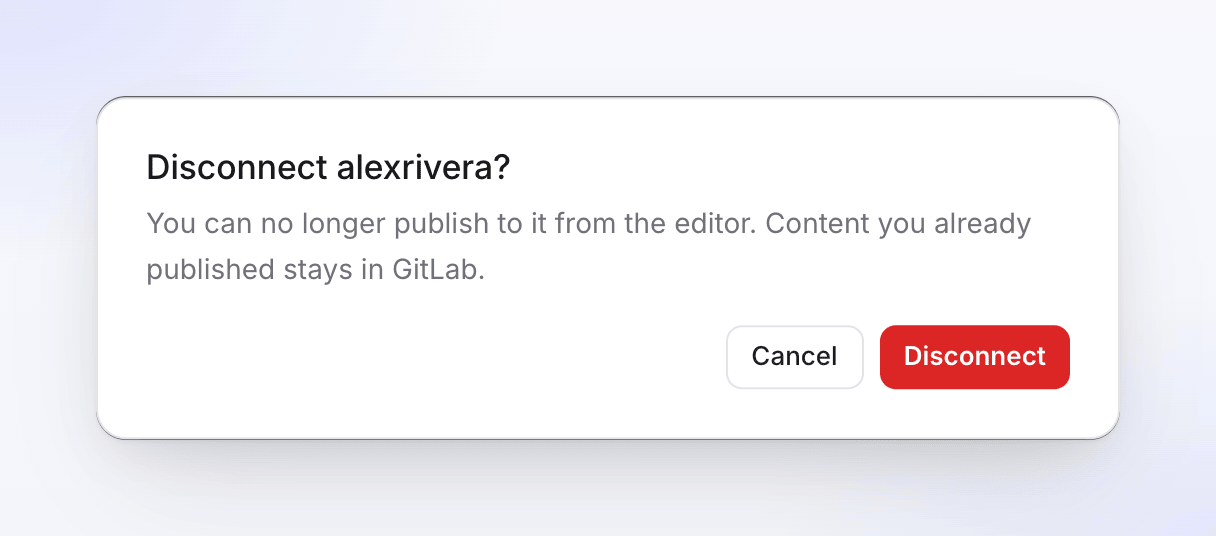
接続を解除するとCleveraのトークンが削除されます。GitLab側でもCleveraのアクセス権を無効にするには、GitLabのアバターメニュー → プロフィールの編集 → アプリケーションを開き、承認済みアプリケーションからCleveraを見つけて無効化をクリックしてください。
トラブルシューティング
| 状況 | 対処法 |
|---|---|
| 「連携はProプランおよびCustomプランに含まれています。」 | ワークスペースをProにアップグレードしてください。プランを選択を参照してください。 |
| 連携ページに接続ボタンがない | オーナーまたは管理者のみが接続できます。該当するユーザーに依頼してください。 |
| 「このアイテムは閲覧のみ可能です。編集権限を持つユーザーに依頼してください。」 | 公開するには、記事に対する編集権限が必要です。 |
| 「先に連携ページでGitLabを接続してください。」 | このワークスペースではGitLabがまだ接続されていません。オーナーまたは管理者に接続を依頼してください。 |
| 「このアカウントにはリポジトリがありません。」 | 接続されたアカウントがどのプロジェクトでもDeveloper以上の権限を持っていません。プロジェクトに追加するか、別のアカウントで再接続してください。 |
| プロジェクトがリストに表示されない | 接続されたアカウントがそのプロジェクトでDeveloper以上の権限を持っているか確認してください。リストには最大1,000件のプロジェクトが、更新日時が新しい順に表示されます。 |
| 「GitLabの場所を読み込めませんでした」 | 再試行をクリックしてください。問題が解決しない場合は、GitLabを再接続してください。 |
| 「GitLabがコミットを拒否しました:Developer以上のアクセス権が必要であり、ブランチが保護されていない必要があります。」 | 通常、デフォルトブランチが保護されています。保護されたブランチを参照してください。 |
| 「GitLabがコミットを拒否しました。」に続いてGitLabからのメッセージが表示される | GitLabの理由を確認し、プロジェクト側で修正してから再試行をクリックしてください。 |
| 「GitLabプロジェクトが見つからないか、アクセス権がありません。」 | プロジェクトが移動または削除されたか、アカウントのアクセス権が失われています。別のプロジェクトを選択するか、GitLabでアクセス権を修正してください。 |
| 「GitLabがアクセストークンを拒否しました。GitLabを再接続してください。」または「更新トークンが利用できません。GitLabアカウントを再接続してください。」 | 再接続をクリックするか、連携を開いてGitLabの行にある再接続をクリックしてください。 |
| 「GitLabトークンの更新に失敗しました。再接続してください。」 | GitLab側で認証が取り消されています。再接続してください。 |
| 「GitLabのレート制限に達しました。しばらく待ってから再試行してください。」 | 1分ほど待ってから、再試行をクリックしてください。 |
| 「接続に失敗しました:」に続いてGitLabからの理由が表示される | 認証を拒否したか、GitLabがそれを拒否しました。再度接続をクリックして認証を行ってください。 |
| 「無効な認証状態です。再試行してください。」または「認証の有効期限が切れました。再試行してください。」 | サインインに時間がかかったか、別のタブで実行されました。接続からやり直してください。 |
| 「記事の内容が空か、無効です。」 | この言語の記事に内容がありません。生成または執筆してから、再度公開してください。 |
| 「記事が見つかりません。先に記事を生成してください。」 | 動画に現在開いている言語の記事がありません。生成するか、言語を切り替えてください。 |
| 「公開の試行回数が多すぎます。しばらく待ってから再試行してください。」 | 1分間に最大20回まで公開できます。1分ほど待ってください。 |
| 「GitLabへの公開に失敗しました。再試行してください。」 | 再試行をクリックしてください。それでも失敗する場合は、GitLabを再接続し、サポートに連絡してください。 |
| 接続に対応が必要ですまたはエラーと表示される | 行にある再接続をクリックして、再度認証を行ってください。 |