

複数のアイテムを一度に移動、共有、削除する
**コンテンツ**ページで複数の動画、クリップ、記事を選択し、コレクションやフォルダへの移動、リンクのコピー、またはゴミ箱への移動を一度に行うことができます。一括操作バー、**⋯**アイテムメニュー、500アイテムの制限、権限について解説します。
コンテンツでは、複数の動画、クリップ、記事を選択して、コレクションへの移動、リンクのコピー、または削除を一度に行うことができます。各アイテムには、個別の操作を行うための**⋯**メニューもあります。
アイテムを選択する
最初のアイテムを選ぶ
カードにカーソルを合わせ、左上隅のチェックボックスにチェックを入れます。リスト表示の場合は、行の先頭にあるボックスにチェックを入れます。ページ下部に、選択したアイテムの数が表示されたバーが現れます。
追加で選択する
アイテムが選択されている状態でカードをクリックすると、開くのではなく選択状態になります。連続したアイテムを選択するには、Shiftキーを押しながら最後のアイテムをクリックしてください。その間にあるすべてのアイテムが同じ状態になります。
すべて選択する
⌘ A(WindowsではCtrl A)を押すか、リストヘッダーのボックスにチェックを入れると、読み込まれているすべてのアイテムが選択されます。リストに読み込まれていないアイテムがある場合は、リストの上に「すべて選択」と合計数が表示されます。これをクリックすると、現在のセクションとフィルターに一致するすべてのアイテム(最大500件)が選択されます。
選択したアイテムを操作する
ページ下部のバーを使用します(一括操作バーを参照)。Escキーを押すか、選択を解除をクリックすると、最初からやり直せます。
スマートフォンやタブレットでは、カードを長押しして選択します。
キーボードで選択する
| キー | 操作 |
|---|---|
| J / K または矢印キー | アイテム間を移動 |
| X | フォーカスしたアイテムを選択または選択解除 |
| Shift X | 最後に選択したアイテムからフォーカスしたアイテムまでをすべて選択 |
| ⌘ A | 読み込まれたすべてのアイテムを選択(もう一度押すと選択解除) |
| M | 選択したアイテムをコレクションへ移動 |
| Delete または Backspace | 選択したアイテムをゴミ箱へ移動 |
| Esc | 選択を解除 |
全リストはコンテンツの検索、フィルター、並べ替えにあります。
一括操作バー
バーには選択したアイテムの数と、以下の順序で操作が表示されます。
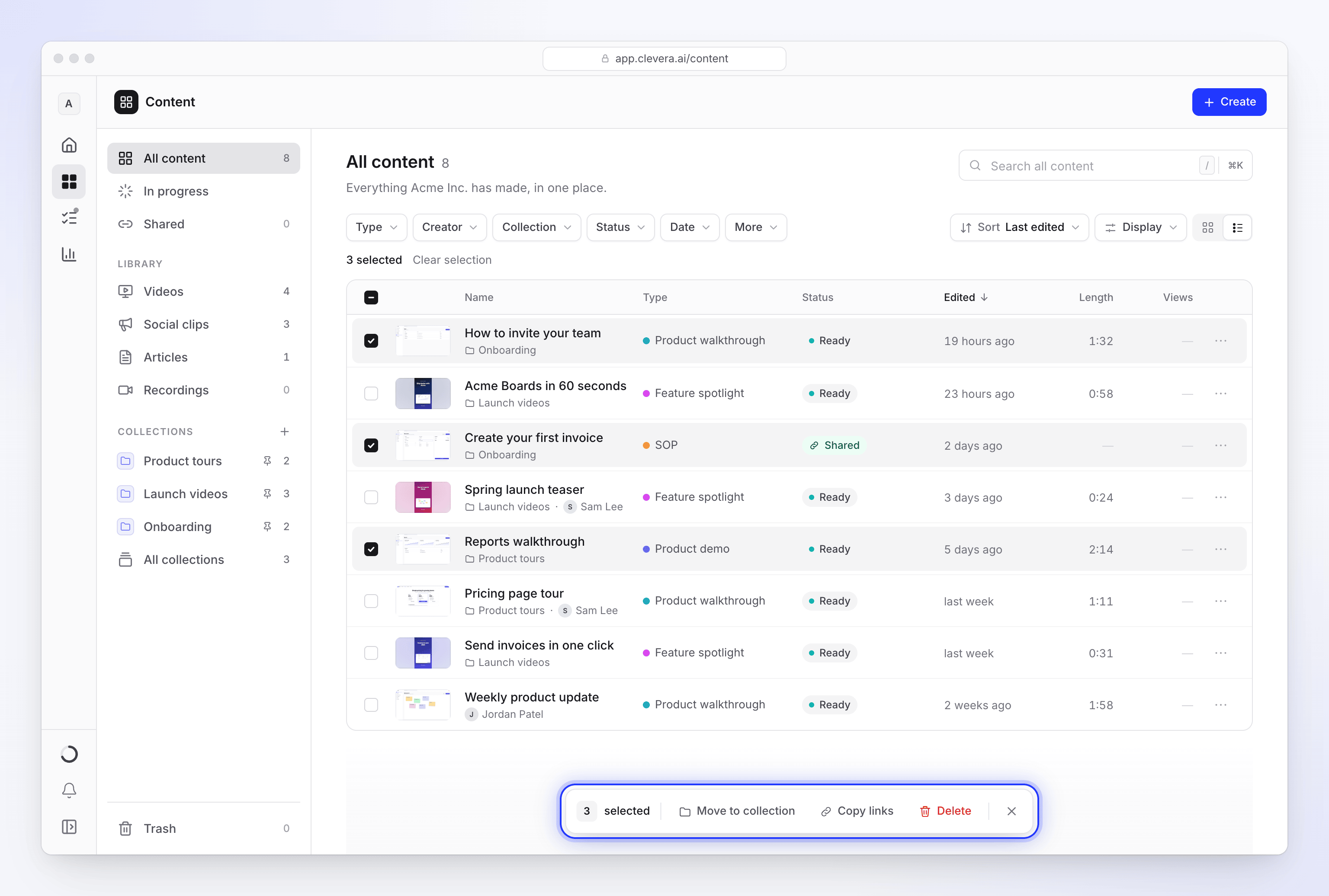
| 操作 | 内容 |
|---|---|
| フォルダへ移動 | アイテムをフォルダに入れます。フォルダがあるコレクション内でのみ利用可能です。フォルダを参照してください。 |
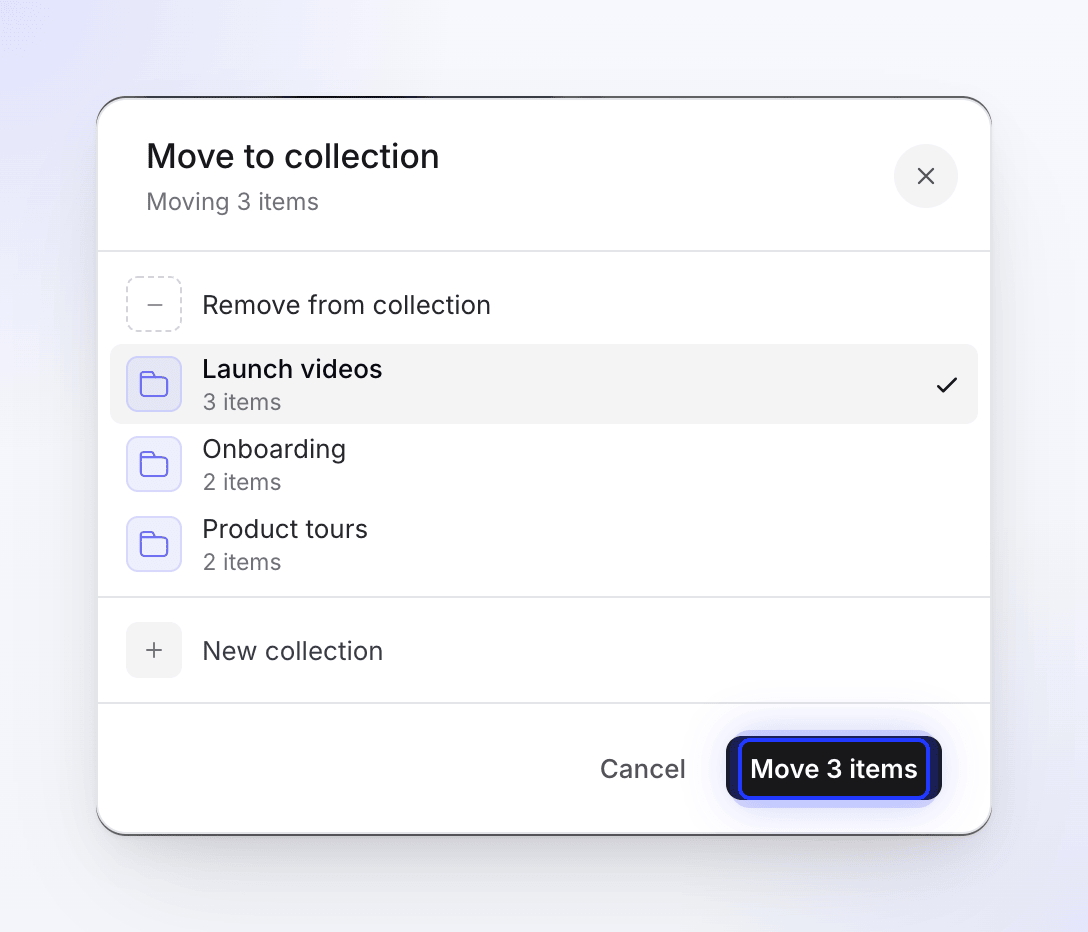
| コレクションを変更 | コレクションを変更を開きます。コレクションを選択するか、コレクションから削除を選び、3つのアイテムを移動をクリックします(ボタン名はアイテム数に応じて変わります。1つの場合はここに移動と表示されます)。 |
| 削除 | コレクション内でのみ利用可能:アイテムをコレクションから外します。 |
| リンクをコピー | 選択した各アイテムの共有リンクを1行ずつコピーします。少なくとも1つ共有されたアイテムが選択されている場合に表示されます。 |
| 削除 | 確認後、アイテムをゴミ箱へ移動します |
| × (選択を解除) | すべての選択を解除します |
ゴミ箱セクションでは、バーに復元と完全に削除が表示されます。完全に削除はバックグラウンドで実行され、ページに「3つのアイテムを削除中…」と表示されます。削除できないアイテムはゴミ箱に戻ります。動画や記事の削除と復元を参照してください。
カードまたは選択したカード群を、サイドバー(コンテンツの下)にピン留めされたコレクションにドラッグして移動することもできます。
削除を確認する
削除をクリックすると、「3つのアイテムをゴミ箱へ移動しますか?」と確認が表示されます。「3つのアイテムがゴミ箱へ移動されます。7日間は復元可能です。」ゴミ箱へ移動をクリックします。
操作後
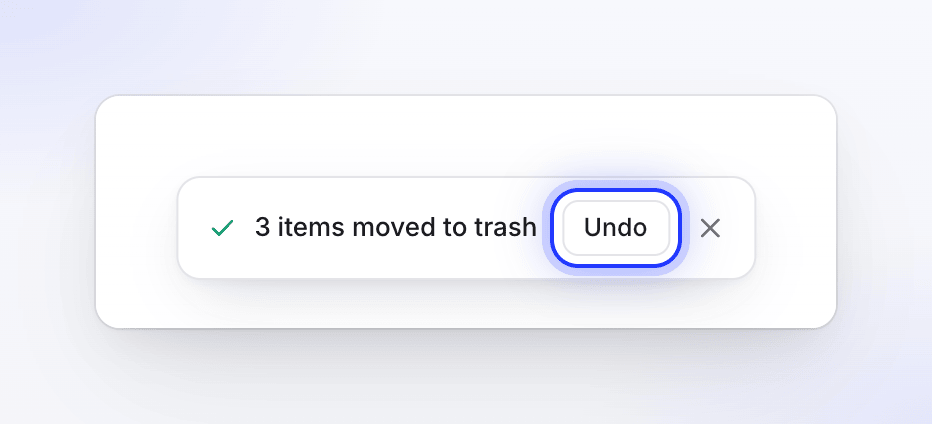
操作が完了すると、数秒間「3つのアイテムをQ3ローンチへ移動しました」のように結果が表示されます。ゴミ箱へ移動した後は、元に戻すをクリックしてすべてを元に戻すことができます。
一部のアイテムを変更できなかった場合は、その理由とともにメッセージが表示されます。
| メッセージの一部 | 意味 |
|---|---|
| 「1つは既に存在します」 | そのアイテムは既にそのコレクションにあります |
| 「2つは許可されていません」 | そのアイテムを変更する権限がありません(誰が何を行えるかを参照) |
| 「1つは変更できませんでした」 | アイテムに問題が発生しました。もう一度試してください。 |
| 「最初の500件のみ」 | 500件を超えるアイテムを選択しました。残りのアイテムに対して再度操作を実行してください。 |
| 「2つのリンクをコピーしました · 1つは未共有です」 | 共有リンクがないアイテムはリンクをコピーの対象外です |
その他のアイテムは変更されます。移動できないアイテムがあっても、残りのアイテムの処理は止まりません。
アイテムメニュー
各アイテムには**⋯**メニューがあります(グリッド表示ではホバー時、リスト表示では行の末尾に表示)。自分に許可されている操作のみが表示されます。
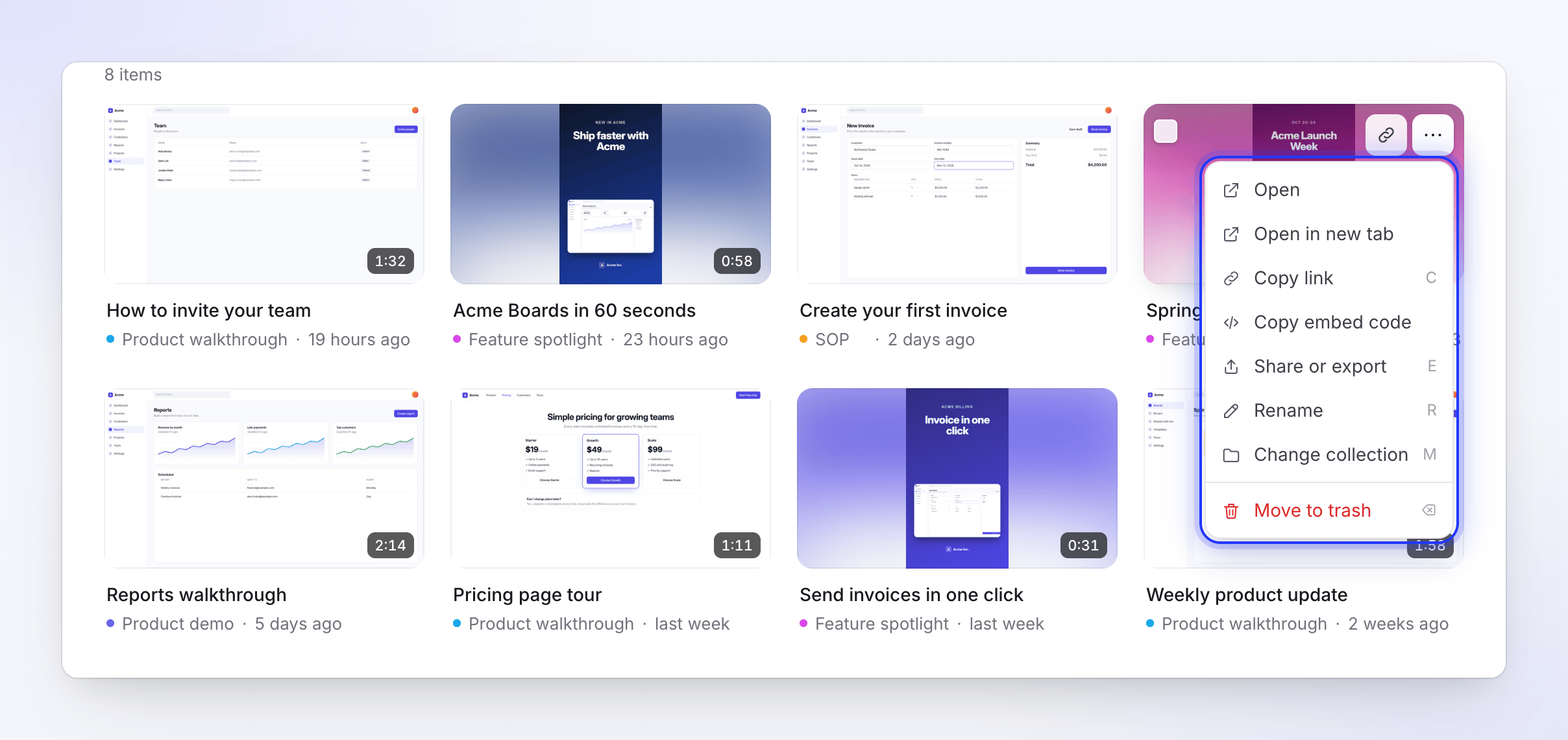
| メニュー項目 | 内容 | ショートカット |
|---|---|---|
| 開く | エディターを開く | Enter |
| 新しいタブで開く | ブラウザの新しいタブでエディターを開く | ⌘ Enter |
| リンクをコピー | 共有リンクをコピー。共有アイテムのみ。 | C |
| 埋め込みコードをコピー | サイトに埋め込むためのコードをコピー。共有アイテムのみ。 | |
| 共有またはエクスポート (共有は記事用) | アイテムの共有ウィンドウを開く | E |
| 名前を変更 | タイトルを変更 | R |
| フォルダへ移動… | フォルダがあるコレクション内でのみ利用可能 | |
| コレクションに追加 / コレクションを変更 | コレクションを変更を開く | M |
| ゴミ箱へ移動 | アイテムをすぐにゴミ箱へ移動(元に戻すが可能) | Delete |
ゴミ箱セクションでは、メニューに復元と完全に削除が表示されます。
複製アクションはなく、アイテムを別のワークスペースに移動することはできません。
誰が何を行えるか
アイテムに対して行える操作は、ワークスペースの役割とアイテムのコレクションによって異なります。役割とクリエイターシートおよびコレクションへのアクセスを参照してください。
| 操作 | 実行可能な人 |
|---|---|
| コレクションへの移動またはコレクションからの移動 | アイテムの作成者、ワークスペースのオーナー、管理者。移動先のコレクションは、アイテムを追加できる権限が必要です。 |
| 名前変更、共有 | 誰でも(自分が作成したアイテム、または編集権限があるコレクション内のアイテム)。ワークスペースのオーナーと管理者はすべてのアイテムに対して可能。 |
| ゴミ箱へ移動、復元、完全に削除 | ワークスペースのオーナーと管理者はすべてのアイテムに対して可能。コンテンツクリエイターは、自分が作成したアイテム、またはフルアクセス権(マネージャー)を持つコレクション内のアイテムに対して可能。チーム全体のコレクションでは全員がフルアクセス権を持ちます。編集者は削除できません。 |
変更権限がないアイテムはスキップされ、「許可されていません」としてカウントされます。
トラブルシューティング
| 表示される内容 | 対処法 |
|---|---|
| 「共有されているアイテムはありません。」 | 選択したアイテムに共有リンクがありません。先に共有してください。動画をリンクで共有するを参照。 |
| 「リンクを取得するには先に共有してください。」 | リンクをコピーにはアイテムの共有が必要です。 |
| 「そのコレクションは利用できません。」 | コレクションが削除されたか、追加権限がありません。別のコレクションを選択してください。 |
| 「エラーが発生しました。何も変更されませんでした。」 | 接続を確認して、もう一度試してください。 |
| 「クリップボードにコピーできませんでした。」 | ブラウザがクリップボードへのアクセスをブロックしています。許可してから再度試してください。 |
| アイテムメニューにコレクションに追加がない | あなたが作成したアイテムではありません。作成者、ワークスペースのオーナー、または管理者に移動を依頼してください。 |