

Autopilotで繰り返しスケジュールと月間予算を設定する
月間予算内で「Fill the gaps(不足を補う)」をスケジュール実行する方法について説明します。繰り返し設定、推奨予算、予算を引き上げられるユーザー、実行時や予算上限到達時の動作、およびトリガーされたタスクとの違いについて解説します。
「繰り返し」機能を使用すると、設定した月間予算の範囲内で、Autopilotタスクをスケジュールに従って再実行できます。現在、繰り返し可能なレシピは「Fill the gaps in my help center every week(毎週ヘルプセンターの不足を補う)」です。実行のたびにヘルプセンターで不足している内容を読み取り、設定した数の記事を作成します。リリース、変更履歴ページ、または新しい動画から開始されるタスクにはスケジュールは適用されません。これらについては本記事の最後で説明します。
始める前に
- Autopilotがワークスペースで有効になっており、かつタスクを開始できるロール(オーナー、管理者、またはコンテンツ作成者)である必要があります。Autopilotへのアクセス権を取得するを参照してください。
- Fill the gapsはヘルプセンターに対して機能するため、ヘルプセンターが必要です。ヘルプセンターがない場合、セットアップカードには**Build my help center(ヘルプセンターを作成する)**のみが表示されます。
- 「繰り返し」には必ず月間予算が設定されます。推奨予算を超える予算を設定する場合や、後から予算を引き上げる場合は、ワークスペースのオーナーまたは管理者の権限が必要です。
繰り返しの設定
他のタスクと同様に、Autopilotエージェントを使用して「繰り返し」を設定します。詳細な手順については、Autopilotタスクのセットアップを参照してください。
レシピを開く
Autopilotのホーム画面で、Fill the gaps in my help center every weekレシピをクリックするか、**What should Autopilot do?(Autopilotに何をさせますか?)**に「毎週月曜日にヘルプセンターの不足分を書いて」のように入力します。エージェントパネルが開き、セットアップカードが表示されます。
詳細を入力する
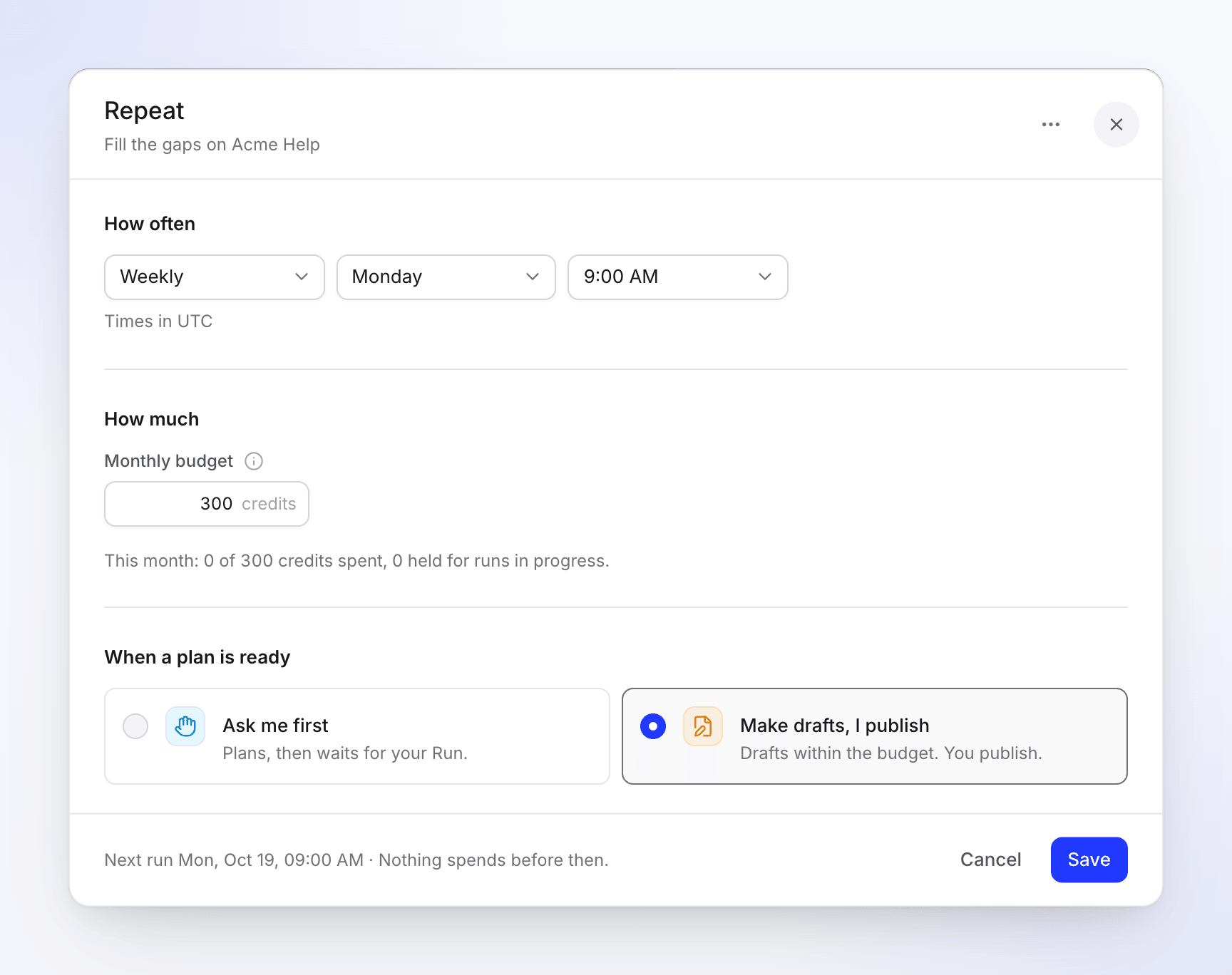
Fill in the details(詳細を入力)をクリックします。日時でスケジュール設定を選択したままにします(もう一つの選択肢は一度だけ実行です)。ヘルプセンターを選択し、スケジュール、At most each time(1回あたりの最大記事数)、月間クレジット上限、および**When a plan is ready(プラン準備完了時の動作)**を設定します。繰り返し設定を参照してください。
続行して作成する
続行をクリックします。Cleveraが設定を確認し、レビューを表示します。日時(「毎週月曜日の09:00(ヨーロッパ/ベルリン)」)、月間予算、承認(「各実行はレビューを待機します」、またはドラフトを作成し、私が公開しますを選択した場合は「ドラフトを作成します。リーダー検索から書き込む実行はレビューを待機します」)などが表示されます。タスクを作成をクリックします。最初のスケジュール時間までは何も計画されません。
その後、「繰り返し」はAutopilotメニューのRepeats(繰り返し)の下、およびAutopilotホームの常にオンの下にRepeatsバッジ付きで表示されます。
完了したタスクを繰り返す
完了したヘルプ記事タスク(例:**Turn customer questions into help articles(顧客の質問をヘルプ記事にする)**など)の上部には、Repeat this(これを繰り返す)が表示されます。これをクリックすると、Fill the gapsのセットアップカードがスケジュール設定に設定された状態でエージェントが開きます。「繰り返し」は常に不足分を再読み込みするため、元の質問リストをそのまま繰り返すわけではありません。タスクに既にスケジュールが設定されている場合、ステップ実行された場合、または別の「繰り返し」の実行である場合、このボタンは非表示になります。
繰り返し設定
| 設定 | オプション | デフォルト |
|---|---|---|
| 頻度 | 日次、毎週、2週間ごと、月次 | 毎週、またはエージェントに伝えた内容(「毎週月曜日の9時」など) |
| 曜日 | 毎週および2週間ごとの場合は曜日、月次の場合は1日〜28日 | — |
| 時間 | 15分単位、タイムゾーンの「Times in」として表示 | 09:00 |
| At most each time | 1〜12記事/回 | 5 |
| 月間クレジット上限 | 1〜100,000クレジット | 推奨予算、またはワークスペースのデフォルト |
| When a plan is ready | Ask me first(先に確認する)またはMake drafts, I publish(ドラフトを作成し、私が公開する) | Ask me first(先に確認する) |
タイムゾーンは(ブラウザが最後に報告した)ユーザーのものが使用され、不明な場合はワークスペースのものが使用されます。終了日はありません。「繰り返し」は、一時停止または削除されるまで実行されます。1時間ごとの実行や、特定の日付のみの実行は利用できません。
When a plan is readyの設定による変更点については、Autopilotが自動で行える範囲を選択するを参照してください。
月間クレジット上限
予算は、「繰り返し」が1暦月に消費できる最大量です。ツールチップには「繰り返しは、1ヶ月にこれ以上消費することはありません。予算に達すると一時停止し、通知します。」と記載されています。
- 推奨予算。 Cleveraは、各記事の最大見積もりを10単位で切り上げた(最低10)1ヶ月分の実行予算を算出します。日次は月30回、毎週は4回、2週間ごとは2回、月次は1回として計算し、1記事あたり15クレジットで算出します。週1回、5記事の「繰り返し」の場合、4 × 5 × 15 = 300クレジットが推奨されます。フィールドの下の行には「1ヶ月あたり約20記事分をカバーします。」または「300クレジットで1ヶ月あたり約20記事分をカバーします。」と表示され、別の数値を入力すると**Use 300(300を使用)**が表示されます。
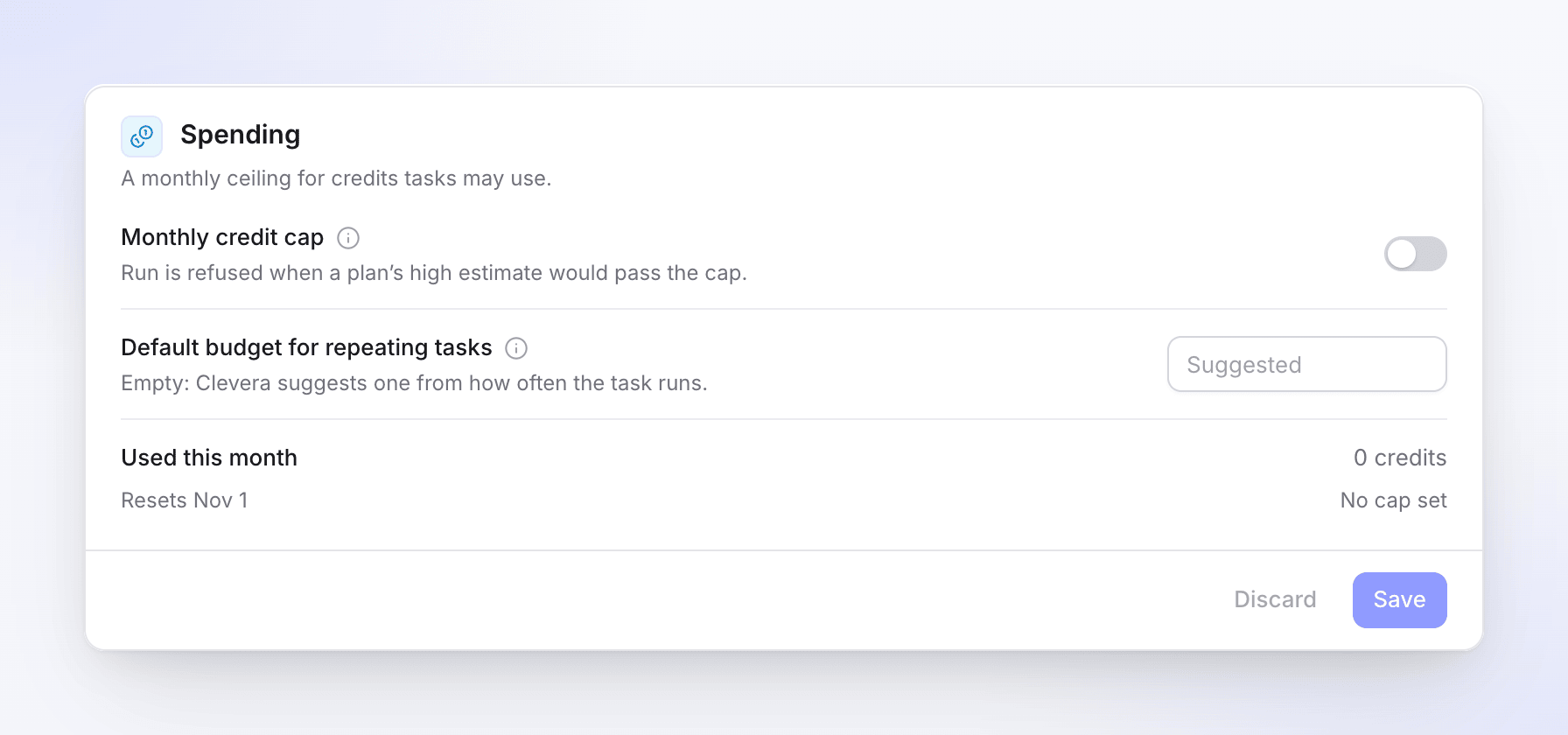
- ワークスペースのデフォルト。 オーナーまたは管理者は、Autopilotの設定で**Default budget for repeating tasks(繰り返しタスクのデフォルト予算)**を設定できます。オーナーまたは管理者が設定した新しい「繰り返し」は、この値で開始されます。空欄の場合、Cleveraが推奨値を提示します。
- 設定権限。 タスクを開始できるユーザーは誰でも、推奨予算までの予算を設定できます。それ以上の予算を設定する場合、続行時に「ワークスペースのオーナーまたは管理者のみが300クレジットを超える予算を設定できます。」(推奨額が表示されます)と表示されます。その後、予算を引き上げられるのはオーナーまたは管理者のみです(「ワークスペースのオーナーまたは管理者のみがこの予算を引き上げることができます。」)。タスクを変更できるユーザーであれば誰でも予算を下げることができます。
- 月次計算。 「繰り返し」のタイムゾーンに従うため、その地域の1日の午前0時に予算がリセットされます。
- 続行時に予算が空、または範囲外の場合、「1から100000クレジットの間の月間予算を設定してください。」と表示されます。
スケジュールされた実行時の動作
- Cleveraが次回の実行を計画します。計画作成は無料であり、予算は消費されません。実行内容は「繰り返し」の**Runs(実行履歴)**に表示されます。
- プランに対する動作は、**When a plan is ready(プラン準備完了時の動作)**の設定によって異なります。
| When a plan is ready | 動作 |
|---|---|
| Ask me first(先に確認する) | プランはあなたの対応が必要ですで待機し、「プランの準備ができました」という通知が届きます。**Run(実行)**をクリックするまでクレジットは消費されません。 |
| Make drafts, I publish(ドラフトを作成し、私が公開する) | 実行は予算内で自動的に開始され、記事は承認待ちのドラフトとしてヘルプセンターに保存されます。読者の検索や質問を使用したプランの場合、引き続き**Run(実行)**を待機します。常にレビューが必要なものを参照してください。 |
- 作成するものがない場合、実行は「Nothing needed this time(今回は不要)」として完了し、通知は届きません。
- 計画作成に失敗した場合、Cleveraは1時間後に再試行し、それでも失敗した場合は次のスケジュール時間まで待機します。
- 実行が進行中(計画中、承認待ち、または実行中)の場合、次のスケジュール時間になっても新しい実行は開始されません。次の実行ですべてがカバーされます。
予算内に収める
- トリミング。 自動的に開始される実行がその月の残りの予算に収まらない場合、Cleveraは予算内に収まるまでプランから項目を除外し、実行アクティビティに「Left out to stay within this Repeat’s budget:(この繰り返しの予算内に収めるために除外されました:)」としてタイトルを表示します。
- 自分でプランを実行する場合。 「繰り返し」のプランには「Limit: stops at … credits(制限:…クレジットで停止)」と表示され(予算の残額が最大)、選択した項目がそれを超える可能性がある場合は「このタスクの月間予算は残り40クレジットです。項目を選択解除するか、予算を引き上げてください。」と表示されます。オーナーまたは管理者は**Run this one anyway(それでも実行する)**も表示され、予算を超えて1回実行できます。
- 実行の制限。 制限を超える項目がある場合、実行はその前で停止し、「1 item is waiting: it would go over the limit. Raise the limit to run it.(1項目が待機中です:制限を超えます。実行するには制限を引き上げてください。)」と表示されます。**Raise limit(制限を引き上げる)**をクリックし、**New limit(新しい制限)を入力してRaise and continue(引き上げて続行)**をクリックします。
- ワークスペースの上限。 Autopilot設定の月間クレジット上限はすべての予算の上に適用されます。「プランの最大見積もりが上限を超える場合、実行は拒否されます。」これは暦月(UTC)内のすべてのタスクをカウントします。
予算による一時停止
予算内に収まらない場合、「繰り返し」は一時停止し、**Paused at budget(予算により一時停止)**と表示されます(「今月の予算を使い切りました。1日に再開するか、予算を引き上げてください。」)。「繰り返し」のアクティビティには「今月の予算により一時停止しました。11月1日に再開するか、予算を引き上げて今すぐ実行してください。」と表示されます。設定したユーザー、オーナー、および管理者は、メールと受信トレイで「Repeat paused at its budget: …(繰り返しが予算により一時停止しました:…)」という通知を受け取り、**Open Repeat(繰り返しを開く)**から確認できます。
新しい月が始まると自動的に再開されますが、見逃した実行分は補填されません。早めに再開するには、オーナーまたは管理者が編集で予算を引き上げます。新しい予算に余裕があれば、すぐに再開されます。
「繰り返し」を管理する
「繰り返し」を開きます(Repeats、Autopilotホームの常にオン、またはタスクリストから)。ページにはRepeatカードと、新しい順に**Runs(実行履歴)**が表示されます。
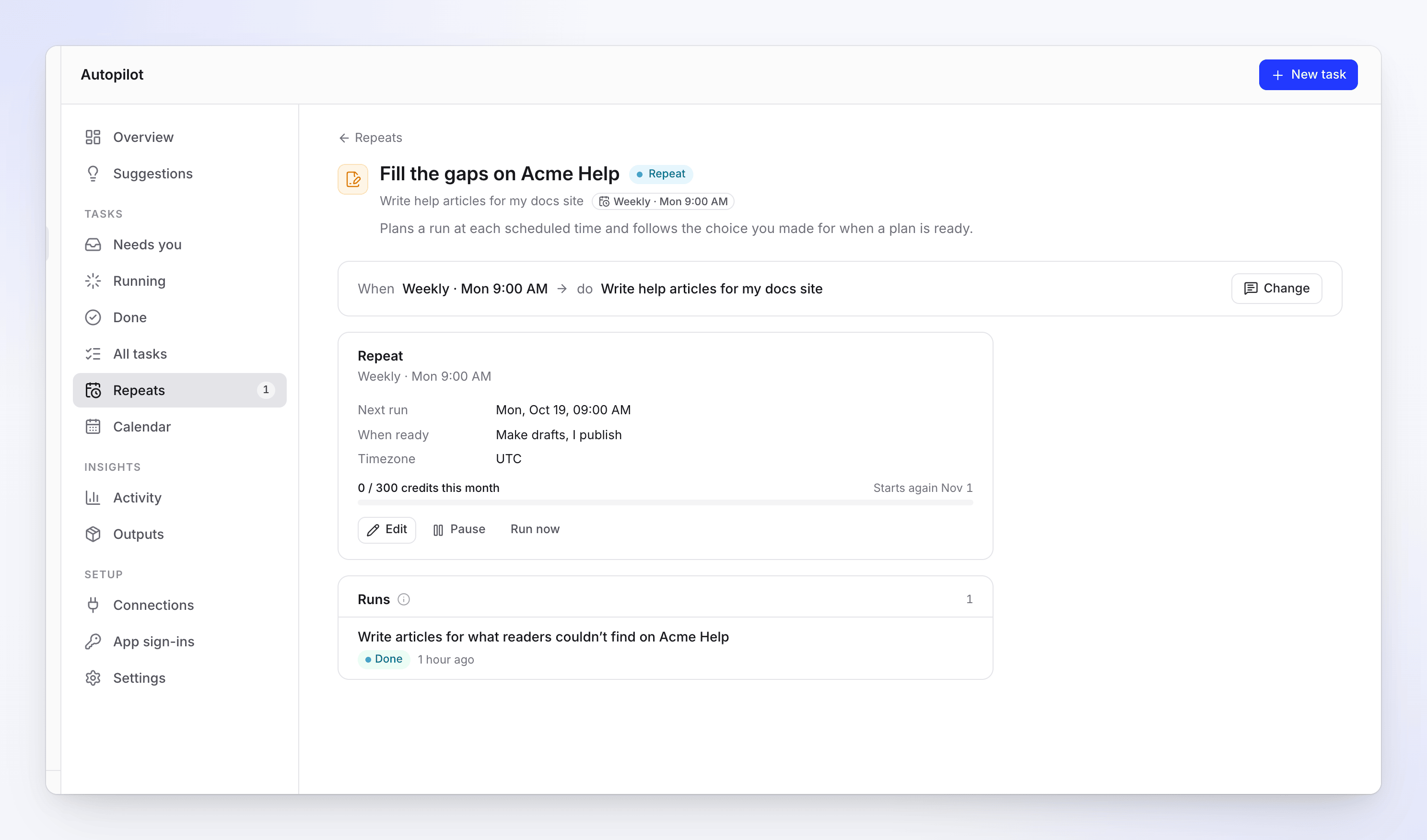
| Repeatカードの項目 | 表示内容や動作 |
|---|---|
| Next run | 次のスケジュール実行日時、または一時停止中の理由 |
| When ready | Ask me first(最初に確認)または Make drafts, I publish(下書きを作成し、自分で公開) |
| Timezone | スケジュールと予算月が適用されるタイムゾーン |
| Budget meter | 「今月 86 / 300 クレジット使用」、「次回は11月1日にリセット」および進行中の実行分として確保されているクレジット |
| Edit | Repeatダイアログを開きます:How often(頻度)、Monthly budget(月間予算)、When a plan is ready(プラン準備完了時の動作)を設定できます。⋯ → Delete Repeat(Repeatを削除)もここから行えます。Save(保存)をクリックすると「Repeat saved」と表示されます。 |
| Pause / Resume | スケジュールを停止または再開します。すでに開いている実行分はそのまま継続されます。 |
| Run now | 次の実行をすぐに計画します(「次の実行を計画中。Running(実行中)に表示されます」)。一時停止中は非表示になります。実行中のタスクがある場合は「このタスクはすでに実行中のものがあります」と表示され、拒否されます。 |
各実行で作成する記事の数や、記事の内容を変更するには、タスクの変更をクリックしてエージェントに指示します。タスクを変更カードが表示されるので、適用をクリックします。また、繰り返し実行の一時停止、今すぐ実行、または予算の変更を依頼することもできます。チャットでは、一時停止は即座に行われます。再開や今すぐ実行の場合は、最初にクリックするカード(再開、今すぐ実行)が表示されます。Autopilotタスクを変更するを参照してください。
Delete Repeat(Repeatを削除)を選択すると「このRepeatを削除しますか?」と尋ねられます。「これ以降の実行は予定されません。すでに作成済みの実行分はそのまま残ります。」
Repeatsページ
AutopilotメニューのRepeatsには、すべてのRepeatとトリガーされたタスクが、「2つのスケジュール · 1つがアクティブ · 1つが一時停止中」といった件数とともに一覧表示されます。Repeatの行には、Runs(スケジュール)、Next(次回)、When ready(準備完了時)、Last run(最終実行日時)、および予算メーターが表示されます。⋯メニューからは、Open(開く)、Pause(一時停止)またはResume(再開)、Edit(編集)、Run now(今すぐ実行)、Delete(削除)が可能です。
| ステータス | 意味 |
|---|---|
| Repeat | アクティブ:スケジュール通りに実行されます。 |
| Paused | 手動で一時停止中。いつでも再開できます。 |
| Paused at budget | 今月の予算を使い切りました。 |
| Paused: connection | 使用している接続のアクセス権が失われました。Connections(接続)から再接続してください。 |
| Paused: lost access | 担当者がワークスペースから離れたか、アクセス権を失いました。 |
| Paused: creator removed | 作成者が削除されました。 |
| Paused by Clevera | Cleveraサポートによって一時停止されました。再開するにはお問い合わせください。 |
トリガーで開始されるタスク
一部のレシピはスケジュールではなく、特定のイベント発生時に実行されます:Each release(リポジトリのリリース)、A changelog page(日次または毎週チェックされる変更ログページ)、またはEach new video(新しい動画ごと)。これらには月間予算フィールドや承認の選択肢はありません。すべての実行においてプランが作成され、何かが作成される前にあなたの確認を待つことになります。
| トリガー | Cleveraの確認頻度 |
|---|---|
| リポジトリのリリースまたはマージされた変更 | 約1時間ごと |
| 変更履歴ページ | 選択した通り、毎日または毎週。後で、タスクの最新の状態に保つカードの編集から、毎日、毎週、2週間ごと、または毎月を選択できます。 |
| 新しい動画 | 約15分ごと。そのため、実行は概ね15〜25分以内に計画されます |
変更履歴ページタスクでは、タスクページにその頻度が同様に表示されます(例:毎日や毎週)。
新しくトリガーされたタスクには「まだ実行はありません」と表示され、「設定以降、何も発生していません。発生時に最初の実行が計画されます」というメッセージと、AutopilotホームにWatching(監視中)バッジが表示されます。Repeatsページでは、Last checked(最終確認日時)、Next check(次のチェック)、Last follow-up(最終フォローアップ)が表示され、リポジトリ接続にConnection lost(接続が切れました)と表示された場合はあなたの対応が必要です。
トリガーされたタスクの開始条件は、後から変更することはできません。別の対象を監視したい場合は、新しいタスクを設定してください。各実行の内容や予算の変更、一時停止、今すぐ実行は引き続き可能です。Autopilotタスクを変更するを参照してください。
一部の完了したタスクには、Keep it up to date(最新の状態に保つ)カードが表示されます(「何かが変更されたときにフォローアップを計画します。各プランは引き続き承認が必要です」)。フォローアップの方法を選択し、Turn on(オンにする)をクリックしてください。各フォローアップは、あなたの対応が必要ですにある新しいプランとして扱われます。