

1つの動画で複数の録画、画像、PDFを使用する
ハウツーやプロダクトデモでは、最大3つの録画、20枚の画像またはPDFページ、3つのPDFを組み合わせることができます。動画の順序を設定し、各ファイルの内容を説明し、画面に表示する画像やページを選択してください。
ハウツー動画や製品デモは、1つの録画から作成する必要はありません。複数のテイク、スクリーンショット、スライド、PDFを使用でき、AIがそれらを統合して1つのストーリーにまとめます。AIは動画を順番に再生し、ナレーションが必要な箇所で画像やページを表示し、PDFを読み取って事実のみを抽出します。
これはハウツーおよびプロダクトデモ動画で利用できます。「洗練(Polish)」や「記事(Articles)」では、1つの動画のみを使用します。
追加できる素材
| 素材 | 上限 | 1ファイルあたりのサイズ | 用途 |
|---|---|---|---|
| 動画 | 3 | MP4(最大250 MB) | 順に表示されます。最初の動画がメインの録画となります。 |
| 画像 | 20(画像とPDFページの合計) | 8 MB | デフォルトで表示され、ナレーションに合わせて画面に保持されます。 |
| 3 | 40 MB、30ページ | デフォルトで事実確認のために読み取られます。代わりに特定のページを表示することも可能です。 |
事実のみに設定した画像やPDFページは、表示される20枚にはカウントされません。ハウツー動画やデモ動画には、ウェブサイトリンクのタイルはありません。
素材を追加する
動画を追加する
What should we make it from? の下で、画面を録画、動画をアップロード、または Choose from library を動画ごとに1回ずつクリックします。3つ追加すると、それらのタイルはグレーになり「Up to 3 videos」と表示されます。
画像とPDFを追加する
Upload images or PDF をクリックするか、ファイルをページにドラッグ&ドロップします。PDFの読み込み中はカードにその旨が表示され、生成ボタンは「Your PDF is still being read — one moment.」と表示されて待機状態になります。
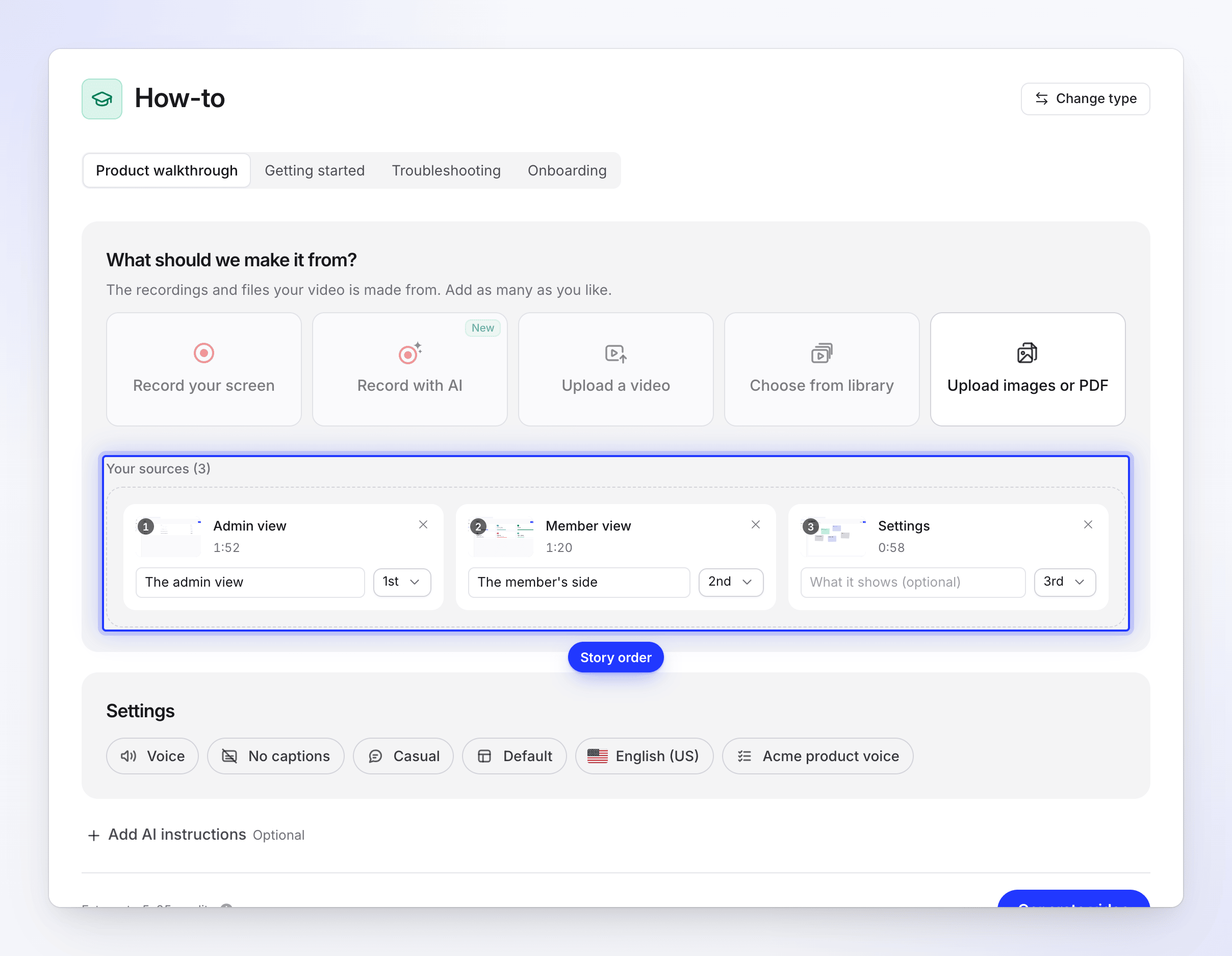
動画の順序を決める
各動画はあなたのソースの下にカードとして表示され、配置のドロップダウン(1番目、2番目、3番目)があります。配置を選択すると、他の動画が移動してスペースが確保されます。1番目がメインの録画となり、ナレーションはこの順番でストーリーを語ります。**表示内容(任意)**に、ナレーターが読み上げる短いメモ(例:「管理者ビュー」など)を追加してください。
各画像とPDFの内容を説明する
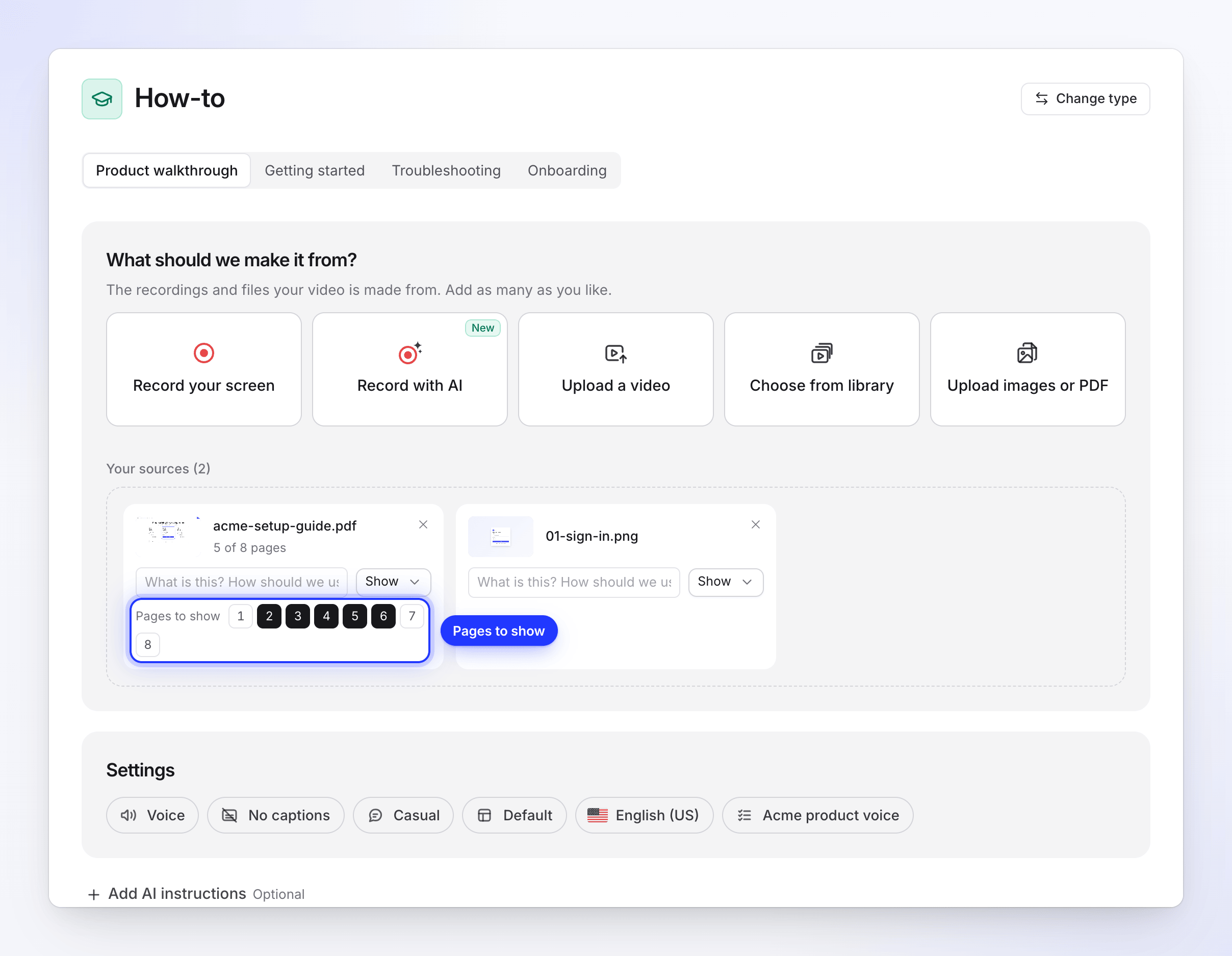
各画像とPDFは、表示 / 事実のみのドロップダウンと、「これは何ですか?どのように使用しますか?」というメモボックスを持つカードです。メモは最大600文字まで入力できます。AIがファイルの内容を推測すると、メモボックスはメモを追加の背後に折りたたまれます。表示するPDFについては、表示するページを使用してページを選択してください。詳細は表示されるページを参照してください。
生成
動画を生成をクリックします。AIが一部のファイルの用途を判断できなかった場合は、先にシートが開きます。AIが判断できない場合を参照してください。
AIによるファイルの読み取り方法
画像やPDFを添付するとすぐに、AIがその内容を確認します。カードには「Reading this…」と表示された後、「Looks like your pricing page. Show it in the video?」といった推測が表示され、その提案がすでに選択されています。間違っている場合は変更してください。
| 選択肢 | 動作 |
|---|---|
| 表示 | 画像やページが動画内に表示され、それについてナレーションが語られている間、表示が保持されます。表示に設定したすべてのファイルは、動画内で少なくとも1つの場所が割り当てられます。 |
| 事実のみ | ファイルは表示されません。AIは名前、数値、文言を読み取り、スクリプトに使用します。 |
画像はデフォルトで表示する、PDFは事実のみに設定されます。ただし、動画がなく、表示される画像もない場合は、PDFが表示するに設定され、そのページが動画として扱われます。ナレーションでファイル名が読み上げられることはありません。ファイル名よりも、入力したメモが重要です。「これは古いレイアウトなので、廃止されたことに触れてください」といったメモは、ファイルからは読み取れない情報をAIに伝えます。
ページや画像が表示される際、AIはそれを部分ごと(チャート、製品画面、重要な行など)に読み取り、その部分について解説します。ページ全体が表示されたまま、音声が説明している箇所がリングで強調されます。チャートや表などの特に重要な部分は、テンプレートのスタイルに合わせてアニメーション化されたシーンになることがあります。
表示されるページ
- 何も選択しない場合: 表示対象のPDFは、1ページ目とブリーフに最も適したページが表示されます。カードには「18ページ中5ページを表示:1ページ目とブリーフに最も適したページ。ページを選択するにはチェックを外してください。」のように表示されます。
- 長いPDFの場合: 最初のページのみ読み取ることができます。「42ページ中、最初の30ページのみ使用可能です。」
- 制限を超えた場合: 「動画には最大20枚の画像とPDFページを表示できます。いくつかのページのチェックを外すか、ファイルを「事実のみ」に設定してください。」
除外されたものは、生成ページの提供されたすべての素材がこの動画に含まれているわけではありませんの下にリストされます。
AIが判断できない場合
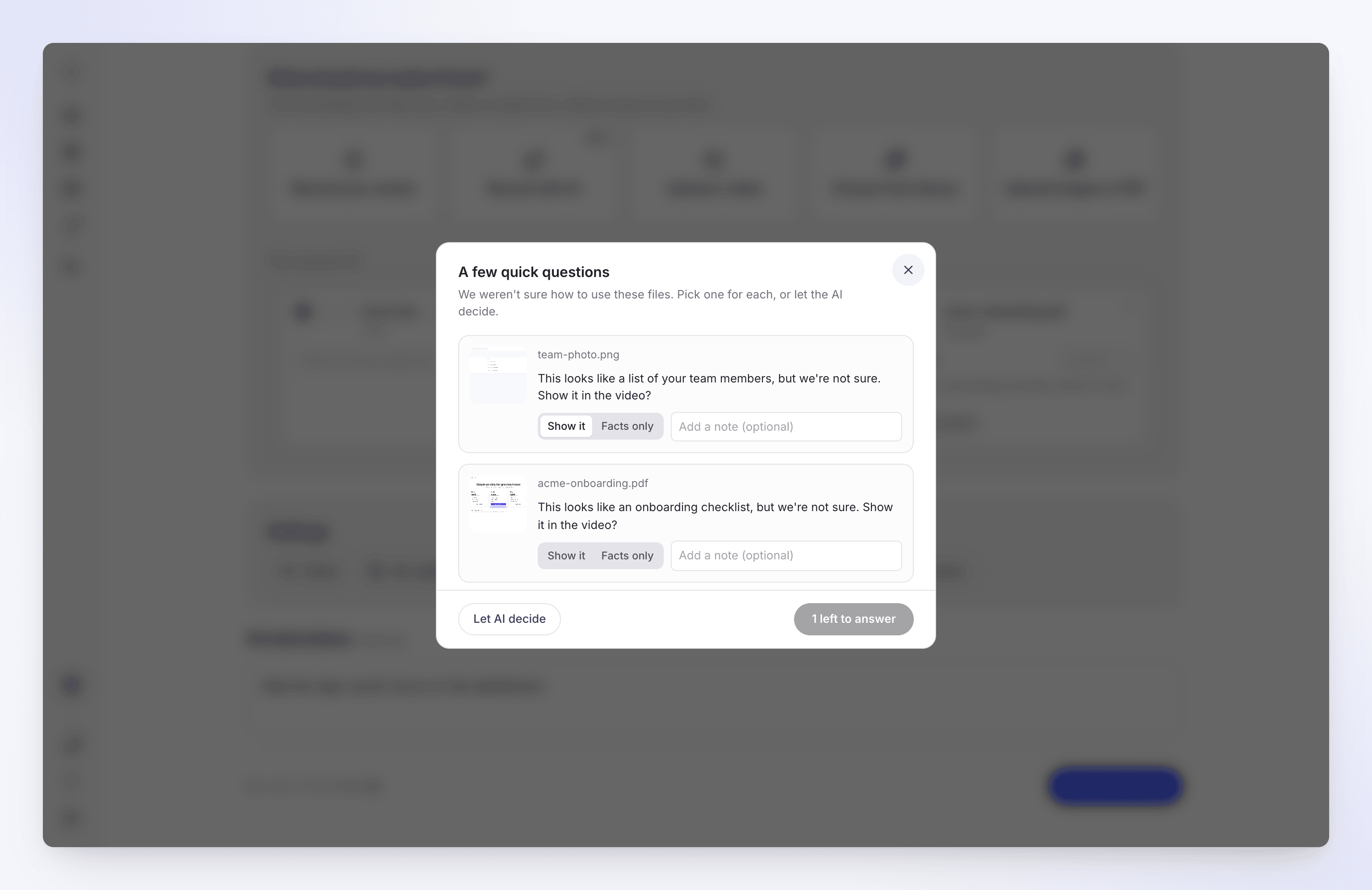
AIがファイルを配置できなかった場合、そのカードには 回答が必要です とマークされます。動画を生成 を押すと、「A few quick questions」というシートが表示され、それらのファイルについて「This looks like …, but we're not sure. Show it in the video?」と尋ねられます。それぞれに対して 表示する または 事実のみ を選択し、必要に応じてメモを追加してください。AIに任せる を選択すると、すべての提案が受け入れられます。ボタンには回答が必要なファイルの数が「2 left to answer」のように表示され、すべて回答すると 生成 に変わります。
生成中にAIから「これを動画に表示しますか?」と質問されることもあります。10分以内に回答しない場合、すでに行った選択が維持されます。生成中にAIの質問に回答するを参照してください。
費用と長さ
見積もりは、表示されるすべての合計時間(動画の長さ+表示される各画像やページにつき数秒)に基づいています。ハウツー動画やデモ動画は通常、最大5分の映像で20~50クレジットです。無料プランでは、動画全体の長さは最大3分までとなります。
キャプション、音声、トーン、テンプレートの機能は、単一の録画の場合と同じです。
表示される可能性のあるメッセージ
| メッセージ | 対処法 |
|---|---|
| 「ハウツー動画やデモ動画には最大3つの動画を使用してください。」 | 動画を削除してください。 |
| 「動画には最大20枚の画像とPDFページを表示できます。いくつかのページのチェックを外すか、ファイルを「事実のみ」に設定してください。」 | いくつかの画像やページを事実のみに設定するか、表示するページを減らしてください。 |
| 「1つの動画に最大3つのPDFを添付できます。」 | PDFを削除するか、1つのファイルに結合してください。 |
| 「動画2はまだ処理中です。準備ができるまでお待ちください。」 | 動画の処理が完了するまでお待ちください。 |
| 「動画2はこの動画に既に追加されています。コピーを削除してください。」 | 同じ録画が2回追加されています。 |
| 「動画2自体が画像や他の動画から作成されています。代わりにオリジナルを追加してください。」 | オリジナルの録画や画像を追加してください。 |
| 「動画2をAI分析用に準備できませんでした。再度アップロードしてください。」 | そのファイルを再度アップロードしてください。 |
| 「SVG画像はまだ動画内に表示できません。PNGとしてエクスポートするか、「事実のみ」に設定してください。」 | SVGをPNGとしてエクスポートするか、事実のみに設定してください。 |
| 「…のページを表示できなかったため、事実のみに使用されます。」 | PDFのページを画像に変換できませんでした。ページを画像としてエクスポートし、それをアップロードしてください。 |