

ドキュメントサイトにAPIリファレンスを追加する
OpenAPI、Swagger、Postmanのファイルやリンクを、ドキュメントサイトのエンドポイントページに変換します。例、コードサンプル、試してみる機能が含まれるほか、エンドポイントを手動で作成することも可能です。注釈、エンドポイントの非表示、試してみる設定、シークレット、プランの制限について解説します。
APIリファレンスを使用すると、APIファイルをドキュメントサイトのページに変換できます。エンドポイントごとに1ページが作成され、パラメータ、リクエストとレスポンスの例、コードサンプルが表示されます。また、読者が実際にリクエストを送信できる「試してみる」ボタンも配置されます。OpenAPI、Swagger、Postmanのファイルやリンクから追加するか、Clevera上でエンドポイントを直接作成してください。
始める前に
- 権限: オーナー、管理者、コンテンツ作成者はAPIリファレンスを追加できます。オーナーと管理者は、同期元のリンク、スケジュール、CIからのプッシュ、シークレットのように見えるサンプル値の表示設定も行えます。
- ファイル: OpenAPI 3.0または3.1、Swagger 2.0、またはPostmanコレクション(v2.0またはv2.1)のJSONまたはYAML形式に対応しています。アップロードは25MBまで、リンクは40MBまでのファイルを指定可能です。ファイルがない場合は、エンドポイントを手動で作成することもできます。
- プラン: サイトごとのリファレンス数や、各リファレンスで表示できるエンドポイント数は、ご利用のプランによって決まります。詳細はプランと制限をご覧ください。
APIリファレンスを追加する
ページを追加を開く
ドキュメントサイトでページを開き、ページを追加をクリックします。追加先で場所を選択し、APIリファレンスを選んで続行をクリックしてください。サイト概要のその他の操作カードにあるAPIリファレンスを追加をクリックすることでも開始できます。
開始方法を選択する
APIリファレンスを追加ダイアログの開始方法には、以下の3つの選択肢があります。
オプション 内容 ファイルまたはリンクから OpenAPI、Swagger、Postmanファイルをアップロードするか、リンクを貼り付けます。ファイルの内容を直接貼り付けることも可能です。 ここに記入 フォームを使用してエンドポイントを記述します。ファイルは不要です。手動でエンドポイントを作成するを参照してください。 curlコマンドを貼り付け curlコマンドをエンドポイントに変換します。 ファイルの場合はボックスにドラッグ&ドロップするか、ファイルを選択をクリックします。リンクの場合は同じボックスに貼り付けてください。リンクは公開されている必要があり、参照先ファイルは
https://アドレス上にある必要があります。リンクを使用する場合、同期を維持をオンにして頻度(自動更新しない、1日1回、1時間ごと)を選択できます(APIリファレンスを最新の状態に保つを参照)。アップロードされたファイルは自動更新されないため、APIが変更されたら新しいファイルをアップロードしてください。レポートを確認する
続行をクリックします。Cleveraがファイルを読み取り、API名、バージョン、形式、エンドポイント数、グループ、Webhook、サーバー、読者のサインイン方法などのレポートを表示します。
- 修正が必要:JSONやYAMLではないファイル、エンドポイントが含まれていないファイルなど、使用を妨げる問題がリストされます。ファイルを修正して再度選択してください。
- 改善の余地あり:説明がないエンドポイント、サーバーがない、サインイン方法が記述されていないなど、使用は可能ですが改善が推奨される項目です。例がないエンドポイントにはフィールドから生成された例が作成され、ページ上に生成された例と表示されます。
- プラン上限超過:ファイル内のエンドポイント数がプランの上限を超えている場合に表示されます(プランと制限を参照)。
Postmanコレクションは最初にAPIファイルに変換されます。リクエストボディは例となり、フィールド型はそこから推測されます。レポートをコピーまたは**レポートをダウンロード (.txt)**を使用して、ファイルの管理者に内容を共有してください。
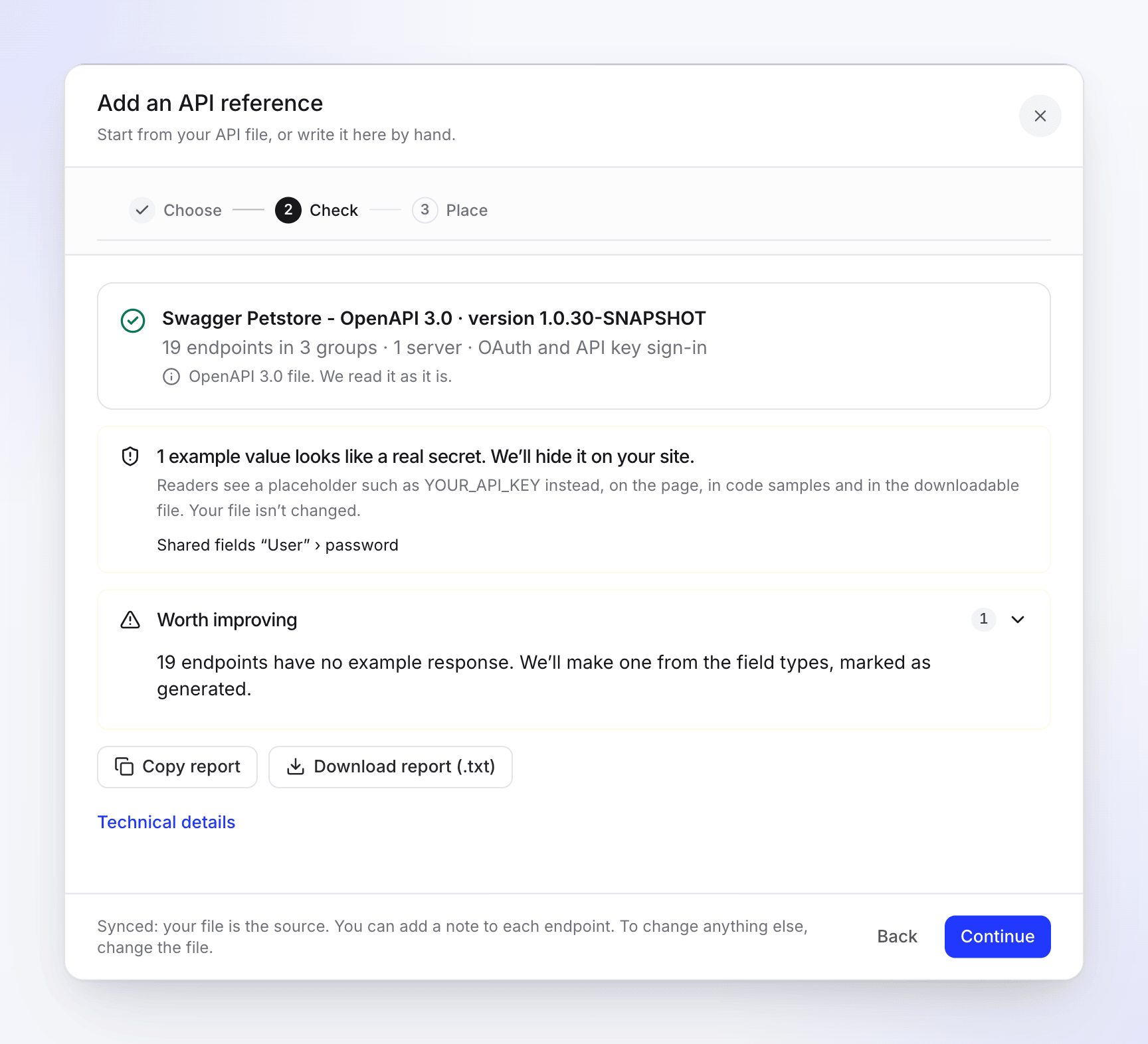
OpenAPI 3.0ファイルのレポート サイトに配置する
タイトル(ファイルから取得)、サイト上の場所(サイドバーの最後、または特定のセクションの前)、およびドメイン後のリンク部分であるアドレス(例:
/api)を設定します。次に以下を選択します。- 読者に「試してみる」ボタンを表示する:ファイルにサーバーが記載されている場合にオンにします。「読者は自身のキーを使用してリクエストを送信します。キーは保存されません。」
- 今すぐ公開:デフォルトではオフです。新しいページは公開するまで未公開の変更として保持されます。
APIリファレンスを追加をクリックします。Cleveraがリファレンスのエンドポイントタブを開きます。
「同期」または「ここで編集」は一度だけ選択できる設定です。ファイルやリンクから作成されたリファレンスは同期されます。「ファイルがソースとなります。各エンドポイントに注釈を追加できます。その他の変更はファイルを更新してください。」フォームで作成されたリファレンスはここで編集となります。Clevera上でエンドポイントを記述し、いつでもAPIファイルとしてダウンロードできます。
読者に表示される内容
各エンドポイントはサイト内のセクションで独自のページとなり、ファイル内のタグごとにサイドバーグループが作成され、最後にWebhookが配置されます。読者はサイドバーからエンドポイントをフィルタリングできます。
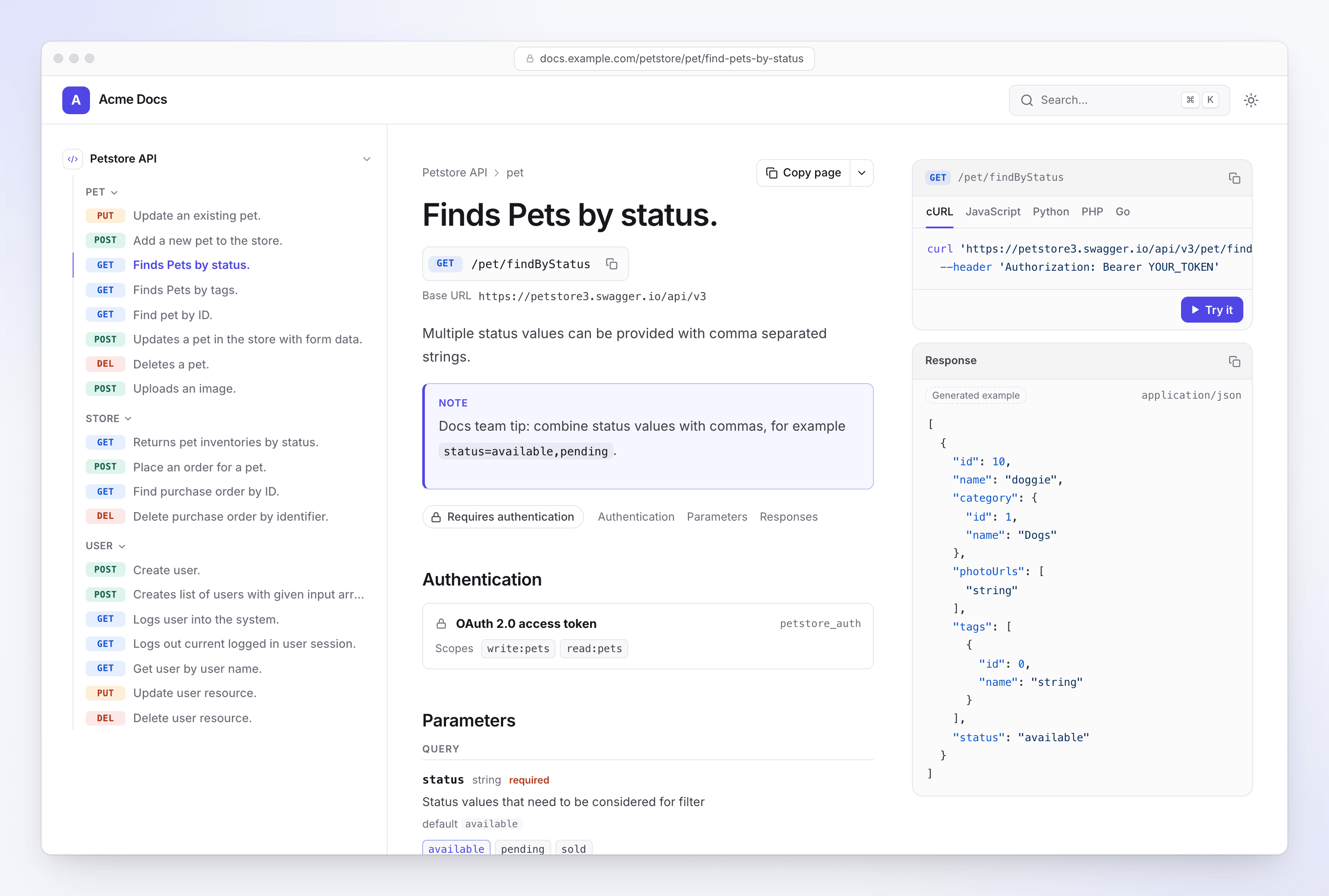
すべてのエンドポイントページには以下が表示されます。
- メソッドとパス、ファイルからの説明、および追加した注釈。
- 認証、パラメータ、リクエストボディ、レスポンス(展開可能なネストされたフィールドを含む)。
- 選択した言語でのリクエストとレスポンスの例、コードサンプル、およびコピーボタン。
- 試してみる(オンの場合):読者がパラメータを入力し、キーを追加して送信をクリックすると、実際のレスポンスを確認できます。
セクションの最初のページには、サーバー、サインイン方法、各グループがリストされます。エンドポイントページはサイト内検索の対象となり、ドキュメントサイトアシスタントからの回答にも使用されます。また、各ページのMarkdownコピーや、AIツール用のllms.txtにも含まれます。APIページはデフォルト言語でのみ提供され、他の言語でも同じページが表示されます。
エンドポイントを管理する
ページからリファレンスを開くと、エンドポイント、ソースと変更(編集可能なリファレンスの場合はインポートとエクスポート)、設定の3つのタブが表示されます。
エンドポイントタブでは、パスやタイトルで検索したり、グループを選択したり、注釈あり、非表示、説明なし、変更済みでフィルタリングしたりできます。各エンドポイントの**⋯メニューには、非表示または表示**、「試してみる」をオフまたはオン、リンクをコピー、Markdownとして開くがあります。複数のエンドポイントを選択して、一括で表示・非表示の切り替えや「試してみる」の設定変更が可能です。整理ではグループやエンドポイントの順序を変更でき、ファイルが再同期されても順序は維持されます。
エンドポイントをクリックして開きます。
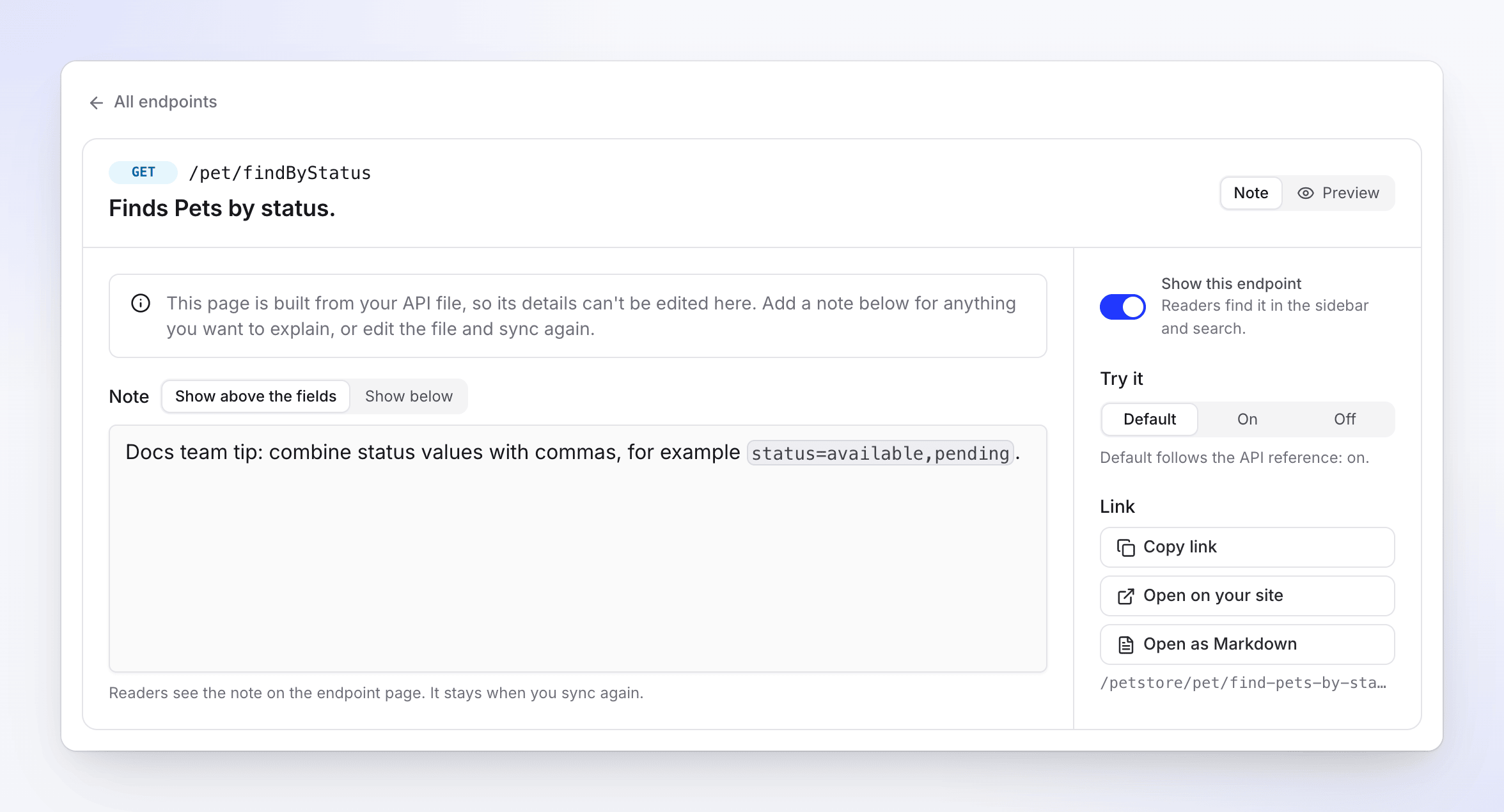
| コントロール | 内容 |
|---|---|
| 注釈 | エンドポイントページに表示する独自のテキスト(Markdown形式)。入力時に自動保存され、再同期後も保持されます。フィールドの上に表示または下に表示を選択できます。 |
| このエンドポイントを表示 | オフにすると読者から非表示になり、サイドバー、検索、ダウンロードにも含まれなくなります。アドレスにアクセスするとサイトの「ページが見つかりません」が表示されます。 |
| 試してみる | デフォルトはリファレンスの設定に従います。エンドポイントごとにオンまたはオフに設定可能です。オフにすると、読者はコードサンプルのみを確認できます。 |
| プレビュー | 公開後に読者が目にするページの状態を確認できます。 |
同期されたリファレンスでは、エンドポイントの詳細はファイルから取得されます。「このページはAPIファイルから構築されているため、詳細はここで編集できません。説明が必要な場合は下に注釈を追加するか、ファイルを編集して再同期してください。」ファイル内でx-hiddenとマークされたエンドポイントは非表示で開始されます。ファイルを再度フォローするを選択すると、変更が元に戻ります。x-internalとマークされたエンドポイントはCleveraには取り込まれず、プランの制限数にもカウントされません。
これらのタブで行った変更は、公開後にサイトに反映されます。ドキュメントサイトを公開するを参照してください。
設定
| カード | 設定内容 |
|---|---|
| 一般 | タイトル、アドレス、サイドバーに表示。公開済みページのアドレスを変更すると、古いリンクからのリダイレクトが追加されます。サイドバーに表示をオフにしても、アドレスからページを開くことは可能です。ナビゲーションでヘッダーリンクから指定してください。 |
| 試してみる | 読者にエンドポイントを試させる、読者が呼び出せるサーバー、リクエストの送信方法、読者が送信できる内容を設定します。詳細は以下を参照してください。 |
| 認証 | ファイルの記述に基づいた、読者のサインイン方法。 |
| ダウンロード | 読者にAPIファイルをダウンロードさせる。デフォルトはオフです。ダウンロードファイルには、非表示のエンドポイントや読者が呼び出せないサーバーは含まれません。 |
| コードサンプル | エンドポイントページに表示する言語(最大8つ)と、最初に表示する言語を設定します。cURL、JavaScript、Python、PHP、Goから開始し、Ruby、Java、C#、Swiftも追加可能です。 |
| 変更履歴 | 変更を適用する際に変更履歴エントリをドラフトする。APIリファレンスを最新の状態に保つを参照してください。 |
| 危険区域 | このAPIリファレンスを削除する。再度必要になる可能性がある場合は、事前にAPIファイルをダウンロードしてください。 |
同期されたリファレンスには代わりにここで編集オプションがあります。編集を引き継ぐを選択すると同期が停止し、Clevera上でエンドポイントを編集できるようになります。注釈は保持されます。この操作は元に戻せないため、ファイルが必要になる可能性がある場合は、現在のファイルを事前にダウンロードしてください。
試してみる
Let readers try endpointsは、ファイルにサーバーが記載されている場合にデフォルトでオンになります。各エンドポイントで個別にオン/オフを切り替えることも可能です。
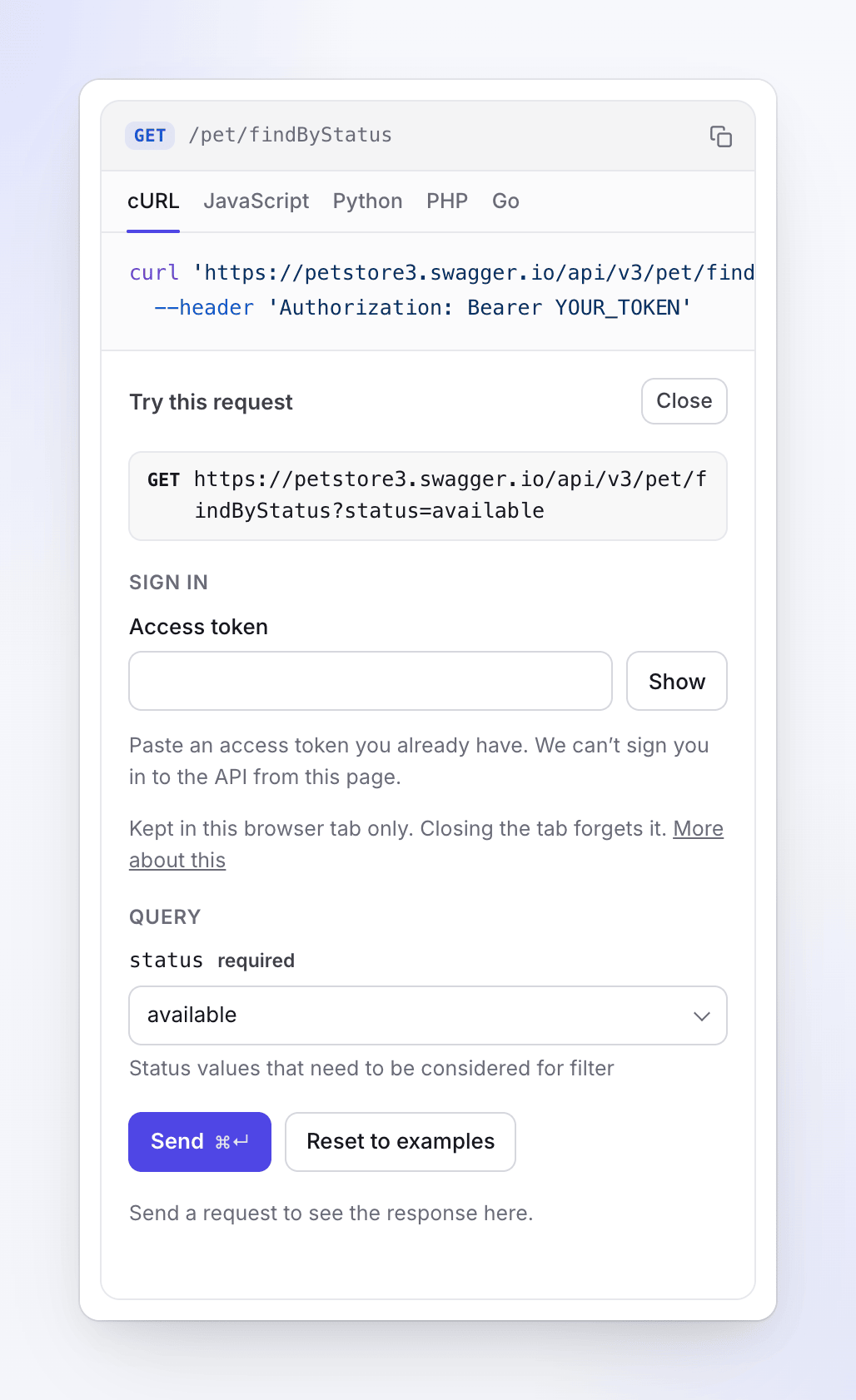
- Servers readers can call: ファイル内の
httpsサーバーは最初から有効です。読者が実際の要求を送信すべきでないサーバーはオフにするか、Add a server を選択してください。http上のサーバーは、ブラウザがドキュメントページからの要求をブロックするため、最初はオフになっています。 - How requests are sent:
| オプション | 仕組み |
|---|---|
| Automatic (recommended) | 読み取り要求は読者のブラウザから直接送信されます。APIが他サイトからの呼び出しをブロックしている場合(CORS)や、データ変更を伴う要求の場合は、Cleveraのプロキシを経由します。 |
| Directly from the reader's browser | API側でクロスオリジン要求(CORS)を許可する必要があります。Cleveraは要求の内容を一切確認しません。 |
| Through Clevera's proxy | すべてのAPIで動作します。Cleveraは要求が通過する際に内容を確認しますが、保存はされません。 |
- Readers can send: Reading and writing (all)(デフォルト)または Only reading (GET) を選択できます。読み取り専用の場合、データを変更する要求はコードサンプルのみが表示されます。データを変更または削除する要求を行う前に、読者に確認を求めます。
プロキシは許可されたサーバーのみを呼び出し、プライベートネットワークアドレスにはアクセスしません。また、最大10秒間応答を待ち、最大5 MBまでの応答を転送します。
シークレットのように見えるサンプル値
Cleveraはファイルを読み込む際、実際のキー、トークン、パスワードのように見えるサンプル値を探します。見つかった場合、レポートおよび Sources & changes タブにその数と場所が表示され、ページ上、コードサンプル内、ダウンロード可能なファイル内では YOUR_API_KEY のようなプレースホルダーに置き換えられます。元のファイルは変更されません。
それらが単なるサンプルである場合、オーナーまたは管理者は Show them anyway をクリックできます。 Hide them again をクリックすると、プレースホルダーの状態に戻ります。
手動でエンドポイントを作成する
ダイアログで ここに記入 を選択し、Your API に名前、API address(APIが要求に応答する場所、任意)、および How do readers sign in?(No sign-in、API key in a header、Bearer token、Username and password (Basic)、または OAuth token (readers paste one))を入力します。その後、他のリファレンスと同様に配置します。
Endpoints タブで Add endpoint(または Add webhook)をクリックします。フォームには、エンドポイントの 基本設定(タイトル、メソッド、パス、グループ、機能)、サインイン、Parameters、Request body、Responses があり、ページのライブ プレビュー も確認できます。フィールドはプレーンな言葉(テキスト、数値、真偽値、リスト、フィールドグループ)で編集するツリー形式です。Paste an example を使用するとJSONサンプルからフィールドを構築でき、JSON Schema でスキーマ自体を表示できます。頻繁に使用するフィールドグループは保存して再利用可能です。
Paste a curl command を使用すると、既に使用しているコマンドをエンドポイントに変換できます。Cleveraはブラウザ内でそれを読み取り、キーやトークンを削除します。「サンプルからトークンを削除しました。読者は自身のトークンを使用します。」
編集されたリファレンスには Sources & changes の代わりに Import & export が表示されます。Import from a file では、ファイルの各エンドポイントを既存のものに追加(Add to existing)するか、すべて置き換える(Replace everything)ことができます。また、リファレンスをOpenAPI 3.1形式のJSONまたはYAMLとしてダウンロード可能です。
プランと制限
| Free | Starter | Pro, Business and Custom | |
|---|---|---|---|
| サイトごとのAPIリファレンス数 | 1 | 1 | 5 |
| リファレンスごとのエンドポイント数 | 25 | 300 | 無制限 |
| リンクからの更新 | 自動更新なし | 1日1回 | 1時間ごと |
| CIからのプッシュ | なし | なし | あり |
エンドポイントページは、サイトのページ制限数にはカウントされません。ファイル内のエンドポイント数がプランの上限を超えた場合は、Upgrade to show all または Choose 25 to show(数値はプランに基づきます)を選択してください。その他のエンドポイントはプランの制限により非表示になりますが、削除されるわけではなく、プランが対応すれば再び表示されます。ダウングレード後もデータは削除されず、制限を超えたエンドポイントやリファレンスは読み取り専用としてサイト上に残ります。
トラブルシューティング
| メッセージ | 対処法 |
|---|---|
| "This file is larger than 25 MB. Put it online and paste its link instead." | Use a link instead をクリックし、ファイルへの公開リンク(最大40 MB)を貼り付けてください。 |
| "We support OpenAPI 3.x, Swagger 2.0 and Postman collections. Export your API in one of those." | 使用しているツールから、いずれかの形式でAPIをエクスポートしてください。 |
| "Add at least one endpoint to the file, then choose it again." | ファイルにエンドポイントがないか、すべてが x-internal とマークされています。 |
| "No servers are listed. Readers can't use Try it until you add one." | Add a server をクリックするか、後で 設定 → 試してみる から追加してください。 |
| "Try it is on, but no server is allowed. Readers will see no Try it button." | Servers readers can call で少なくとも1つのサーバーをオンにしてください。 |
| 読者に「The request didn't reach a response. This is usually because the API doesn't allow calls from this website (CORS), or the server is down.」と表示される | APIのCORS設定でドキュメントサイトのアドレスを許可するか、How requests are sent を Automatic (recommended) または Through Clevera's proxy に設定してください。 |
| "You've reached your API references" | このサイトのプラン上限に達しています。リファレンスを削除するか、アップグレードしてください。 |