

「仕上げ」を使って録画をクリーンアップまたはスタイル設定する
「仕上げ」は、あなたの声とコンテンツをそのまま保持します。「クリーンアップ」はフィラー(言い淀み)、撮り直し、無音時間をカットします。「共有用にスタイル設定済み」は無音部分を丁寧にトリミングし、テンプレートのタイトルカードで録画を囲みます。どちらも、あなたの声のキャプションを追加できます。
「仕上げ」は、内容を変更することなく録画を整理します。AIによるナレーションは追加されません。録画内のあなたの声はそのまま残り、キャプションを付けることも可能です。クリーンアップを選択して撮り直しや無音時間をカットするか、共有用にスタイル設定済みを選択して録画をそのままの状態でブランドテンプレートに当てはめてください。
クリーンアップか、共有用にスタイル設定済みか?
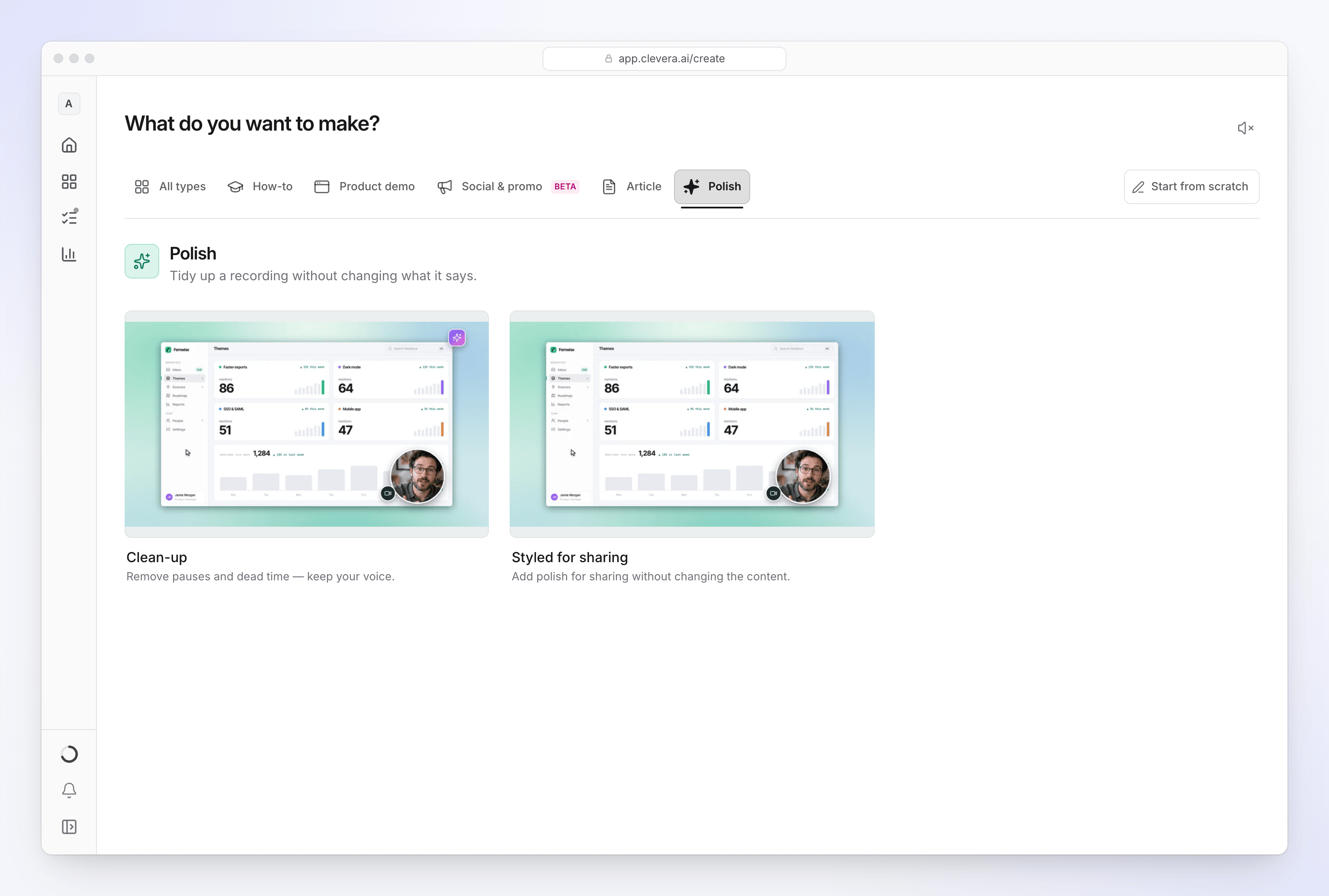
| クリーンアップ | 共有用にスタイル設定済み | |
|---|---|---|
| カードの内容 | 「間や無音時間を削除し、声はそのまま残します。」 | 「コンテンツを変更せずに、共有用に洗練させます。」 |
| 変更点 | AIがフィラーワード、言い淀み、撮り直し、本筋から外れた部分、長い無音をカットし、無音の読み込み時間を短縮します。 | 無音部分のみを穏やかにトリミングします。話した内容や表示した内容は一切削除されません。 |
| あなたの声 | 通常の速度を維持し、早回しはしません。 | 録音時のまま維持されます。 |
| キャプション | 最初はオフ。キャプションピルでオンにできます。 | 最初はオン。 |
| 見た目 | テンプレートの背景と音楽、およびAIが作成したタイトル。 | テンプレートの背景と音楽、タイトル付きのイントロカード、トランジション、ロゴ表示。 |
| ズーム | 自動的に追加されます。 | デスクトップアプリの録画には自動的に追加されますが、アップロードされた動画には追加されません。 |
| 必要なもの | 録画データ。 | 録画データとタイトル。 |
| クレジット | 通常、5分までの録画で20~50クレジット。 | 通常、5分までのデスクトップアプリ録画の自動ズーム処理で1~5クレジット。アップロードされた動画は0クレジット。 |
フォーマットピルで別の形式を選択しない限り、どちらも録画の形状を維持し、1つの動画のみに対して機能します。画像、PDF、リンクは使用されません。これらを追加していた場合、Composeは「画像、PDF、リンクは削除されました。この動画タイプは動画のみに機能します」という通知とともにそれらを削除します。
Polish動画では、ハウツー動画やデモ動画のアニメーションシーン用テンプレートではなく、従来の動画テンプレート(背景、音楽、イントロおよびタイトルカード、ロゴ表示)を使用します。「Polish動画用テンプレート」をご覧ください。
録画を仕上げる
仕上げを選択する
作成をクリックし、仕上げファミリーを開いて、クリーンアップまたは共有用にスタイル設定済みを選択します。
録画を追加する
What should we make it from?(素材を選択)の下にある、画面を録画、動画をアップロード(最大250 MBのMP4)、ライブラリから選択、またはAIで録画をクリックします。新しい動画が現在の動画と置き換わります。
タイトルを付ける(共有用にスタイル設定済み)
「Styled for sharing(共有用にスタイル設定)」では、ソースの上にタイトルフィールドが表示され、録画の名前が入力されています。イントロカードに表示させたい内容に編集してください。最大255文字まで入力可能で、AIは入力された通りに保持します。空欄の場合、動画を生成をクリックすると「Give the video a title.(動画にタイトルを付けてください)」と表示されます。
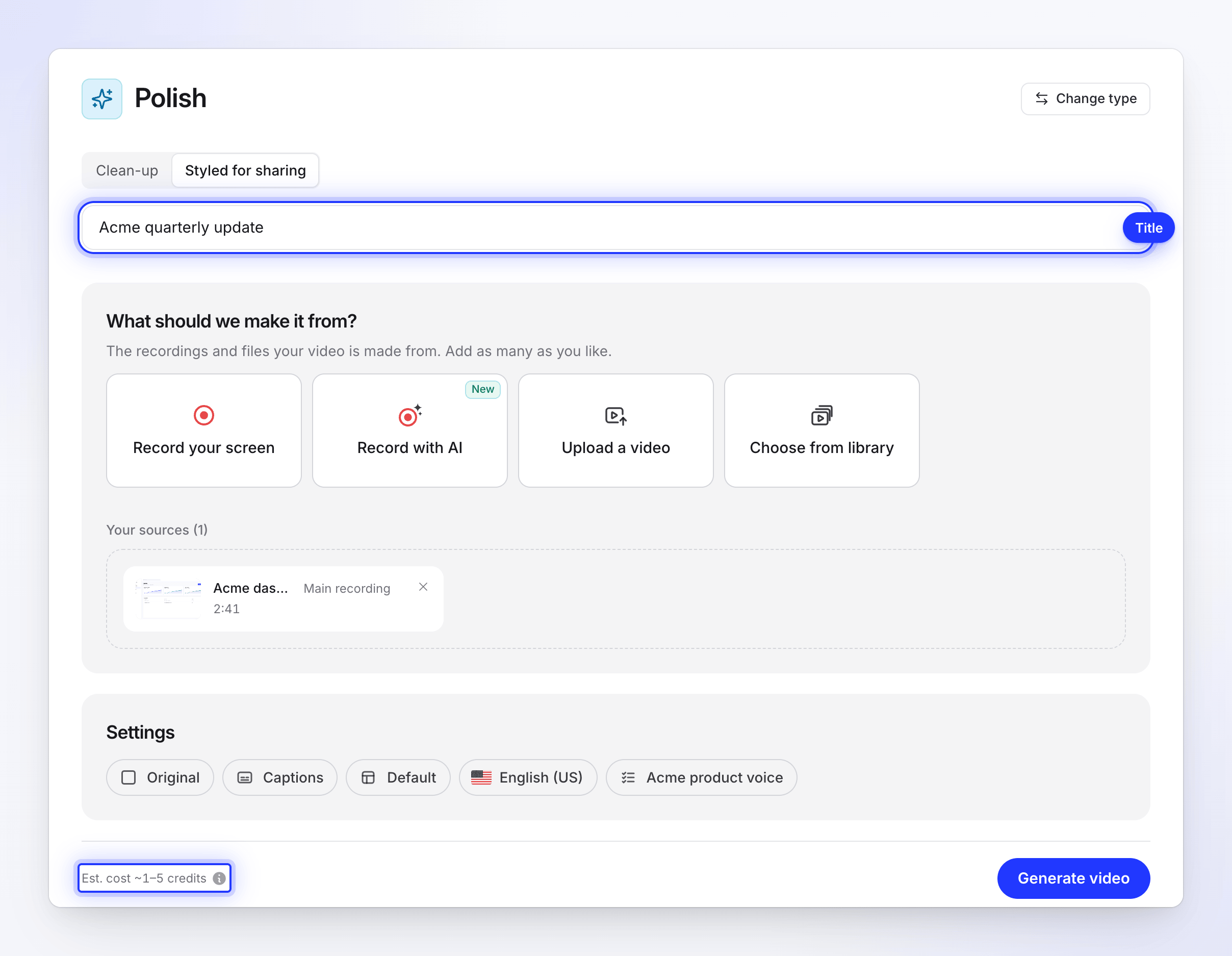
タイトルはイントロカードに表示されます。見積もりには自動ズーム処理が含まれます。 設定を確認する
Polishには、設定の下に以下のピルがあります:
ピル 設定内容 フォーマット 動画の形状。[フォーマット]をご覧ください。 キャプション あなた自身の声のキャプション。クリーンアップはオフから、共有用にスタイル設定済みはオンから始まります。 テンプレート 背景、音楽、イントロおよびタイトルカード。[Polish動画用テンプレート]をご覧ください。 言語 動画の言語。 AIルール ワークスペースのAIルール。 音声やトーンのピルはありません。Polishは音声を一切追加しないためです。「Clean-up(クリーンアップ)」には設定の下にオプションのAI指示ボックスがありますが、「Styled for sharing(共有用にスタイル設定)」には指示を入力する欄はありません。
生成する
動画を生成の横にあるクレジットの推定値を確認し、クリックします。生成ページで進捗状況が表示されます。タブを閉じても問題ありません。
フォーマット
| フォーマット | 用途 |
|---|---|
| オリジナル(デフォルト) | 「録画された形状を維持します」 |
| 縦長 · 9:16 | TikTok、Reels、Shorts、Stories |
| ポートレート · 4:5 | InstagramおよびLinkedInのフィード投稿 |
| 正方形 · 1:1 | どこでも使えるフィード投稿 |
| ワイドスクリーン · 16:9 | YouTube、Webサイト、メール |
| クラシック · 4:3 | プレゼンテーションおよび従来の横長形式 |
| アップライト · 3:4 | 縦長のプレゼンテーションや印刷物に近い形式 |
エディター内で後からアスペクト比を変更することも可能です。
クリーンアップでカットされるもの
AIが録画を視聴し、話した内容のトランスクリプトを読み取り、動画を保持するセグメントに分割します(通常、発言ごとに1つ)。その間にある以下の要素を削除します:
- 単語間のフィラー(「えー」「あのー」)、言い間違い、自己修正
- 同じ文や動作の撮り直し(最もきれいなテイクを保持)
- 画面上で何も変化がなく、沈黙している無音時間
- トピックから外れた余談
カットは単語と単語の間の休止部分に行われ、単語の途中で切れることはありません。画面上で何かが動いている無音状態は、無音時間としてカットされずに保持されます。ページの読み込みやファイルのアップロードなど、カットできない無音の待機時間は早送りされます。話している部分は、早送りすると不自然に聞こえるため、常に通常の速度で再生されます。
録画に音声がない場合でも、「クリーンアップ」は機能します。意味のある各動作を通常の速度で保持し、動作間の休止を短縮または早送りし、非常に長いアイドル状態や再試行を削除します。
タイトルカードは稀にしか挿入されません。3分未満の動画には挿入されず、3〜8分の動画には最大1枚、それより長い動画には最大2枚まで、トピックが明確に切り替わる場所にのみ挿入されます。
共有用にスタイル設定済みで追加されるもの
「共有用にスタイル設定済み」は、すでに完成しており、仕上げの見た目だけが必要な録画のための機能です:
- 休止時の無音部分の丁寧なトリミング(話した内容や表示内容はそのまま)
- 録画の背後に配置されるテンプレートの背景(パディング、角丸、影付き)
- タイトル付きのイントロカード(テンプレートのイントロカードデザインを使用。テンプレートにイントロカードがない場合はタイトルカードデザインを使用)
- イントロ後のテンプレートのトランジションと、最後に表示されるロゴ
- 音声の下で流れるテンプレートの音楽
- あなたの声のキャプション(デフォルトでオン)
- デスクトップアプリで作成された録画に対するクリック時のズーム
音声は生成されないため、自動ズーム処理のみがクレジットを消費します。そのため、動画を生成の横に個別の小さな推定値が表示されます。5分までのデスクトップアプリ録画で1〜5クレジットです。録画が長くなるとその分範囲が拡大しますが、推定値が6クレジットを超えることはありません。アップロードされた動画にはズーム処理が行われないため、推定値および消費クレジットは0です。他の生成と同様、開始するには推定値の最低額をカバーする残高が必要であり、実際に使用されたズーム処理分が課金されます。クレジットが課金されるタイミングを知るを参照してください。
あなたの声のキャプション
どちらの「仕上げ」タイプでも、話した内容にキャプションを付けることができます。キャプションはあなたの言葉とタイミングに基づいて作成され、カットやトリミングでタイミングが変わると再構築されます。生成前にキャプションピルでオン/オフを切り替えるか、後からエディター内のスタイル → キャプションで変更できます。スタイルとキャプションを変更するを参照してください。
作成後
動画をエディターで開き、調整を行います。AIによるナレーションがないため、スクリプトタブは表示されません。引き続き、スタイルで背景の変更やキャプションのオン/オフ・スタイル変更、オーディオで音楽や録音音量の調整、ズームでズームの調整、要素の追加が可能です。デスクトップアプリでカメラを録画した場合は、スタイル → カメラオーバーレイでバブルを設定してください。
「仕上げ」動画に追加した動画クリップは、元の音声を保持したボイスクリップとして取り込まれます。
トラブルシューティング
| メッセージ | 対処法 |
|---|---|
| "Your upload is still being prepared. Please wait a moment and try again." | Cleveraがアップロードから音声を抽出中です。1分ほど待ってから、再度動画を生成を押してください。 |
| "Give the video a title." | タイトルフィールドに入力してください(「Styled for sharing(共有用にスタイル設定)」の場合)。 |
| "Polish works on your video alone. Remove the pictures, PDFs and links and try again." | ソースから追加のファイルを削除してください。 |
| "This type works on your video alone — pictures and PDFs are not used." | 動画以外のファイルをページにドロップしました。動画のみが使用されます。 |
| "This needs about N credits and you have M left. Buy more credits or upgrade your plan in Billing to continue." | 残高が見積もりの下限に達していません。詳細はクレジットが不足した場合を参照してください。 |