

記事に動画を表示する
Clevera動画ブロックを使用すると、記事内のどこにでもClevera動画を配置できます。動画の共有リンクを貼り付けるだけで、リンクが有効な間は、共有ページ、埋め込み、エクスポート、公開先でプレイヤーが表示されます。
記事に動画を表示するには、Clevera動画ブロックを使用して記事内に配置します。動画の共有リンクを貼り付けると、そのプレイヤーは配置した場所(記事の先頭、手順の間、末尾など)にそのまま表示されます。読者は、共有ページや埋め込み、記事を公開したあらゆる場所で動画を視聴できます。
始める前に
- 記事に対する編集権限が必要です。
- 動画は同じワークスペース内にある必要があり、共有リンクがオンになっている必要があります。リンクで動画を共有するを参照してください。
動画を追加する
動画の共有リンクをコピーする
動画を開き、共有をクリックして、リンクがオフの場合はオンにします。リンクをコピーします。動画の埋め込みリンクも使用できます。
Clevera動画ブロックを追加する
記事内の空の行で
/と入力し、(メディアグループ内の)Clevera動画を選択します。リンクを貼り付ける
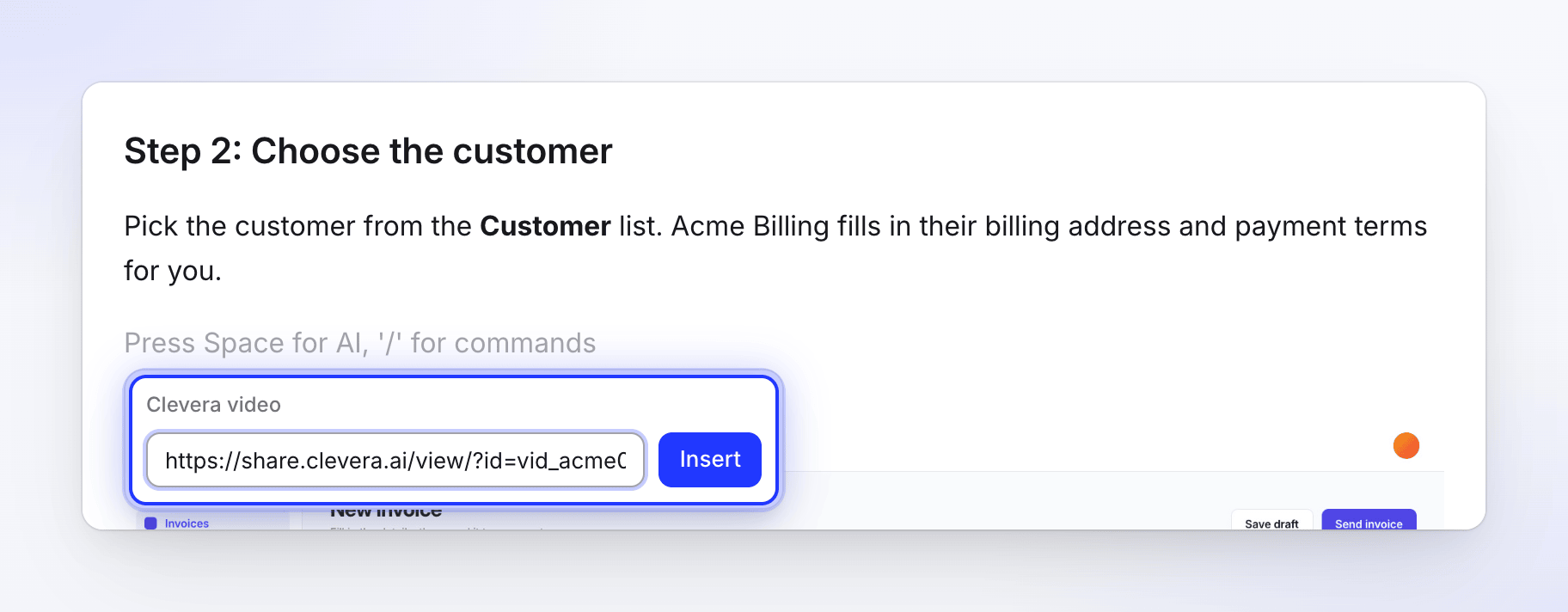
「Clevera共有リンクを貼り付け」と表示されている場所にリンクを貼り付け、確定します。記事内にプレイヤーが表示されます。
変更または削除する
プレイヤーをクリックして選択します。ツールバーには2つのボタンがあります。
| ボタン | 機能 |
|---|---|
| ビデオを変更 | 現在のリンクを表示し、別のリンクを貼り付けられるようにします |
| 削除 | ブロックを削除します。動画自体は影響を受けません。 |
ハンドルを使用して、他のブロックと同様に移動できます。記事とそのスクリーンショットを編集するを参照してください。
プレイヤーには常に動画のみが表示され、その下に記事が表示されることはありません。エディターでの再生は視聴数としてカウントされません。
動画の表示場所
| 場所 | 読者への表示 |
|---|---|
| 記事の共有ページと埋め込み | 動画の形状に合わせたサイズのプレイヤーがその場所に表示されます |
| PDF、単語、その他のダウンロード | プレイヤーへのリンクが表示されます |
| 公開されたコピー (Notion、Confluence、GitHubなど) | ツールに応じて、プレイヤーまたはプレイヤーへのリンクが表示されます。Cleveraを他のツールに接続するを参照してください。 |
動画は、共有リンクがオンになっている間のみ、これらすべてに表示されます。リンクをオフにするかリセットすると、共有ページ、埋め込み、ダウンロード、および新規公開分からブロックが除外されます。その場合、エディターには「この動画はこのワークスペースで公開されていません」と表示されます。
動画とペアになっていた記事について
以前はCleveraで記事と動画をペアにして一緒に共有することができましたが、そのペアリング機能は廃止されました。ペアになっていた記事は、現在その動画がClevera動画ブロックとして先頭に配置されているため、読者は引き続き動画を視聴できます。他のブロックと同様に、ブロックの移動や削除が可能です。
その他の種類の動画
| ブロック | 用途 |
|---|---|
| Clevera動画 | Cleveraワークスペースで作成された動画 |
| 埋め込み | YouTube、Vimeo、Loomのリンク |
| 動画ファイル | 自動再生、ループ、ミュート設定が可能な https 動画ファイルへのリンク |
トラブルシューティング
| 表示内容 | 意味 |
|---|---|
| 「それはClevera動画リンクではありません。」 | Cleveraの共有リンクまたは埋め込みリンクを貼り付けてください。他のサイトへのリンクは埋め込みブロックを使用してください。 |
| 「この動画はこのワークスペースで公開されていません」 | 動画のリンクがオフになっているか、動画が別のワークスペースにあります。共有でリンクをオンにしてください。 |
| ダウンロードや公開されたコピーで動画が表示されない | エクスポートまたは公開した時点で共有リンクがオフになっていました。リンクをオンにしてから、再度エクスポートまたは公開してください。 |