

クレジット不足
ワークスペースのクレジットが少なくなっているか、不足しています。引き続き利用可能な機能(編集、共有、録画、および有料プランでのエクスポート)、クレジットが必要な機能、表示される可能性のあるメッセージ、そしてプランに応じてクレジットを追加する最も早い方法(クレジットパック、アップグレード、ボーナスクレジット、または毎月の補充)について説明します。
クレジットは、動画、クリップ、記事の作成、AIアシスタントによる大幅な変更、Article AI、翻訳、新しいナレーションの作成といったAIの作業に使用されます。ワークスペースのクレジットが少なくなったり不足したりしても、その他の機能は引き続き動作します。クレジットを追加する方法はいくつかあります。このページでは、表示される内容、引き続き利用可能な機能、および各プランでのクレジット追加方法について解説します。
クイックチェック
- 残高を確認する。 サイドバー下部のクレジットメーター(サイドバーがアイコンのみ表示の場合はクレジットリング)で、残量を確認できます。残量低下またはクレジット不足と表示されます。クリックすると詳細が表示されます。
- ワークスペースを確認する。 クレジットは特定のワークスペースに紐付いており、ワークスペース間で移動することはできません。
- クレジットの補充日を確認する。 含まれるクレジットは、プランの更新日に毎月更新されます。
- 購入権限を確認する。 クレジットの購入やプランの変更は、ワークスペースのオーナーのみが行えます。
表示される内容
| 場所 | 表示内容 |
|---|---|
| サイドバーのクレジットメーター | 残量低下、その後クレジット不足 |
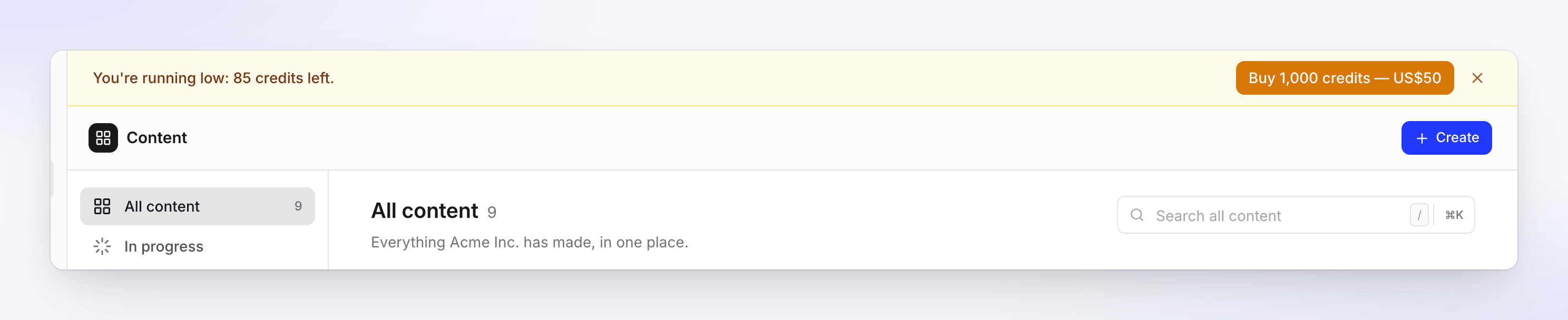
| ページ上部のバナー(請求ページを除く全ページ) | 「クレジットが少なくなっています:残り85クレジット」または「クレジットが不足しています」。オーナーにはパック購入ボタンが表示され、他のメンバーには「チームオーナーにクレジットの追加を依頼してください」と表示されます。 |
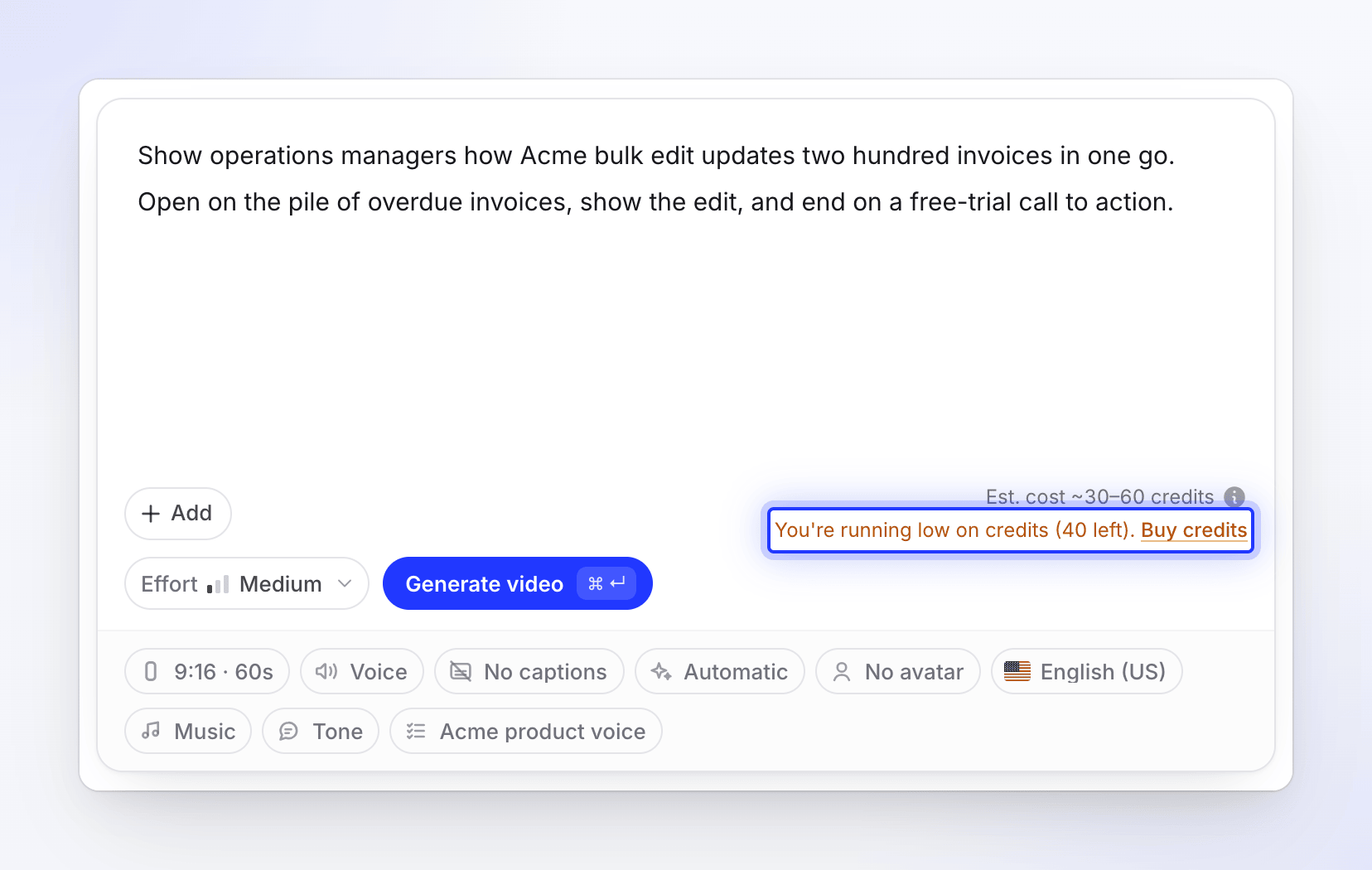
| 作成ページの生成の下 | 「クレジットが少なくなっています(残り40)」。または「残り12クレジット」と表示され、クレジットを購入(無料プランの場合はアップグレード)ボタンが表示されます。 |
| 受信トレイ(クレジット残量が少ない場合) | クレジットが少なくなっています — 「残り85クレジット。作成を続けるには追加購入してください」。無料プランの場合:「今月の残り85クレジット。アップグレードして増量してください」。 |
| 受信トレイ(ウォレットが空の場合) | Acme Inc.のクレジットが不足しています — 「作成を続けるにはクレジットを追加してください」。無料プランの場合:「アップグレードして作成を続けるか、来月のクレジット付与をお待ちください」。購入権限のないメンバーには「ワークスペースオーナーにクレジットの追加を依頼してください」と表示されます。 |
| 利用状況ページ | 「このペースだと10月28日頃に不足します。含まれるクレジットの更新まであと6日です…」といった予測が表示されます。 |
クレジットなしで引き続き利用可能な機能
| 引き続き利用可能な機能 | 備考 |
|---|---|
| 動画、クリップ、記事の手動編集 | スクリプトテキスト、スタイル、ズーム、要素、タイミング、キャプションのスタイル設定 |
| MP4のエクスポート | 有料プランでは、プランに含まれる任意の解像度で可能です。エクスポートにクレジットは消費されません。無料プランにはMP4ダウンロード機能はありません。 |
| 共有リンク、埋め込み、分析 | 視聴者側には何も影響しません。 |
| デスクトップアプリでの録画と動画のアップロード | 録画データはライブラリに保存され、クレジットが追加されるまで作成作業は行えません。 |
| AIアシスタントによる小規模な編集 | ワークスペースごとに、1日あたりの適正利用枠まで無料です。 |
| すでに生成中の動画 | 常に完了まで処理されます。残高を超えて使用された分は未払いとして扱われ、次回のクレジット付与時に差し引かれます。 |
クレジットが必要な機能
- 動画、ソーシャルクリップ、または記事の生成(生成、再試行)
- AIアシスタントへの大規模な編集依頼(確認前にプランごとのコストが表示されます)、および1日あたりの適正利用枠を超えた小規模な編集
- Article AI、記事エディター内のAIメニュー
- 動画や記事の翻訳
- ナレーションの再生成、またはキャプションの生成
- ウェブサイトリサーチおよびAIによる録画
- AIアバター
新しい生成を開始するには十分なクレジットが必要です。残高が少なくとも見積もりの下限をカバーしている必要があります。不足している場合、ジョブは開始されず、Cleveraから以下のいずれかのメッセージが表示されます。
| メッセージ | 対処法 |
|---|---|
| 「これには約50クレジット必要ですが、残り12クレジットです。クレジットを追加購入するか、請求ページでプランをアップグレードして続行してください。」 | クレジットを追加してください(下記参照)。ジョブの開始には見積もりの下限分があればよいため、少額のパックで十分な場合が多いです。 |
| 「今月の請求期間のクレジットをすべて使い切りました。クレジットを追加購入するか、請求ページでプランをアップグレードして続行してください。含まれるクレジットは次回の請求日に更新されます。」 | クレジットを追加するか、更新をお待ちください。 |
| 「今月の請求期間のクレジットをすべて使い切りました。サブスクリプションがキャンセル設定になっているため、続行するには再登録してください。」 | サブスクリプションが終了するため、クレジットは購入できません。オーナーは請求ページでサブスクリプションを復元できます。サブスクリプションのキャンセルまたは再開を参照してください。 |
| 「今月の無料プランのクレジットを使い切りました。アップグレードして作成を続けるか、11月3日のクレジット更新をお待ちください。」 | アップグレードするか、ボーナスクレジットを獲得するか、表示された日付までお待ちください。 |
| 「無料プラン:このワークスペースには月間クレジットはありません。無料クレジットはオーナー1人につき1つのワークスペースに付与されます。アップグレードしてここで作成してください。」 | 無料クレジットが付与されているワークスペースで作成するか、このワークスペースをアップグレードしてください。 |
残高の確認と課金の仕組み:クレジットがいつ課金されるかを知る。
クレジットを追加する
| プラン | オプション |
|---|---|
| 無料 | StarterまたはProにアップグレード、友人を招待してボーナスクレジットを獲得、または来月の100クレジット付与をお待ちください。無料ワークスペースではパックを購入できません。無料プランのソーシャルクリップ1本分は初回限定の特典であり、毎月補充されるものではありません。 |
| Starter | クレジットパックを購入:1,000クレジットを50米ドルで、一度に1〜10パック購入可能。またはProに移行して月間4,000クレジットを利用。 |
| Pro | クレジットパックを購入、またはシートを追加(1シートにつき月間650クレジット追加)。 |
| カスタム | お問い合わせください。弊社チームがプランにクレジットを追加します。 |
| オーナー以外 | ワークスペースのオーナーに依頼してください。クレジットの購入やプランの変更はオーナーのみ可能です。 |
クレジットパックを購入する
請求ページを開く
サイドバー下部のクレジットメーターをクリックし、クレジットを購入を選択します。
クレジット数を選択する
追加するクレジットで、1,000〜10,000クレジットを選択します。
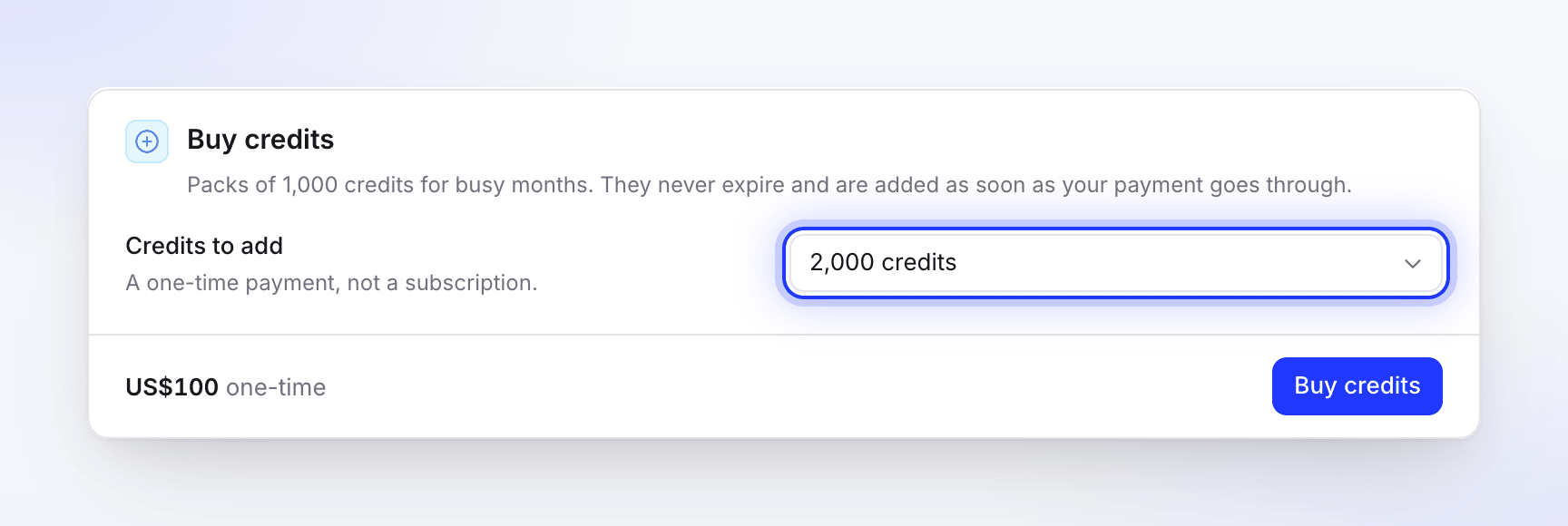
パックは1,000クレジット単位で購入できます。 支払い
クレジットを購入をクリックし、安全な決済ページで支払いを完了します。支払いが完了するとすぐにクレジットが追加され、受信トレイに「クレジットの購入が完了しました」と通知されます。
購入したクレジットに有効期限はなく、含まれるクレジットやボーナスクレジットの後に消費されます。詳細:追加クレジットを購入する。
クレジットの補充について
- 含まれるクレジットは、月間プラン・年間プランを問わず、プランの更新日に毎月更新されます。未使用分を翌月に繰り越すことはできません。
- ボーナスクレジット(招待によるもの)および購入したクレジットに有効期限はありません。
- クレジットは「含まれるクレジット」→「ボーナスクレジット」→「購入したクレジット」の順に消費されます。
- 残高を超えて実行されたジョブの未払い分は、次回のクレジット付与時に差し引かれます。
- 動画、クリップ、記事、翻訳、ウェブサイトリサーチ、またはAIによる録画で、弊社側でエラーが発生して失敗した場合は、消費されたクレジットが返還されます。利用状況ページには「失敗した実行の返金 · …」と表示されます。クレジットがいつ課金されるかを知るを参照してください。
クレジットについて理解するを参照してください。
クレジットの消費先を確認する
利用状況ページでは、すべてのジョブ、実行者、見積もりコスト、および実際の消費量を確認できます。オーナーと管理者はワークスペース全体を、他のメンバーは自身の利用状況を確認できます。クレジットの消費先を確認するを参照してください。
サポートへの問い合わせ
以下の場合には、アプリ内のチャットからサポートへお問い合わせください。
- パックを購入したにもかかわらず、数分経ってもクレジットが反映されない場合
- 見積もりを大幅に超えるクレジットが消費され、その理由が不明な場合
ワークスペース名と、ジョブに関する場合は動画名を明記してください。