

デスクトップアプリがキャプチャする内容について
Cleveraデスクトップアプリが録画中に記録する内容(画面、カーソル、クリック、キー入力、音声、カメラ)、カーソルが動画に焼き込まれない理由、入力テキストの取り扱い、Macでの初回同意画面について解説します。
録画中、Cleveraデスクトップアプリは単なる画面の動画以上の情報をキャプチャします。カーソルの動き、クリックした場所、入力した内容も記録されるため、AIがタスクを理解し、Cleveraが後からズームやカーソルエフェクトを追加できるようになります。録画していない間は何もキャプチャされません。
録画中にキャプチャされる内容
| 内容 | 常時または任意 | 用途 |
|---|---|---|
| 選択したディスプレイ、ウィンドウ、アプリ、または領域の画面動画 | 常時 | 動画の映像部分。Macでは最大60fps、Windowsでは最大30fpsで記録されます。 |
| カーソル位置(時間経過に伴う移動) | 常時 | 滑らかなカーソルの再描画、ズームやカメラ移動の制御。 |
| クリック(左、右、ダブル、トリプルクリック)およびドラッグ | 常時 | クリック時のハイライト表示や、クリックした場所への自動ズーム。 |
| スクロール | 常時 | ページをスクロールしたタイミングの把握。 |
| キーボード入力 — ショートカットおよび入力したテキスト | 常時 | AIが操作内容を理解し、ナレーション、キャプション、記事の手順を作成する際の補助。 |
| アプリ名 — 操作していたアプリ | 常時 | AIのスクリプト作成のためのコンテキスト。 |
| カーソルが表示された低解像度の補助動画 | 常時 | AIが録画内容を素早く確認するため。映像としては使用されません。 |
| マイク音声 | 任意 | ナレーションやキャプションのコンテキスト、および音声トラック。 |
| カメラ映像 | 任意 | 動画内のウェブカメラオーバーレイ。 |
| システムオーディオ(アプリからの音) | 任意 | 動画内のアプリの音。 |
マイク、カメラ、システムオーディオはそれぞれ別のトラックとして記録されます。動画エディターでオン/オフの切り替えや音量の調整が可能です。
一時停止すると、Cleveraは動画、音声、入力を含むすべてのキャプチャを停止します。一時停止中の時間は録画に含まれません。
カーソルが動画に焼き込まれない理由
メインの画面動画は、マウスカーソルを含めずに記録されます。Cleveraはカーソルの軌跡を個別に記録し、動画作成時にその上にカーソルを再描画します。これにより、Cleveraは以下のことが可能になります。
- マウスの震えや不自然な動きを滑らかにする、
- クリック時にハイライトや波紋を表示する、
- 操作中の領域にズームし、ズーム中もカーソルを追跡する、
- どのズームレベルでもカーソルを鮮明に保つ。
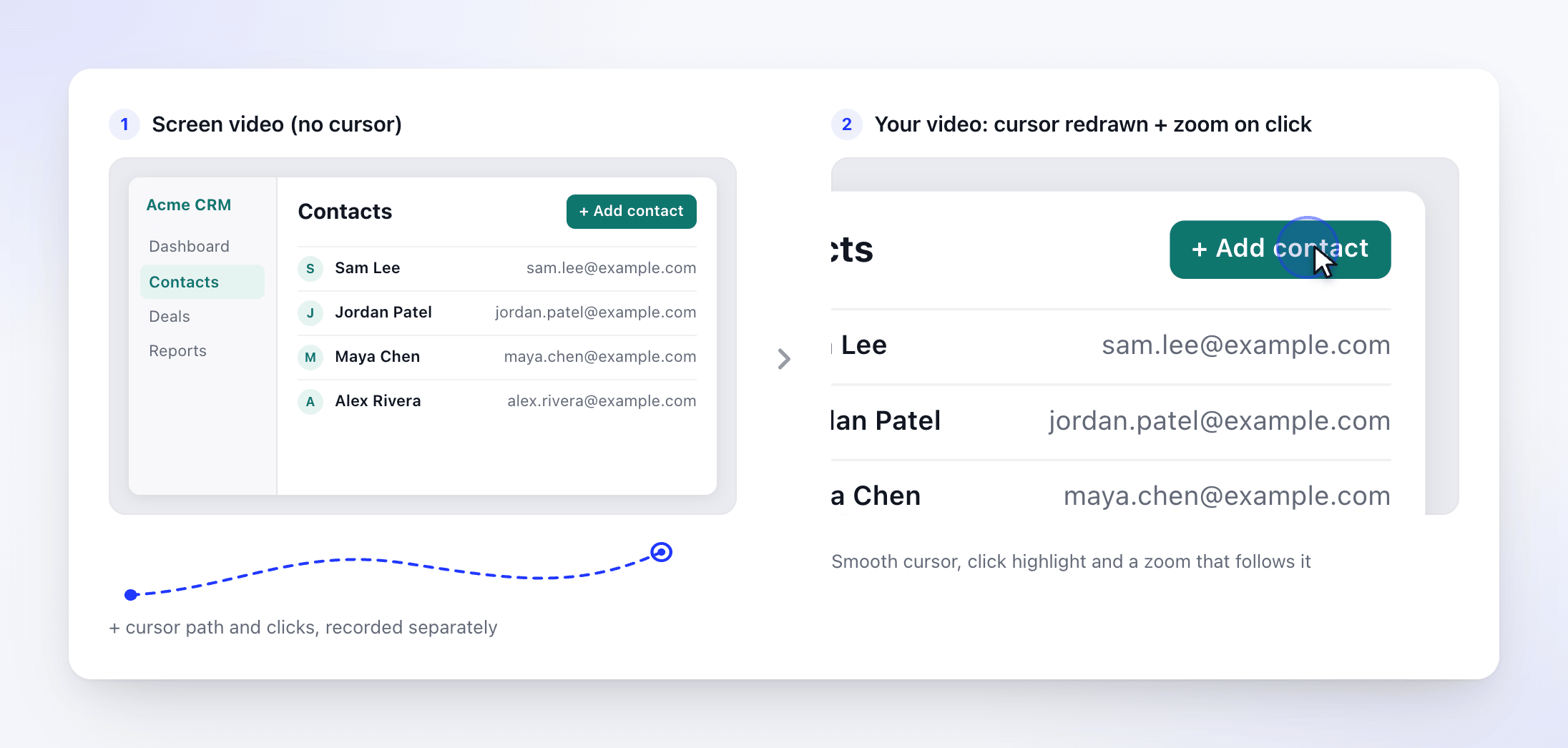
ズームは録画中ではなく、録画から動画を生成する際に追加されます。「自動ズームとカーソルエフェクトについて」を参照してください。
入力テキストの取り扱い
Cleveraは録画中に押されたキー(キーボードショートカットを含む)を記録し、そのキーストロークログを録画データと一緒にアップロードします。キーストロークログ自体はマスクされません。
AIは生のログではなく、入力内容の要約を読み取ります。その要約では、4文字に1文字程度の割合でランダムに * に置き換えられるため、AIは全文を読み取ることなく、入力の種類(検索、フォーム入力、名前など)を判別できます。
画面に表示されているものはすべて画面動画にも含まれるため、ウィンドウに表示されるテキストはどちらの方法でも記録されます。
キャプチャされない内容
- 録画外のすべて。 入力キャプチャは録画が開始された時に始まり、録画が終了、一時停止、またはキャンセルされた時に停止します。
- Clevera自身のウィンドウ。 録画ウィンドウ、コントロールバー、スピーカーノート、カメラプレビュー、カウントダウンは、全画面録画であっても動画には含まれません。Windowsの場合、これにはWindows 10バージョン2004(ビルド19041)以降が必要であり、一部のWindows 10バージョンではスピーカーノートウィンドウが表示される場合があります。
- 開始時のビープ音。 キャプチャ開始直前に再生されるため、録画には含まれません。
- 選択しなかった他のディスプレイやウィンドウ。 ウィンドウや領域を録画する場合、画面のその部分のみが動画に含まれます。
録画データ同意画面
Macでは、初めて 録画を開始 をクリックした際に、Cleveraは 録画データへの同意 を表示します。ここには、録画中に収集される内容、入力テキストの取り扱い、収集されない内容、データがアップロードされるタイミングが記載されており、Cleveraの 利用規約、プライバシー、セキュリティと信頼性 ページへのリンクが含まれています。Windowsアプリではこの画面は表示されませんが、インストーラーから同じ利用規約、プライバシー、セキュリティページにアクセスできます。
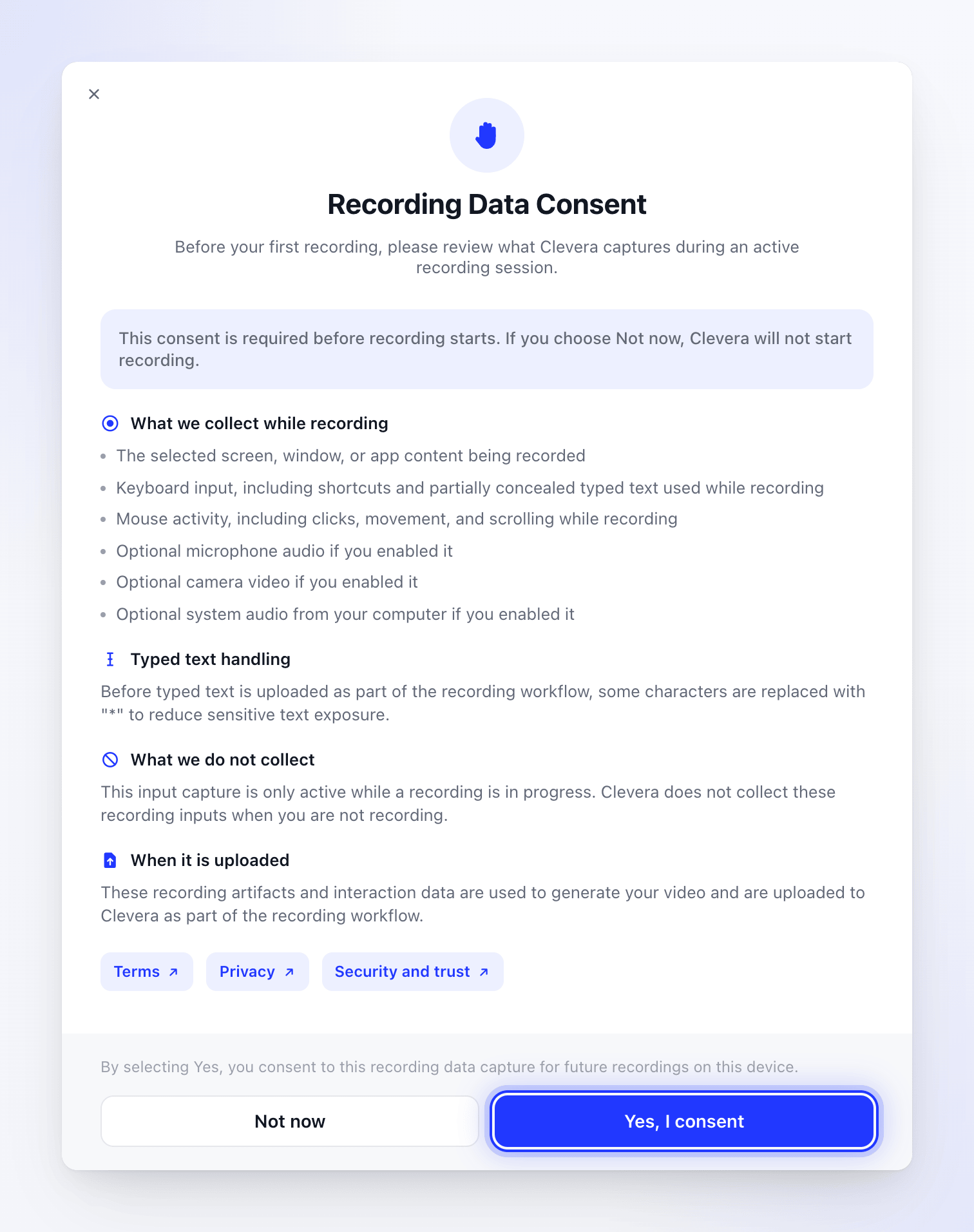
- はい、同意します をクリックして続行します。CleveraはこのMacでの回答を記憶し、再度確認することはありません。
- 今はしない をクリックして停止します。録画は開始されず、次回改めて確認が表示されます。
同意はアカウントごとではなく、コンピューターごとに保存されます。サインアウトしてもリセットされません。
データの保存先
すべては録画中および停止直後にCleveraワークスペースへアップロードされます。「アップロード後の録画を見つける」を参照してください。Cleveraのサーバーやファイルストレージの場所、録画を処理するプロバイダー、保持期間については、「データの保存先と処理方法について」を参照してください。
アップロード完了後、CleveraはMac上にコピーを保持しません。
Windowsアプリは各録画の作業ファイルを %TEMP%\Clevera\recordings に書き込み、アップロード後も削除しません。Cleveraが録画やアップロードを行っていない時に、そのフォルダーを自分で削除できます。これらのファイルはCleveraで開くことはできません。録画データはワークスペース内に存在します。
録画中、Cleveraはコンピューターやディスプレイがスリープ状態にならないようにするため、長時間の録画が途切れることはありません。停止すると通常のスリープ設定に戻ります。