

ピルを使用して動画のオプションを設定する
Composeボックスの下にあるピルの列には、フォーマットと長さ、音声、キャプション、外観、AIアバター、言語、音楽、トーン、テンプレート、AIルールなど、動画のすべての設定が含まれています。動画タイプごとのすべてのオプションとそのデフォルト設定を確認してください。
Composeページの概要の下に、ピルの列があります。各ピルには1つの設定の現在の値が表示されており、クリックして変更できます。すべてのピルにはあらかじめ適切なデフォルト値が設定されているため、必要なものだけを変更すれば問題ありません。
ピルの仕組み
- 枠線付きのピルは自動値を示しています。これはCleveraのデフォルト値、またはタイプから推奨される値です。
- 塗りつぶされたピルはあなたによる設定です。その上にカーソルを合わせ、✕(「自動に戻す」)をクリックするとデフォルトに戻ります。
- 任意のピルにカーソルを合わせると、その値の意味(例:「音楽:トラックを自動選択」)を確認できます。
- ピルが多い場合は2行に折り返されます。隠れることはありません。
- 外観、AIアバター、テンプレートはウィンドウを開き、その他は小さなメニューを開きます。
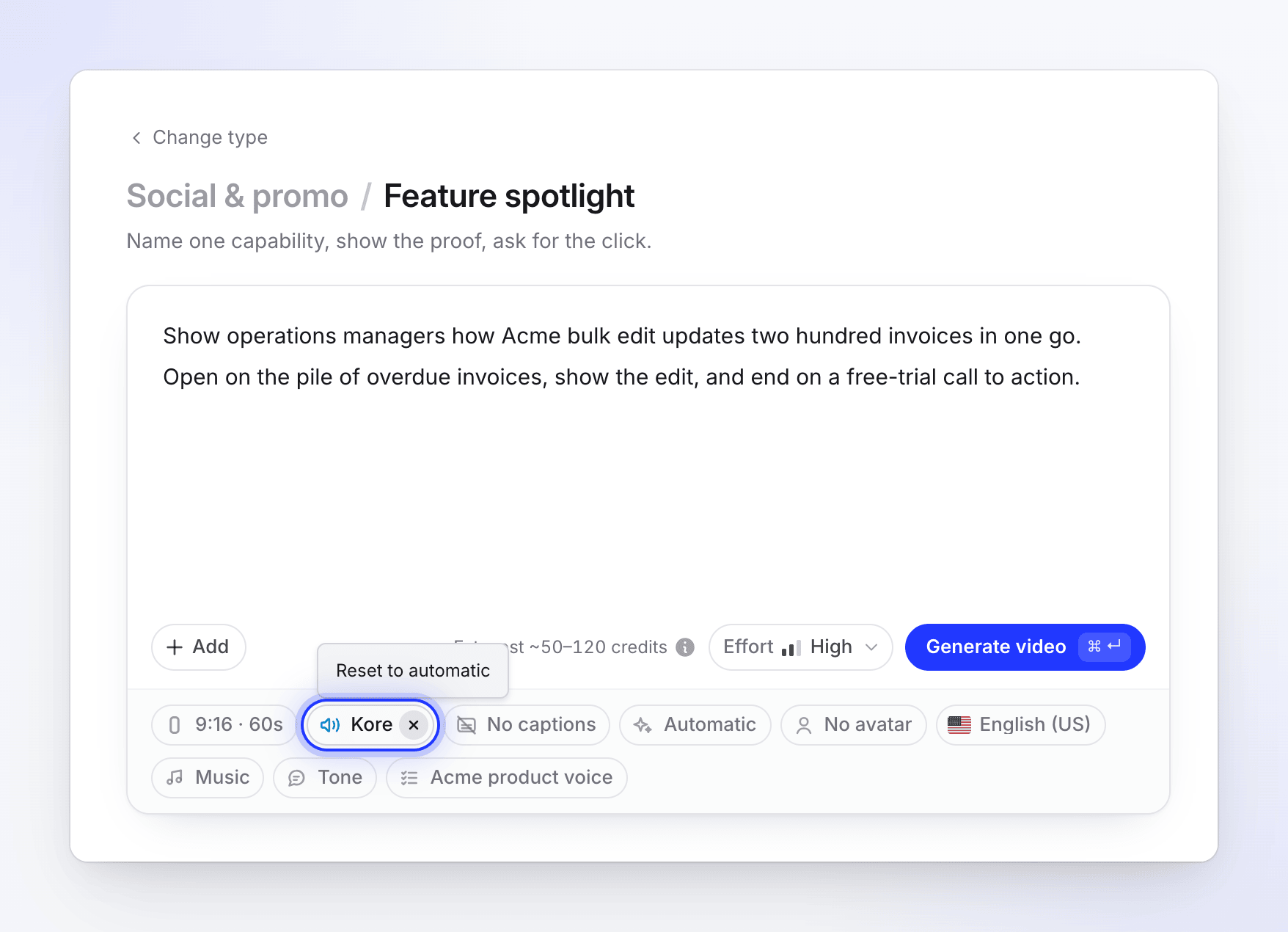
Cleveraは、ワークスペースごとにこのブラウザでの前回の外観、言語、音声の設定を記憶しているため、次の動画もその設定で開始されます。
各タイプで表示されるピル
| 動画タイプ | ピル |
|---|---|
| ソーシャルクリップ | フォーマット · 音声 · キャプション · 外観 · AIアバター · 言語 · 音楽 · トーン · AIルール、および生成ボタン横の労力 |
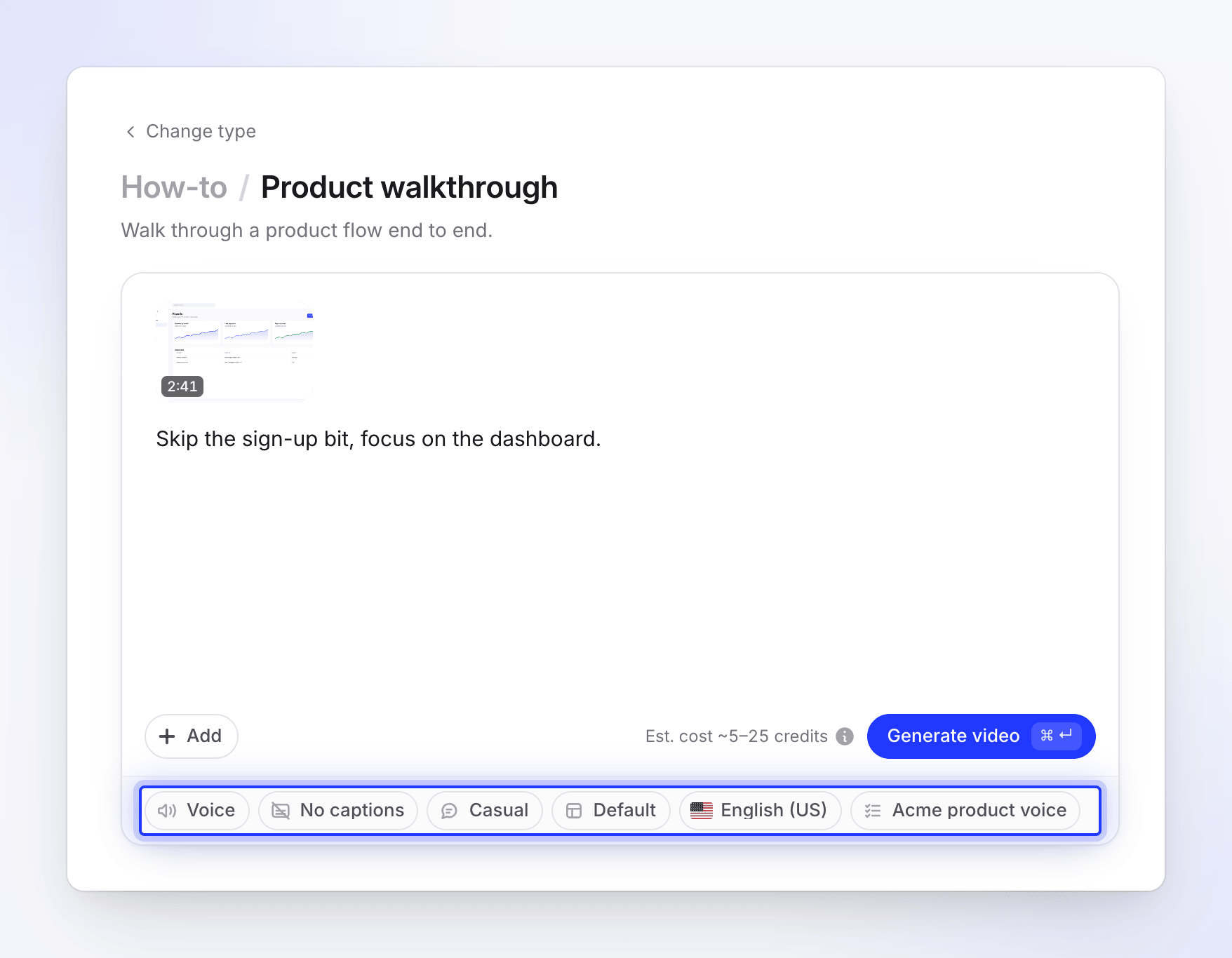
| ハウツーおよびプロダクトデモ | 音声 · キャプション · トーン · テンプレート · 言語 · AIルール |
| クリーンアップ | フォーマット · キャプション · テンプレート · 言語 · AIルール(元の音声を保持します) |
| 共有用にスタイル設定済み | タイトルフィールド、およびフォーマット · キャプション · テンプレート · 言語 · AIルール |
| 記事 | トーン · 深さ · スクリーンショットマーカー · 言語 · AIルール |
ハウツー動画とプロダクトデモは録画の形状(通常16:9)に従うため、フォーマットのピルはありません。動画作成後にエディタでアスペクト比を変更できます。ポリッシュ動画(クリーンアップおよび共有用にスタイル設定済み)は作成後に翻訳できないため、ここで言語を選択してください。
ソーシャルクリップのオプション
| ピル | オプション | デフォルト |
|---|---|---|
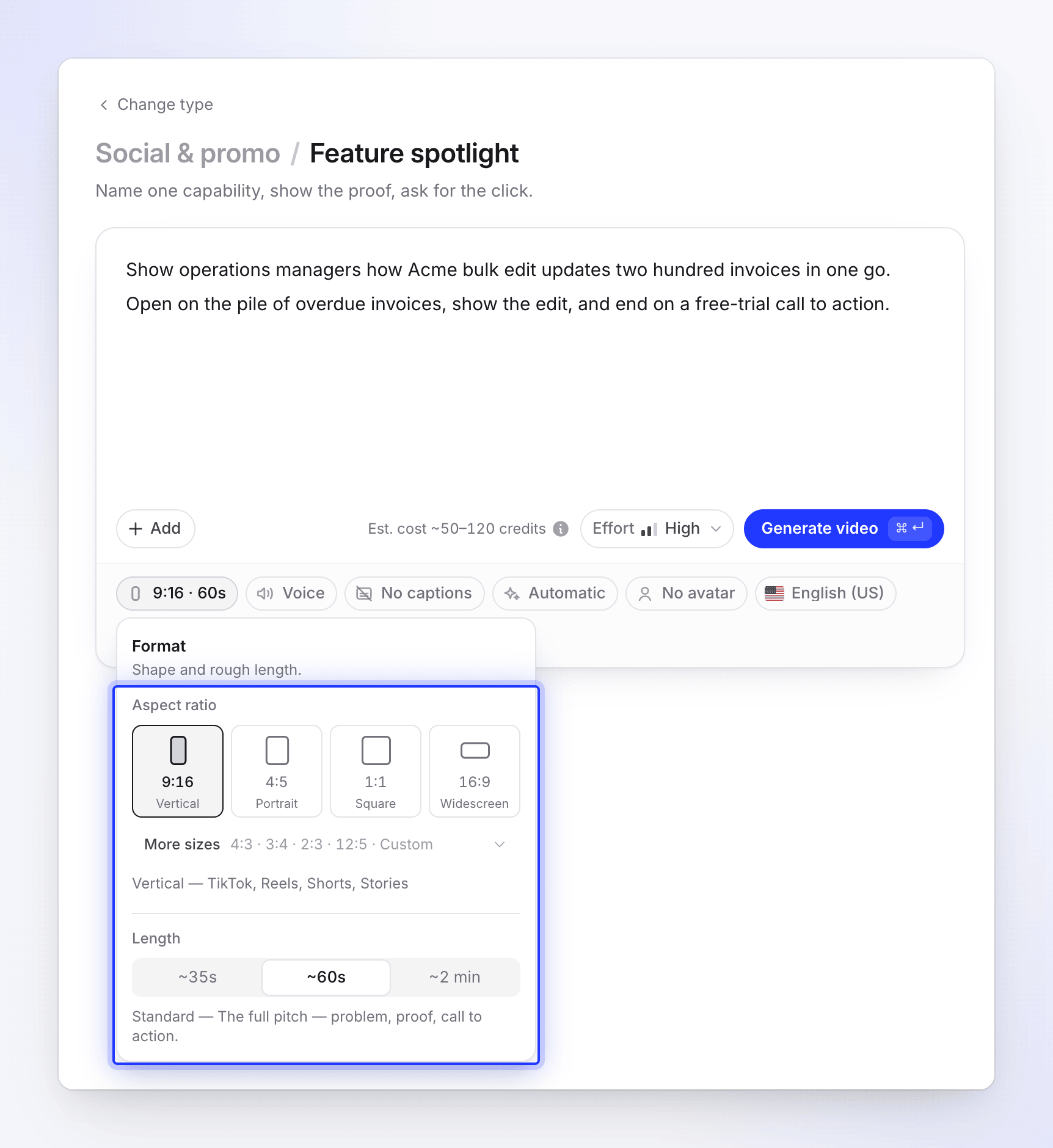
| フォーマット ("形状と概算の長さ") | 形状 9:16、4:5、1:1、16:9。その他のサイズ以下:4:3、3:4、2:3、12:5、カスタムサイズ ("ピクセル単位の任意の幅と高さ")。長さ ショート(約35秒)、標準(約1分)、長い(約2分)、完全なウォークスルー(約4分)。 | タイプによって設定されます(例:9:16 · 約1分)。ピルには「9:16 · 60s」のように表示されます。 |
| 音声 ("スクリプトを読み上げる人。再生を押して試聴してください") | 音声なし、最近使用した音声、すべての音声。組み込みタブとElevenLabsタブ。 | オン(言語に合わせて選択された音声)。音楽主導のタイプではオフ。 |
| キャプション ("音声の内容を表示") | キャプションを表示 ("話している言葉を画面に表示") または キャプションなし ("音声のみ")。音声がある場合のみ表示されます。 | オフ(すべてのタイプ)。 |
| 外観 | 自動 ("スタイル、色、フォントを自動選択") または7つのスタイルのいずれか。独自の配色、パレット、または最大5つのカスタム色を選択可能。 | 自動 |
| AIアバター | プレゼンターとその外観、および画面表示時間:開いています、フックとクローズ、最大、動画全体。有料プランのみ。 | なし(AIアバタータイプを除く。このタイプには必須)。 |
| 言語 ("スクリプト、音声、画面上のテキスト用") | 74の言語とバリエーション。検索機能および最近使用した言語が先に表示されます。 | 英語(米国)、または前回使用した言語 |
| 音楽 ("音声の背景音楽") | トラックを自動選択 ("ペースとムードに合うトラック") または 音楽なし ("音声と効果音のみ")。 | トラックを自動選択 |
| トーン ("スクリプトの響き") | 自動 ("外観と素材に合わせる")、自信あり、フレンドリー、遊び心のある、落ち着いた、権威的。 | 自動 |
| AIルール | ワークスペースのルールセットとCleveraのルール。必要なだけチェックを入れてください。 | ワークスペースのデフォルト(設定済みの場合) |
| 労力 (生成ボタン横のボタン、「動画作成にかける手間」) | 中 ("迅速かつクリーン、すぐに準備完了"、最低コスト)、高 ("より豊かなモーション、作成時にチェック"、標準コスト)、追加 ("各シーンを詳細にレビュー。最も低速"、最高コスト)。無料プランでは、高と追加に有料タグが表示され、選択できません。 | 有料プランでは「高」、無料プランでは「中」 |
形状を変更すると、その形状には長すぎる長さは表示されなくなり、収まる最も長い長さに変更されます。例えば、9:16は長いまで選択できますが、縦型プラットフォームでは動画が3分に制限されるためです。
無料プランでは、無料のソーシャルクリップ1本につきショートの長さのみ選択可能で、有料のショートよりも短く作成されます。
音楽主導のタイプ(フックリール、音楽とモーション、ローンチティーザー、ミステリーティーザー、オファープロモ、イベントプロモ)は音声なしで開始されます。いずれのタイプでも音声をオンにすることができます。
詳細:フォーマット、サイズ、長さを設定する、外観を選択する、AIアバターを追加する、労力レベルを選択する。
ハウツーおよびプロダクトデモのオプション
| ピル | オプション | デフォルト |
|---|---|---|
| 音声 | 上記と同じメニュー:組み込みおよびElevenLabsの音声(各サンプル付き)。 | 言語に合わせて選択された音声 |
| キャプション | キャプションを表示またはキャプションなし | キャプションなし |
| トーン (話し方) | カジュアル ("同僚がタスクを説明するような、会話的で親しみやすいトーン")、表現豊か ("笑いや熱意など、自然な表現を交えたエネルギッシュで魅力的なトーン")、フォーマル ("プロフェッショナルで権威的。企業のチュートリアルや公式ドキュメントに最適") | カジュアル |
| テンプレート ("動画の背景、音楽、イントロ、タイトルカード") | 組み込みテンプレートまたはワークスペース独自のテンプレート。ここで作成、複製、デフォルト設定が可能。 | ワークスペースのデフォルト、または組み込みテンプレート |
| 言語 | 74の言語とバリエーション | 英語(米国)、または前回使用した言語 |
| AIルール | 上記と同じ | ワークスペースのデフォルト |
これらの動画の音楽はピルからではなく、テンプレートから取得されます。ブランド用の動画テンプレートを使用するを参照してください。
ポリッシュのオプション
| ピル | オプション | デフォルト |
|---|---|---|
| フォーマット | オリジナル ("録画時の形状を保持")、縦型 · 9:16、ポートレート · 4:5、正方形 · 1:1、ワイドスクリーン · 16:9、クラシック · 4:3、アップライト · 3:4 | オリジナル |
| キャプション | 自分の音声のキャプション、またはなし | クリーンアップではオフ、共有用にスタイル設定済みではオン |
| テンプレート | ハウツー動画と同じ | ワークスペースのデフォルト、または組み込みテンプレート |
| 言語 | 74の言語とバリエーション | 英語(米国)、または前回使用した言語 |
| AIルール | 上記と同じ | ワークスペースのデフォルト |
ポリッシュでは音声の再生成は行われません。ポリッシュで録画をクリーンアップまたはスタイル変更するを参照してください。
記事のオプション
| ピル | オプション | デフォルト |
|---|---|---|
| トーン | 自動 ("録画と深さから選択")、プロフェッショナル、フレンドリー、テクニカル、会話的 | 自動 |
| 深さ ("記事がカバーする詳細度") | 自動、簡潔 ("クイックリファレンス:手順と主要な画面のみ")、標準 ("完全ガイド:すべての手順、重要性、主要画面")、詳細 ("すべて:コンテキスト、前提条件、全画面、トラブルシューティング、FAQ") | 自動 |
| スクリーンショットマーカー ("録画のクリック位置に描画") | 緑、赤、青、黄、紫、オレンジ、ピンク | 緑 |
| 言語 | 74の言語とバリエーション | 英語(米国)、または前回使用した言語 |
| AIルール | 上記と同じ | ワークスペースのデフォルト |
録画を記事に変換するを参照してください。
オプションとコスト
ほとんどのピルは価格を大きく変更しません。変更するものは以下の通りです:
- 労力はソーシャルクリップのクレジット範囲を設定します:中 30–60、高 50–120、追加 80–160。
- AIアバターはクレジットを追加し、画面表示時間が長いほど増加します。
- フォーマットの長さ:動画が長いほど、範囲内でより多くの作業が必要になります。
生成ボタン横の見積もりは、変更に合わせて更新されます。生成前にクレジットの見積もりを確認するを参照してください。