

デスクトップアプリのログをサポートに送信する
録画の失敗やアプリの動作不良が発生した際、Cleveraデスクトップアプリのログの提出をお願いすることがあります。MacまたはWindowsで「ログを送信」を開く方法、ログの内容の確認方法、2クリックでの送信方法、およびアプリが起動しない場合のZIPファイルの作成方法について説明します。
Cleveraデスクトップアプリで問題が発生した場合、ログを確認することで、お客様のコンピュータで何が起きたのかを弊社チームが把握できます。ログの送信は、アプリのメニューから2クリックで行えます。本記事では、ログを送信すべきタイミング、ログに含まれる正確な情報、すべての「ログを送信」の開き方、そしてアプリ自体が起動しない場合の対処法について解説します。
ログを送信するタイミング
以下のような場合に送信してください:
- サポートから依頼があった場合
- 録画が開始できなかった、エラーで停止した、またはアップロードされなかった場合
- アプリの動作がおかしい場合(ウィンドウが開かない、メニューが反応しない、アプリがフリーズする、または終了する場合など)
問題が発生したら、可能な限りアプリを閉じたりコンピュータを再起動したりする前に、すぐに送信してください。アプリが保持する履歴には限りがあるため(アプリが起動しない場合を参照)、古い問題に関するログは新しいログによって上書きされてしまいます。
ログに含まれる内容
ログは、アプリが行った操作(録画の開始・一時停止・終了、アップロード、Cleveraサーバーへのリクエスト、権限チェック、警告、エラーなど)を日時とともに記録したプレーンテキストファイルです。
| 含まれる情報 | 含まれない情報 |
|---|---|
| アプリの操作内容と日時、エラーや警告 | 画面、動画、音声、カメラ、または録画内容の一部 |
| アプリのバージョン、macOSまたはWindowsのバージョン、プロセッサの種類(Appleシリコンやx64など)。Macの場合は「MacBook Pro」などのモデルファミリー | 入力内容や押したキー |
| Cleveraアカウントのメールアドレス、ワークスペースID、録画ID | パスワード。サインイン用トークンは、ログがコンピュータから送信される前に削除([REDACTED]に置換)されます |
| 録画したアプリ名(Mac)または選択したウィンドウのタイトル(Windows) | シリアル番号やApple ID |
| コンピュータ上のファイルパス(ユーザー名が含まれる場合があります) | アプリ名やウィンドウタイトル以外の他アプリの情報 |
「ログを送信」を開く
「ログを送信」は以下の2か所から開けます:
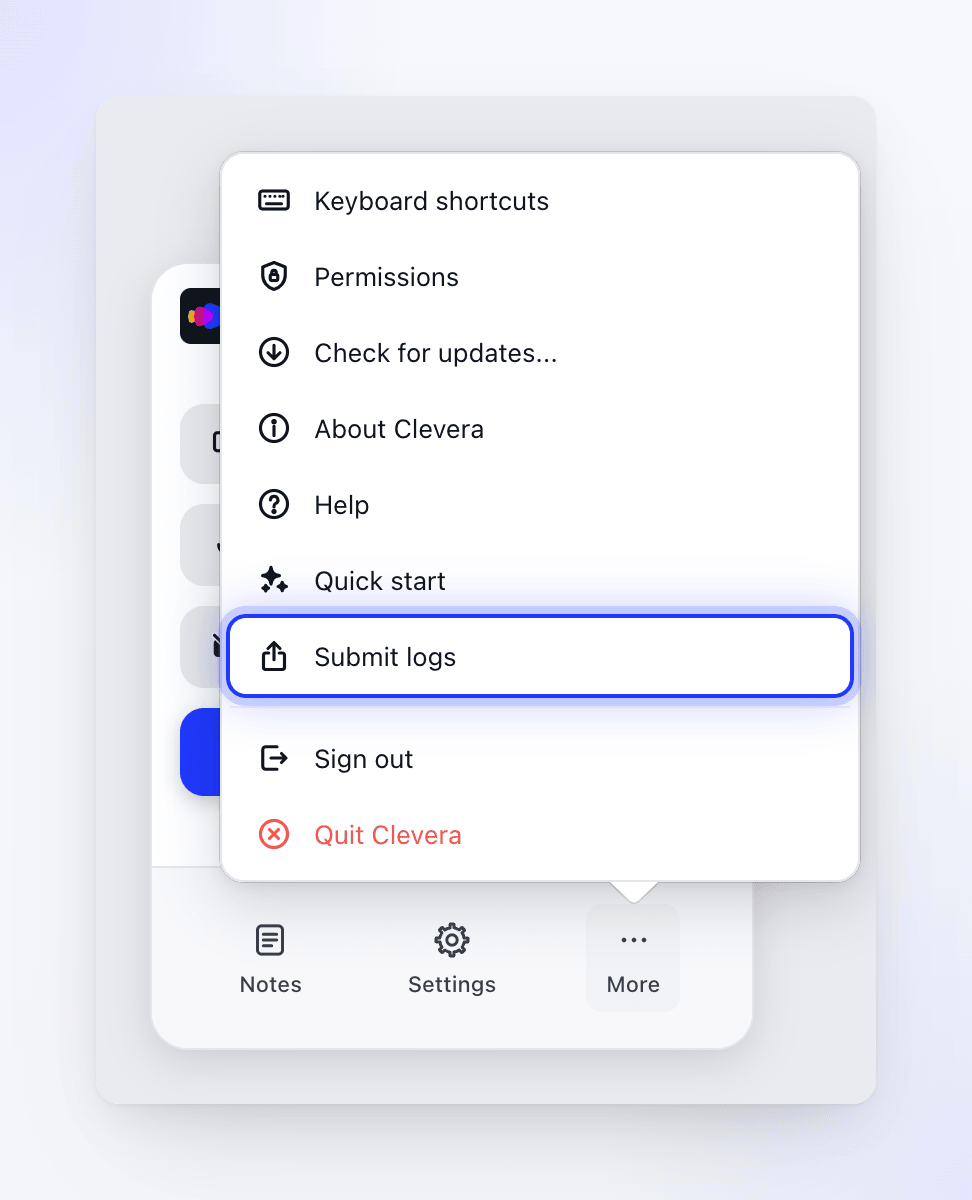
録画ウィンドウから
録画ウィンドウ下部の 表示を増やす をクリックし、ログを送信 を選択します。
Cleveraメニューから
Cleveraがアクティブな状態で、画面上部のメニューバーにある Clevera をクリックし、ログを送信 を選択します。これはサインアウトしている状態でも機能します。
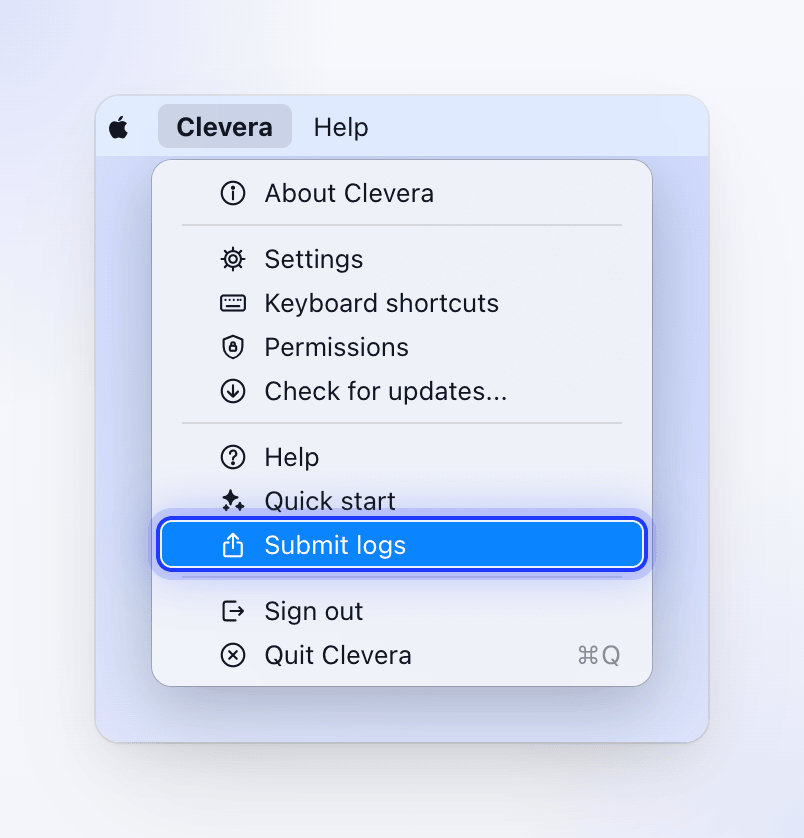
他のアプリが前面にある場合は、まずDockのCleveraアイコンをクリックしてください。
メニューバー右側のCleveraアイコンから開くメニューには ログを送信 はありません。また、エラーアラートからも開けません。上記2か所のいずれかを使用してください。
「ログを送信」は以下の2か所から開けます:
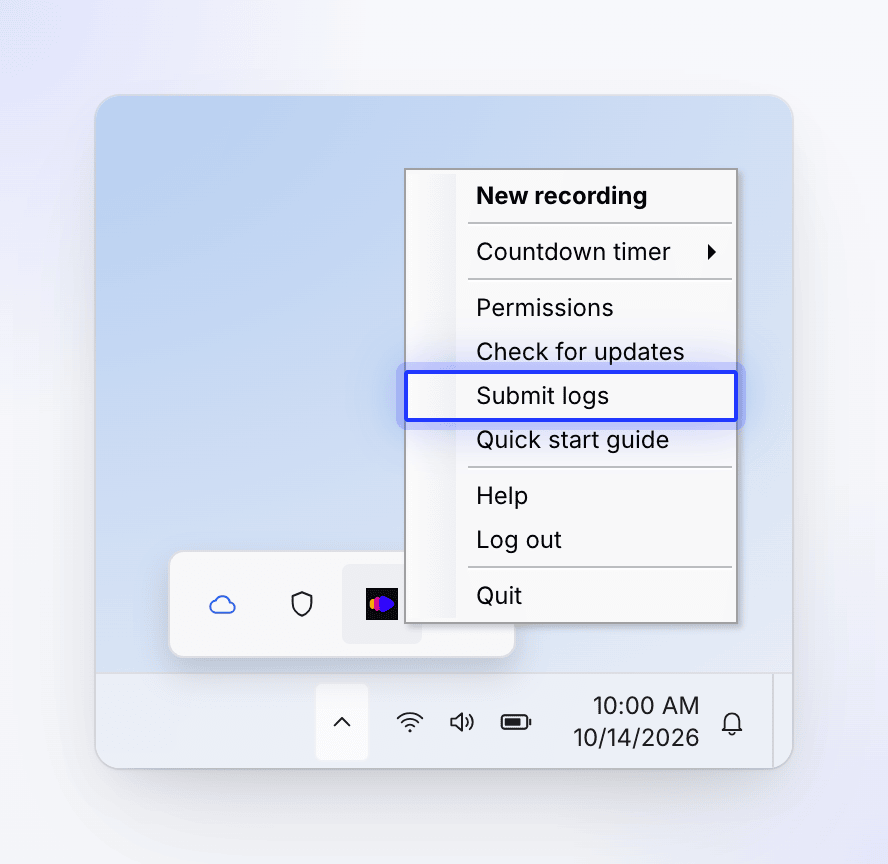
トレイアイコンから
通知領域にあるCleveraアイコンを右クリックし(隠れている場合は ^ をクリック)、ログを送信 を選択します。これはサインアウトしている状態でも機能します。
録画ウィンドウから
録画ウィンドウ下部の 表示を増やす をクリックし、ログを送信 を選択します。
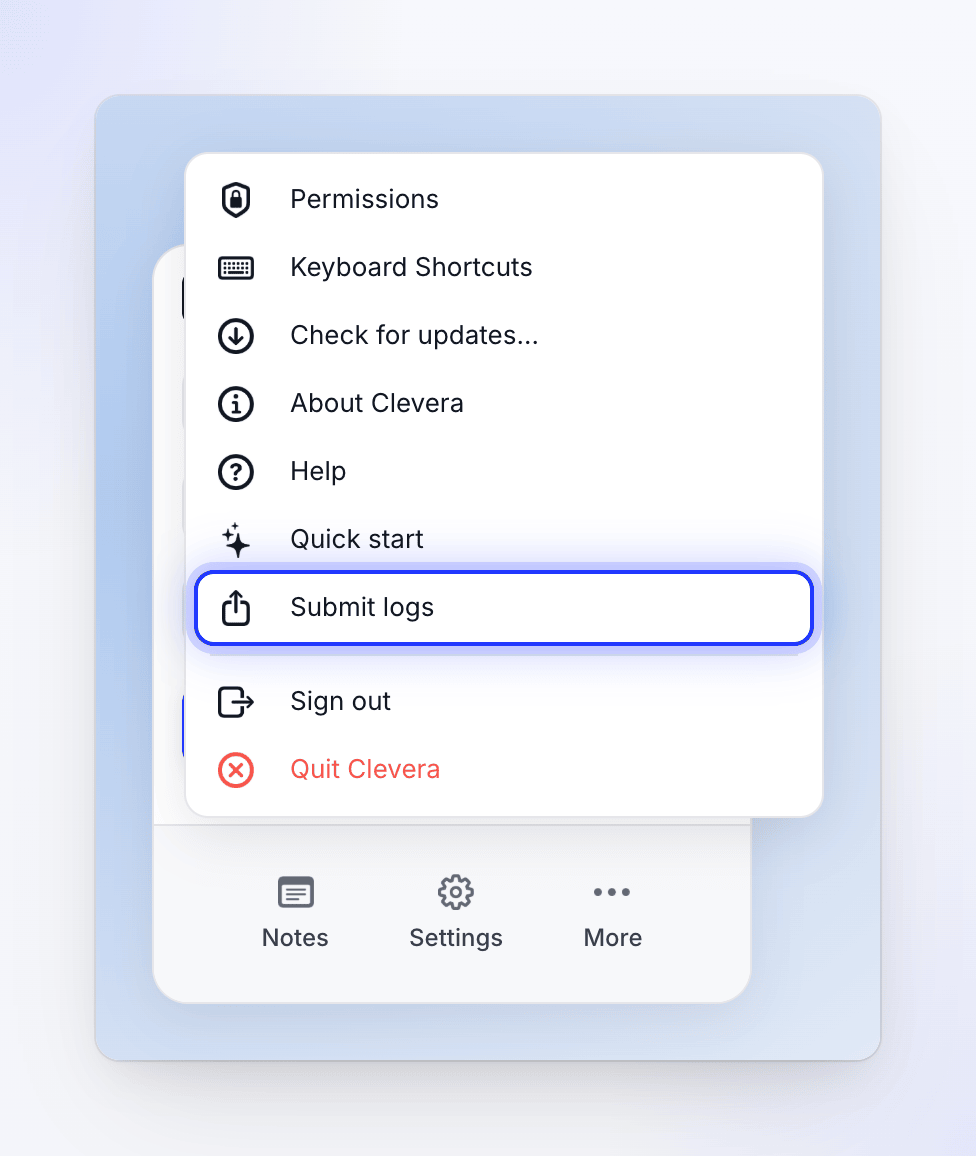
アップロードに失敗すると、「アップロードに失敗しました」ウィンドウに「診断ログは自動的に送信されませんでした。Cleveraサポートにログを共有したい場合は、設定 > ログを送信 から送信してください。」と表示されます。設定内に「ログを送信」はありません。トレイアイコンまたは 表示を増やす → ログを送信 を使用し、その間アップロードウィンドウは開いたままにしてください。
ログを送信する
送信内容を確認する
「Cleveraにログを送信」ウィンドウ(「弊社チームが問題を迅速に再現できるようご協力ください」)には、送信前、ログとは?、送信される内容、プライバシーについて の説明があります。入力が必要な項目はありません。
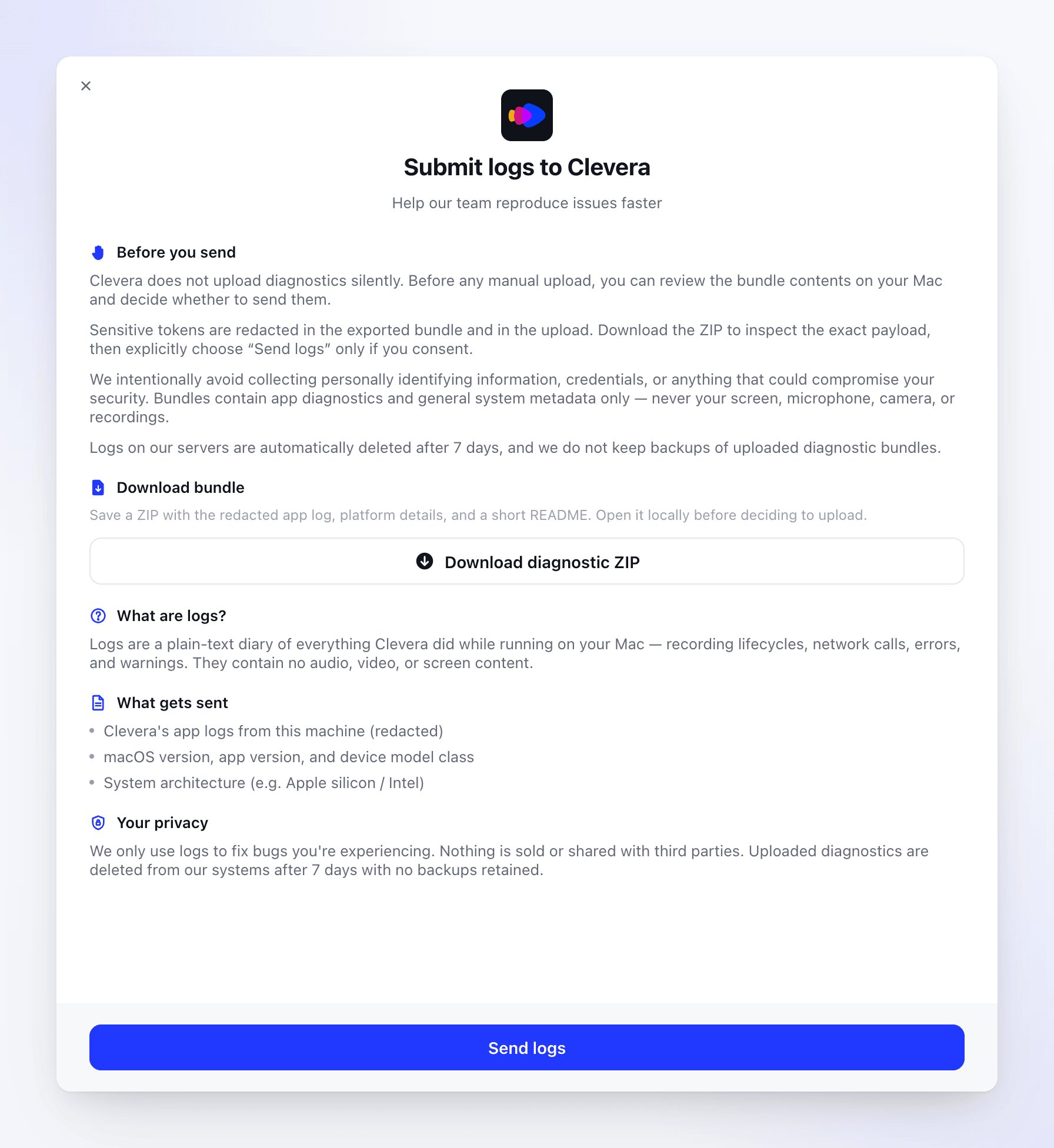
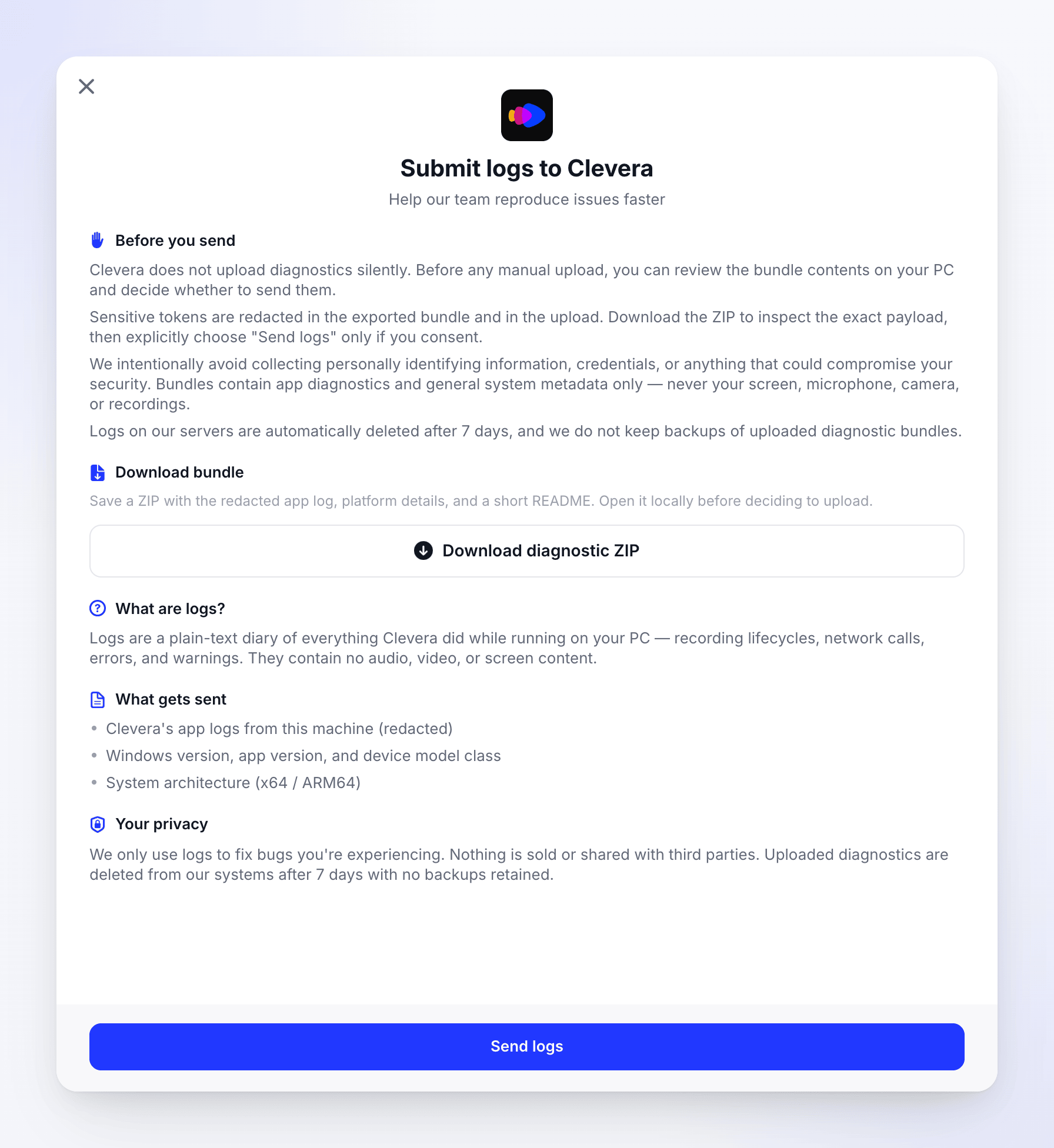
オプション:ZIPをダウンロードする
診断ZIPをダウンロード をクリックし、保存先を選択します。ファイルを開くと、実際に送信される内容を確認できます。ZIPの中身を参照してください。
「ログを送信」をクリックする
ボタンは処理中 送信中… と表示されます。完了すると「ログを送信しました。弊社チームが対応いたします。」と表示され、ボタンが 再送信 に変わります。
サポートに連絡する
チャットでサポートに連絡し、ログを送信した旨を伝えてください。その際、サポートへの連絡内容に記載の詳細を添えてください。ログはアカウントと紐付けられているため、ファイル名やIDを伝える必要はありません。
ログを送信するにはサインインが必要です。サインインしていない場合は「ログを送信する前にサインインしてください。」と表示されます。サインアウト状態でもZIPのダウンロードは可能です。
ログを送信 をクリックするまで、このウィンドウから何も送信されることはありません。
ZIPの中身
| macOS | Windows | |
|---|---|---|
| ファイル名 | Clevera-diagnostics-2026-10-14-1030.zip (日時) |
clevera-logs-20261014-083000.zip (UTC日時) |
| ログ | app.log: アプリのログ |
clevera-20261014.log および過去7日分の日次ファイル |
| システム詳細 | platform_details.json: アプリのバージョンとビルド、macOSバージョン、プロセッサの種類、Macモデルファミリー |
system-info.json: アプリのバージョンとビルド、Windowsバージョン、プロセッサの種類 |
| その他 | README.txt (ファイルの説明) |
— |
サインイン用トークンは、ZIPファイルと ログを送信 で送られるログの両方から削除されます。Windowsでは保存後、「…に保存しました」と表示され、エクスプローラーでZIPファイルが選択された状態で開きます。
ログの送信先
ログを送信 を実行すると、バンドルはCleveraのサーバーにアップロードされ、お客様のアカウントおよび現在使用中のワークスペースと紐付けられます。データは非公開で扱われ、Cleveraのサポートおよびエンジニアリングチームのみが閲覧可能です。ワークスペースの他のメンバーがログを見ることはできず、録画一覧やアプリ内の他の場所に表示されることもありません。
ログは、お客様が抱えている問題を特定・解決するためだけに使用されます。アップロードされたログおよび後述する短いエラーログは、7日後に自動的に削除されます。
送信に失敗した場合
| メッセージ | 対処法 |
|---|---|
| 「ログを送信する前にサインインしてください。」 | アプリにサインインし、再度 ログを送信 をクリックしてください。または、ZIPをダウンロードしてメールで送信してください(下記参照)。 |
| 「チーム情報が見つかりません。再度サインインしてやり直してください。」(Windows) | サインアウトし、再度サインインしてやり直してください。 |
| 「ログファイルがまだ見つかりません。少しCleveraを使用してから、もう一度試してください。」(Mac) または「このデバイスにログファイルが見つかりません。」(Windows) | インストール直後などで、まだログが書き込まれていません。アプリを少し使用してから再度試してください。 |
| 「別のログファイルをアップロードするまでお待ちください。」 | 短時間に何度もログを送信しました(5分間に10回まで)。数分待ってから試してください。 |
| ネットワークエラー | 接続を確認して再試行するか、ZIPをメールで送信してください。 |
ログを送信 が失敗し続ける場合は、診断ZIPをダウンロード をクリックし、そのファイルを [email protected] までメールで送信してください。サポートチャットは画像のみ受け付けているため、ZIPファイルを添付することはできません。チャットにはメール送信済みである旨を記載してください。
アプリが起動しない場合
Cleveraが起動しない、または「ログを送信」を開く前に終了してしまう場合は、手動でログファイルを送信してください。
ログは単一のファイルです:
~/Library/Application Support/com.clevera.ai.recorder/dev/app.log
最新の操作が記録されます。5MBを超えると、古い行から順に削除されます。
フォルダーを開く
Finderで 移動 → フォルダへ移動… (⌘ ⇧ G) を選択し、
~/Library/Application Support/com.clevera.ai.recorder/devを貼り付けて Return を押します。圧縮する
app.logを右クリックし、「app.log」を圧縮 を選択します。Finderにより、その隣にapp.log.zipが作成されます。メールで送信する
app.log.zipを [email protected] 宛てに、以下の詳細を添えてメールしてください。
ログは1日1ファイルで、clevera-20261014.log のような名前で保存されます。Cleveraは過去7日分を保持し、それより古いものは削除します。
%LOCALAPPDATA%\Clevera\logs
フォルダーを開く
Windowsキー + R を押し、
%LOCALAPPDATA%\Clevera\logsを貼り付けて Enter を押します。ファイルを圧縮する
すべての
.logファイルを選択し (Ctrl A)、右クリックして ZIPファイルに圧縮 を選択します(Windows 10の場合:送る → 圧縮 (zip 形式) フォルダー)。メールで送信する
そのZIPファイルを [email protected] 宛てに、以下の詳細を添えてメールしてください。
サポートへの連絡内容
ログは長大なため、以下の詳細を添えていただくと、該当箇所を迅速に特定できます:
- 発生日時: 日付と大まかな時刻(タイムゾーンも併記してください)。
- 実行していた操作: 全画面、ウィンドウ、範囲のいずれを録画していたか、どのアプリやウェブサイトを使用していたか、録画時間はどのくらいか、マイクやカメラはオンになっていたか。
- 表示された正確なメッセージ: 一言一句そのまま、またはスクリーンショットを添付してください。macOSの場合、アラートに Copy Details があればクリックしてテキストを貼り付けてください。
- OSの種類: macOSかWindowsか、また毎回発生するかどうか。
チャットの場所については、サポートへの問い合わせをご覧ください。