

Autopilotでアプリを探索する
「アプリを探索」、「エリアをドキュメント化」、「スタートガイド動画」では、AIがアプリ内を巡回し、ハウツー動画や記事の作成を計画します。エージェントのセットアップカードから設定し、計画を確認してから実行してください。探索は無料で行われ、各項目には必要なクレジットが表示されます。
3種類のAutopilotレシピでは、AIがアプリ内を画面ごとに学習し、発見した内容に基づいてハウツー動画(必要に応じて記事も)の作成を計画します。レシピは「アプリを探索して不足分をドキュメント化」、「アプリの特定のエリアをドキュメント化」、「新規ユーザー向けのスタートガイド動画を作成」の3つです。計画を確認し、不要な項目をオフにしてから記録を開始します。
開始する前に
- Autopilotはワークスペースで有効になっている必要があり、あなたのロールには動画を記録する権限が必要です。Autopilotへのアクセス権を取得するを参照してください。
- アプリには、AIがアクセスできる公開された
https://アドレスが必要です。 - アプリにサインインが必要な場合は、事前に Autopilot → アプリのサインイン情報 から保存するか、フォームから追加してください。デモ用またはステージング用のアカウントを使用してください。そのアカウントで閲覧できるすべての情報が動画に含まれる可能性があります。サインイン情報の保存には、ワークスペースのオーナーまたは管理者の権限が必要です。アプリのサインイン情報を保存するを参照してください。
- サインインに2段階認証を使用している場合は、認証キーが必要です。テキストやメールで送信されるコードは使用できません。
3つのレシピ
3つのレシピすべてで同じセットアップフォームを使用します。レシピは開始時の「目標」を選択するだけで、フォーム内で変更することも可能です。
| レシピ | 開始時の目標 | 計画内容 |
|---|---|---|
| アプリを探索して不足分をドキュメント化 | ヘルプセンターの不足分を埋める | ライブラリに動画や記事がまだない項目のみ |
| アプリの特定のエリアをドキュメント化 | 特定のエリアをドキュメント化 | アプリの一部を詳細に解説。エリア名を指定します |
| 新規ユーザー向けのスタートガイド動画を作成 | スタートガイドのパス | 新規顧客向けの順を追ったレッスン |
4つ目の目標である「変更点」はフォーム内でのみ選択可能です。前回の探索時とアプリを比較し、変更された内容に基づいて項目を計画します。アプリの初回探索時には比較対象がないため、代わりに不足分を埋める計画が作成されます。
3つのレシピはすべて「1回のみ、今すぐ」実行されます。繰り返し実行したり、リリースごとに自動実行したりすることはできません。新機能がリリースされるたびに動画を記録するには、新機能ごとに動画を記録するを使用してください。
探索のセットアップ
レシピを選択する
Autopilot で、「レシピから開始」の下にあるレシピカードをクリックします。また、「Autopilotで何をしますか?」ボックスに目的を入力するか、「新しいタスク」をクリックして選択することもできます。エージェントパネルが開き、セットアップカードと「セットアップ内容を確認して『続行』をクリックしてください」というメッセージが表示されます。
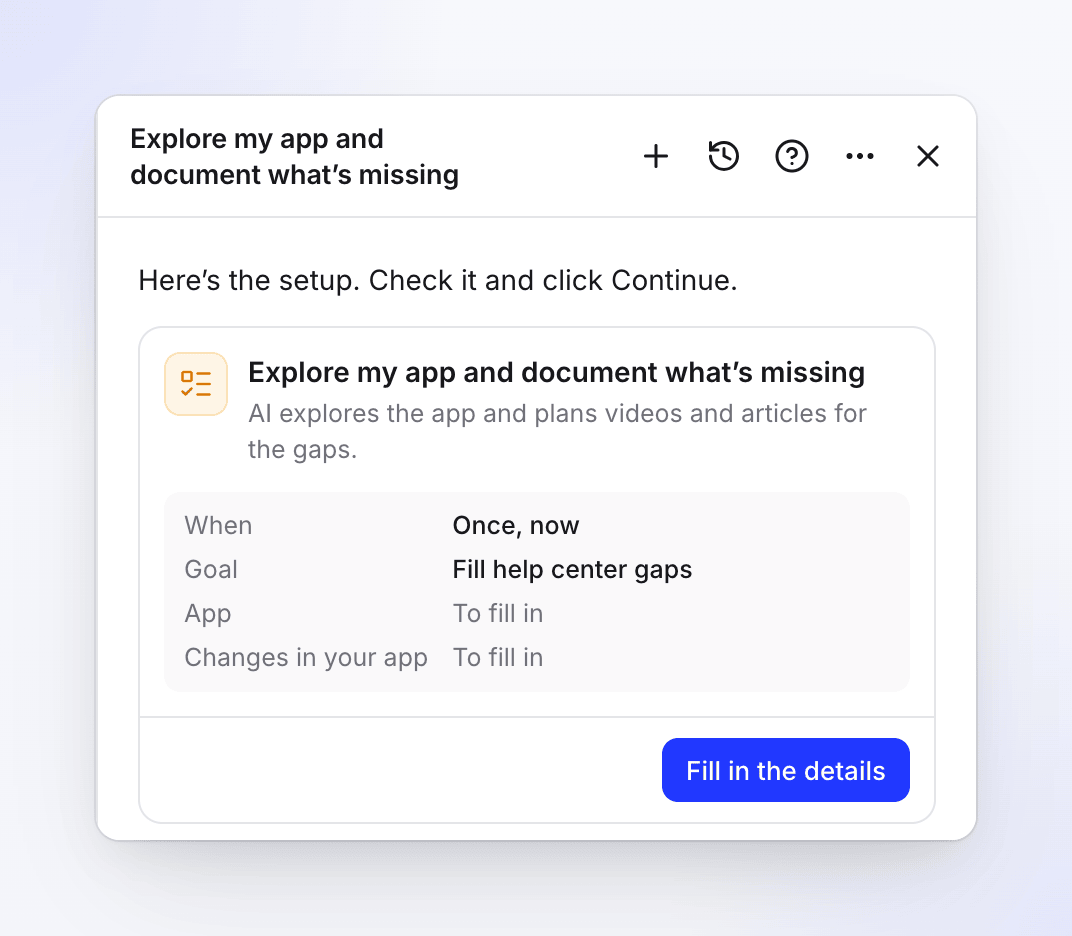
カードにはセットアップの概要が表示されます。空の行は「入力待ち」と表示されます。 詳細を入力する
「詳細を入力」をクリックします(必要な項目がすべて入力されると「詳細を編集」に変わります)。すべてのフィールドが表示されたダイアログが開きます。詳細は以下を参照してください。
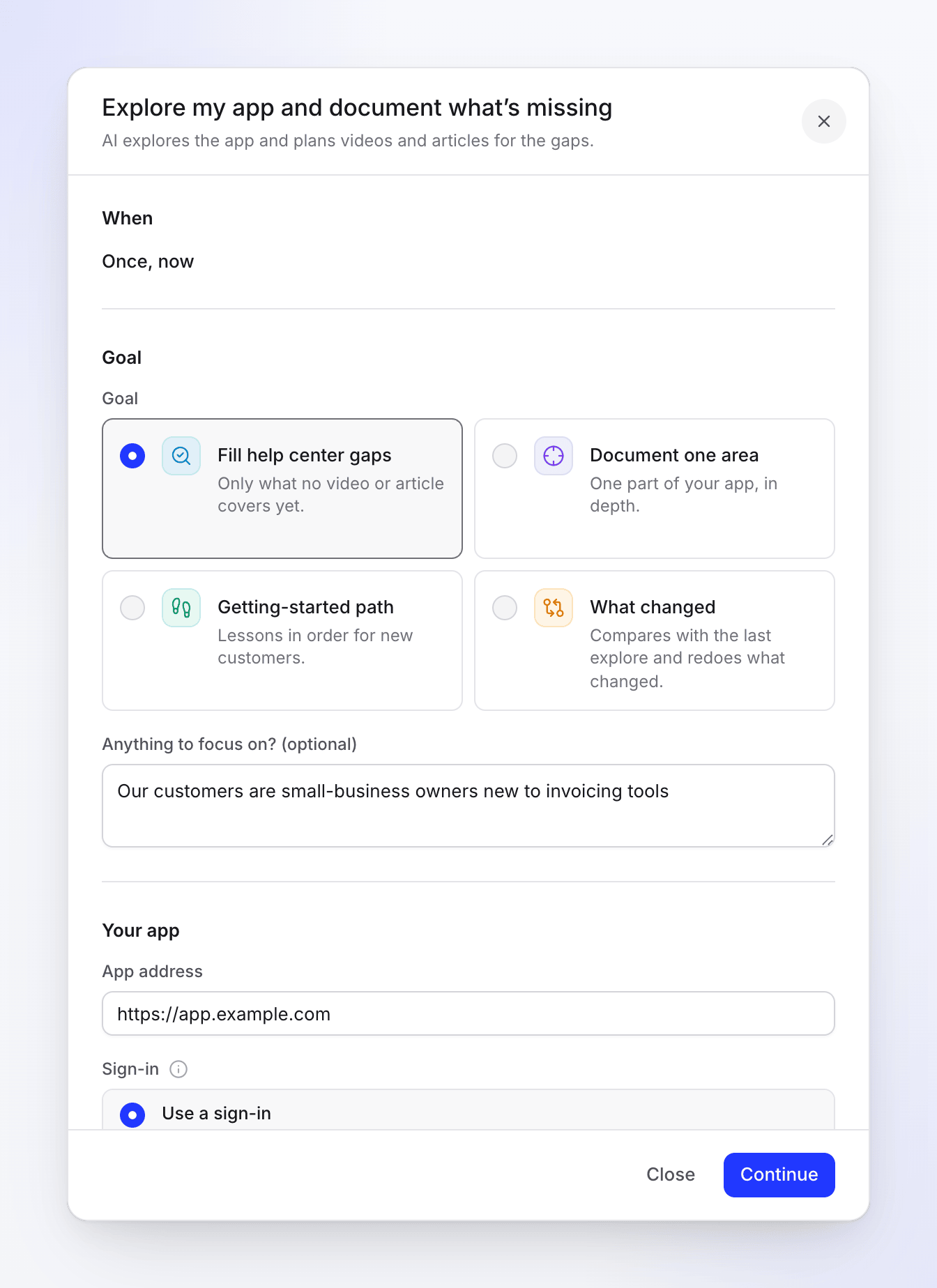
入力内容はカードに保持されるため、ダイアログを閉じたりページを再読み込みしたりしても失われません。
続行してタスクを作成する
「続行」をクリックします。Cleveraがセットアップを確認し(AIは使用しません)、問題がある場合はフィールドの横に表示します。問題がなければ、カードに確認内容が表示されます。日時「1回のみ、今すぐ」、アプリ内の変更(許可した場合のみ)、標準的な実行「100~260クレジット」、および言語が表示され、「Cleveraが計画を作成します(無料、数分かかります)。計画の準備ができたらここに投稿します」というメッセージが表示されます。「戻る」をクリックして変更するか、「タスクを作成」をクリックしてください。
計画を待つ
カードが「タスクを作成済み」に切り替わり、「タスクを開く」が表示されます。Cleveraがアプリの探索を開始します。大規模なアプリの場合、1時間以上かかることがあります。パネルを閉じてページを離れても問題ありません。計画の準備ができると、エージェントが同じチャットに投稿し、タスクが「あなたの対応が必要です」の下に表示されます。
計画を確認して実行する
タスクを開きます。項目にチェックを入れるか外してから、「実行」をクリックします(例:「5項目を実行 · 104~224クレジット」)。計画を確認するを参照してください。
セットアップフォームのフィールド
日時
「1回のみ、今すぐ」と表示されます。これらのレシピでは他の選択肢はありません。
目標
| フィールド | オプションと制限 | デフォルト |
|---|---|---|
| 目標 | ヘルプセンターの不足分を埋める · 特定のエリアをドキュメント化 · スタートガイドのパス · 変更点 | レシピにより設定 |
| 注目すべき点はありますか?(任意) | 自由記述、最大1,000文字。例:「顧客はレポートツールを初めて利用します」 | 空欄 |
アプリ
| フィールド | オプション | デフォルト |
|---|---|---|
| アプリのアドレス | AIが開く https:// アドレス |
ブランドのデフォルトWebサイト(設定済みの場合) |
| サインイン | サインインを使用(「Cleveraがサインインし、顧客と同じように製品を閲覧します」)または サインインは不要(「Cleveraは公開ページのみを閲覧します」) | 未回答:選択が必須 |
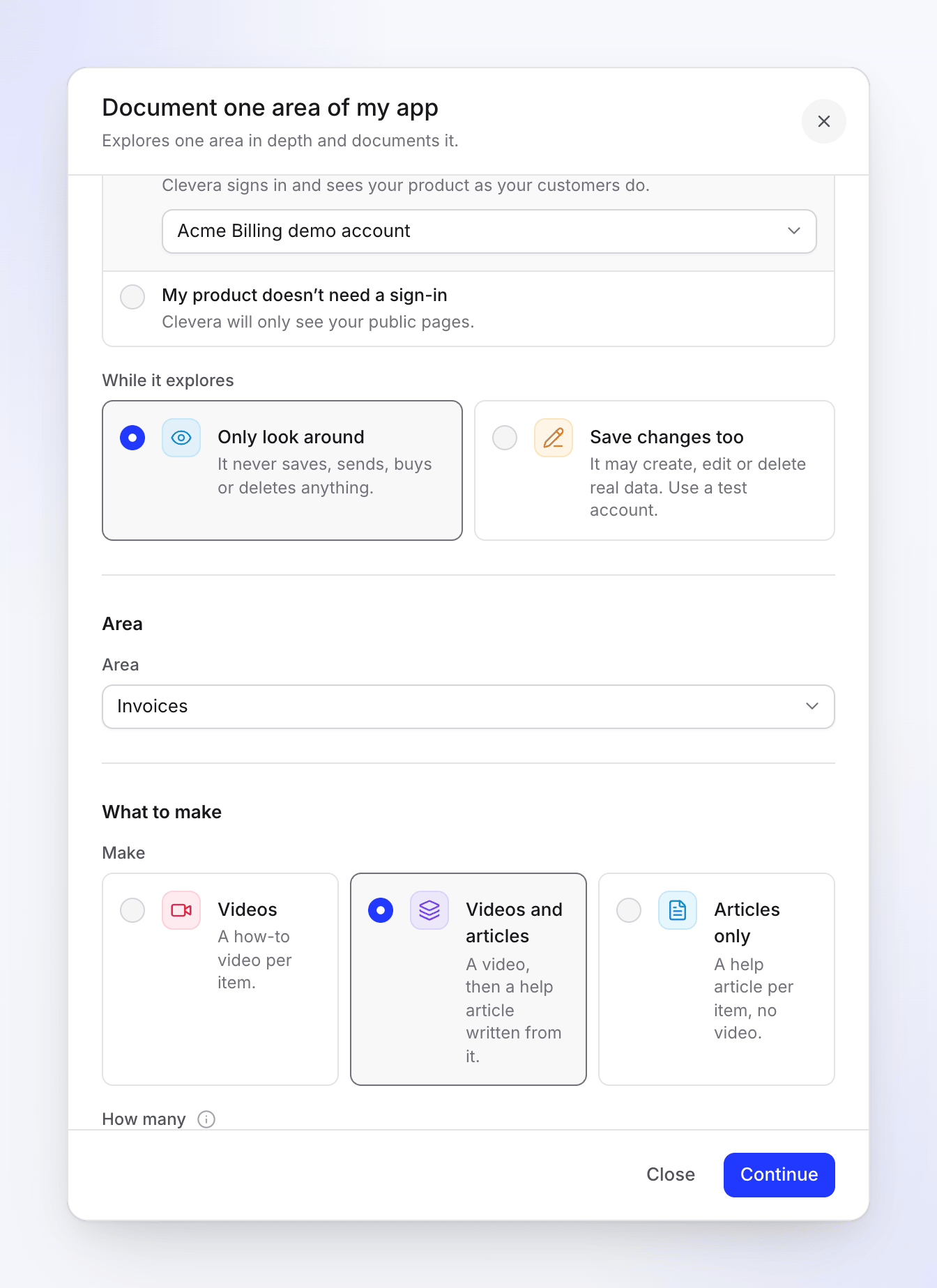
| 探索中 | 閲覧のみ:「データの保存、送信、購入、削除は一切行いません」 変更も保存:「実際のデータの作成、編集、削除を行う可能性があります。テストアカウントを使用してください」 | 閲覧のみ |
「サインインを使用」を選択し、リストから保存済みのサインインを選ぶか、最後の「サインインを追加…」を選択して「アプリのサインインを追加」ダイアログを開きます。リストにはアプリのアドレスに対応するサインイン情報が表示されます(「app.example.comのサインイン情報を表示しています」)。別のサイト用に保存されたものを選択すると、「このサインイン情報は…用であり、…用ではありません」と表示されます。エージェントがサインインの質問に自動で回答することはありません。必ずカード上で選択してください。
エリア(「特定のエリアをドキュメント化」のみ)
エリアはドキュメント化するアプリの部分で、アプリのメニュー名で指定します。Cleveraがそのアドレスでアプリを学習済みであれば、発見されたエリアから選択します(最大6つまでカード表示、それ以上はリスト表示)。それ以外の場合は、「レポート」のように名前を入力します。
作成内容
| フィールド | オプションと制限 | デフォルト |
|---|---|---|
| 作成 | 動画(「項目ごとにハウツー動画を作成」) · 動画と記事(「動画を作成し、それに基づいたヘルプ記事を作成」) · 記事のみ(「項目ごとにヘルプ記事を作成、動画はなし」) | ワークスペースにヘルプセンターがある場合は動画と記事、それ以外は動画 |
| 数 | 1~30項目。「スタートガイドのパス」は5~8項目 | 10(不足分、変更点)、8(特定のエリア)、6(スタートガイド) |
| コンテンツの言語 | ナレーション、画面上のテキスト、記事の言語 | ワークスペースの言語 |
| 翻訳 | コンテンツ作成後に翻訳される他の言語 | なし。コンテンツの言語を含め、合計5言語まで |
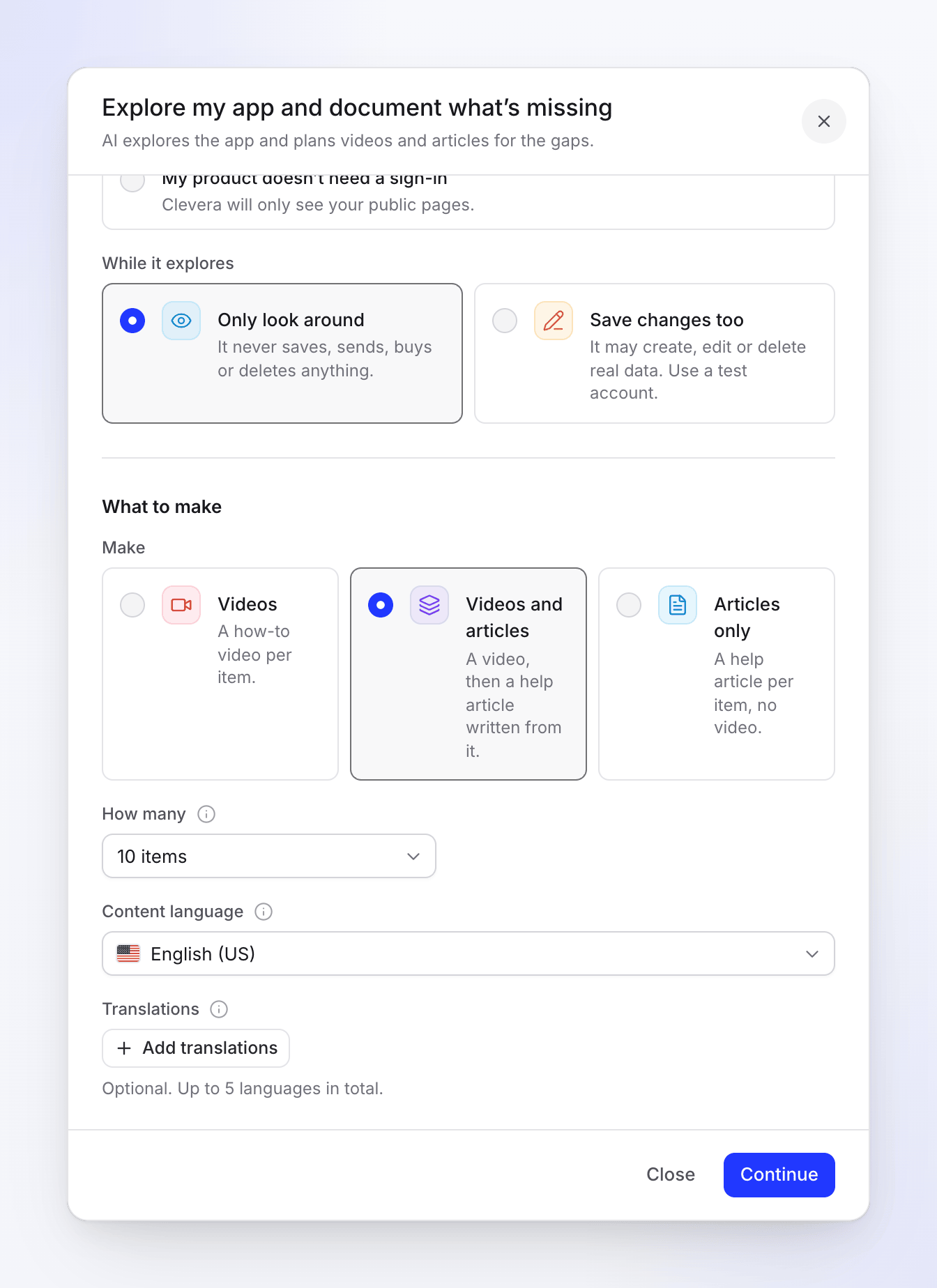
記事のみを選択した場合でも、各項目についてアプリの記録が行われます。記事はその記録に基づいて作成されますが、動画は生成されません。
AIが探索中に行うこと
- まずアプリをマッピングします。 メニュー、リンク、タブをエリアごとに開き、実行可能なワークフローを書き出します。
- 学習内容を再利用します。 Cleveraが過去7日間に同じアプリを学習済みの場合、再探索せずにその内容から計画を開始します。「特定のエリアをドキュメント化」は過去7日間に詳細学習したエリアを再利用します。それ以外の場合はそのエリアのみを探索します。ワークスペースは1日3回までエリア探索が可能で、それ以降は前回の探索内容を使用します(「Cleveraは本日すでにアプリの一部を3回確認したため、この計画は…で学習した内容を使用します」)。「変更点」はワークスペースごとに1日1回まで再探索します。
- リスクのある場所には立ち入りません。 アカウント、請求、プラン、チーム、ワークスペース設定、メンバー、APIキー、サインアウトなどは開かず、支払い、購入、アップグレード、公開、送信、招待も行いません。これらのエリアは計画内で「スキップ済み(未接触)」と表示されます。
- ライブラリと比較します。 既存の動画や記事を確認し、重複しないように計画します。すでにカバーされている項目には「『…』によりカバー済み」と表示されます。
探索と計画は無料です。クレジットは消費されません。
計画を確認する
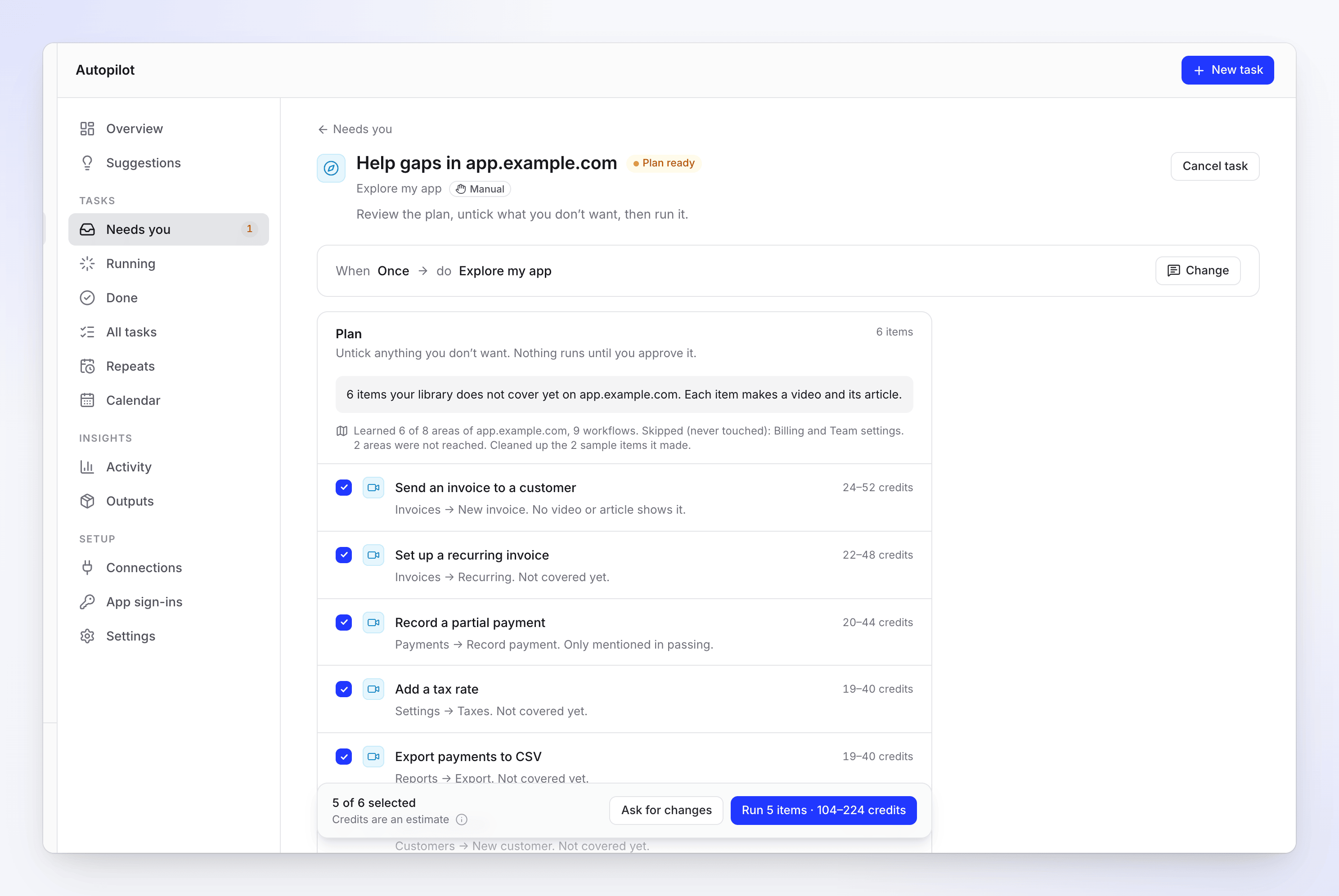
計画カードには、「app.example.com上でライブラリがまだカバーしていない6項目。各項目で動画と記事を作成します」といった概要と、Cleveraが学習した内容(例:「app.example.comの8エリア中6エリア、9ワークフローを学習。スキップ済み(未接触):請求およびチーム設定。2エリアには到達できませんでした」)が表示されます。
- 推奨される項目にはチェックが入っています。各行には、クレジットの見積もり、アプリ内の場所、およびその項目が選ばれた理由が表示されます。行には<b>Written by AI from your app</b>と記載されています。実行前に手順を確認してください。
- 不要な項目のチェックを外してください。フッターにはチェックが入っている項目の数(例:「6件中5件を選択」)と、見積もり付きの実行ボタン(例:<b>Run 5 items · 104–224 credits</b>)が表示されます。
- <b>Ask for changes</b>では、メモ(「What should change?」)を入力して新しいプランを作成できます。この時点ではまだ何も実行されません。
- ヘッダーの<b>Cancel task</b>でタスクを停止できます。
- プランは7日間保持されます。5日経過するとリマインダー(「This plan expires in 2 days. Review it and press Run.」)が届き、7日経過するとキャンセルされます(「This plan waited 7 days and expired. Press Try again to plan it afresh.」)。
サンプル項目
<b>Save changes too</b>を選択すると、AIが機能を確認するためにアプリ内にサンプル項目を作成し、完了後にそれらを削除することがあります。AIは自身が作成したもののみを削除します。プランには削除された数が記載されます(「Cleaned up the 2 sample items it made.」)。
削除できなかった場合、プランには「Needs you: learning your app left 1 sample item in it. Delete it in your app or keep it, then run the plan.」と表示されます。各項目は場所とともにリストされ、<b>Open it</b>で確認できます。アプリ内で削除してから<b>I deleted it</b>をクリックするか、<b>Keep it</b>をクリックしてください。すべての項目に対応するまでプランは実行できません。レコーディングでも同様にサンプル項目が残ることがあります(「Needs you: recording your app left …」)。
探索中にサインインページが表示された場合
<b>My product doesn’t need a sign-in</b>を選択したにもかかわらず、AIがサインインページ(パスワードフィールドや、/loginのようなサインイン用アドレス)を検出した場合、プラン作成前に停止します。これは、公開されているページしか確認できていないためです。タスクには<b>Waiting for a sign-in</b>と表示され、<b>Needs you</b>の下にリストされます。
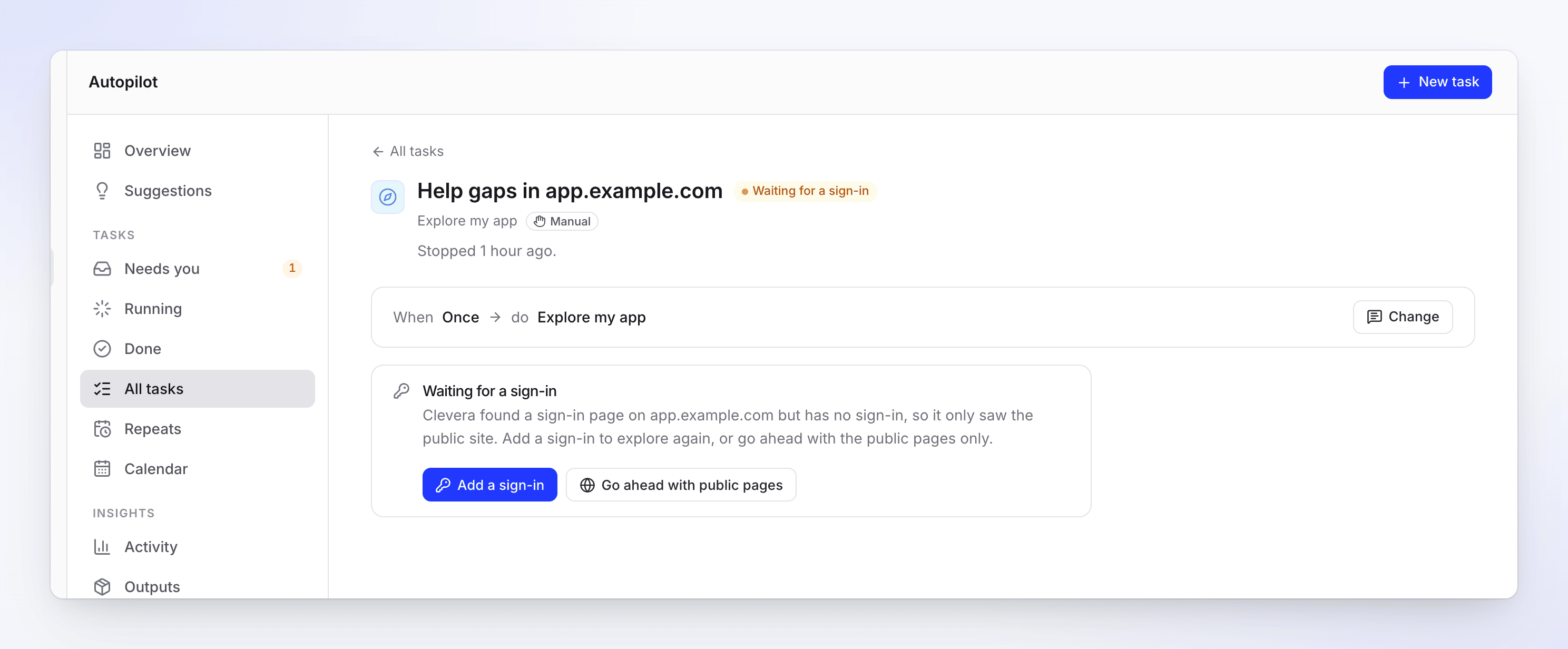
また、受信トレイへの通知と、タスク名が件名になったメール(例:「Help gaps in app.example.com is waiting for a sign-in」)(「Clevera found a sign-in page but has no sign-in. Add one, or go ahead with the public pages.」)が届き、セットアップチャットにもエージェントから投稿されます。以下のいずれかを選択してください。
| ボタン | 動作 |
|---|---|
| アプリのサインインを追加 | アプリのサインインを追加ダイアログを開きます。保存すると、サインインした状態で探索が再実行されます。このボタンはワークスペースのオーナーまたは管理者のみに表示されます。 |
| 公開ページで続行 | すでに確認済みの公開ページから計画を立てます(「ご依頼通り、…の公開ページで続行します」)。再探索は行われません。 |
ワークスペースのオーナーまたは管理者ではない場合、アプリのサインインを追加の代わりに公開ページで続行が表示され、「ワークスペースのオーナーまたは管理者のみがサインインを追加できます。追加を依頼するか、公開ページで続行してください。」というメッセージが表示されます。
エージェントチャットで回答することも可能です。「go ahead with the public pages」と入力するか、すでに保存されているサインイン名を指定してください。
費用と時間
| 項目 | クレジット |
|---|---|
| 探索とプラン作成 | 無料 |
| 各項目 | 実行前にプランの行に表示されます。レコーディングの見積もりは表示されるステップ数に応じて増加し、そこから作成される記事は約5〜15クレジット追加されます。 |
| 通常の実行 | 100〜260クレジット。セットアップカードに<b>Typical run</b>として表示されます。 |
課金は見積もりではなく、各項目で実際に使用された分に対して行われます。通常の実行では、クリックしてから20〜45分かかります(そのほとんどがレコーディングの時間です)。実行から24時間経過しても開いている項目は停止されます。
得られるもの
- <b>Videos</b>は、<b>Autopilot → Settings</b>で設定された<b>Default collection</b>内のライブラリに保存されます。
- <b>Articles</b>は各項目のレコーディングから作成され、ライブラリに保存されます。Explore機能はヘルプセンターに直接公開しません。内容を確認し、問題がなければライブラリからヘルプセンターに追加してください。
- 自動的に公開されることはありません。各項目には作成されたものへのリンクがあり、タスクが完了すると<b>Receipt</b>が発行されます。Read a task receiptを参照してください。
トラブルシューティング
セットアップフォームのメッセージ
| 表示されるメッセージ | 対処法 |
|---|---|
| "Add the address to go on." / "Add the address of your app." | <b>App address</b>を入力してください。 |
| "This doesn’t look like a web address." / "Use a public https:// address the AI can open." | https://で始まる完全な公開アドレスを使用してください。 |
| "Choose a sign-in, or say your product doesn’t need one." | <b>Sign-in</b>で回答してください。 |
| "Pick a sign-in, or add one." | <b>Use a sign-in</b>を選択しましたが、サインイン情報がありません。選択するか、<b>Add a sign-in…</b>を行ってください。 |
| "This app sign-in is for example.com. Use an address on that site." | サインイン情報が別のサイトのものです。一致するものを選ぶか、アドレスを変更してください。 |
| "Name the area to document." | <b>Document one area</b>で、エリアを選択または入力してください。 |
| "Choose from 1 to 30 items." | 範囲内で数を選択してください。 |
| "You can’t record videos in this workspace." | 現在のロールでは録画できません。オーナーまたは管理者に依頼してください。 |
| <b>Add a sign-in…</b>がグレーアウトしている | ワークスペースのオーナーまたは管理者のみがサインイン情報を保存できます。 |
プランが作成されない場合
タスクに<b>No plan this time</b>と表示され、<b>Try again</b>および<b>Edit and try again</b>が表示されます。
| メッセージ | 対処法 |
|---|---|
| 「Cleveraは…の…を見つけられませんでした。エリアは…です。いずれかを指定して変更を依頼してください。」 | リストにあるエリア名のいずれかを使用してください。 |
| 「ライブラリにはすでにCleveraが学習した…の内容が含まれています。別の目標を選択するか、変更を依頼して再試行してください。」 | 不足しているものはありません。1つのエリアをドキュメント化または変更点を試してください。 |
| 「…に関するハウツー動画を作成する価値のあるものは見つかりませんでした。フォーカスを追加するか、変更を依頼して再試行してください。」 | **フォーカスする内容はありますか?**を追加するか、サインインが実際のアプリに到達しているか確認してください。 |
| 「…の探索以降、…に変更はありませんでした。」 | 変更点では変更が見つかりませんでした。 |
| 「Cleveraは…の…を学習しましたが、ハウツー動画を作成する価値のあるワークフローは見つかりませんでした。6時間後に変更を依頼して再度確認してください。」 | 前回の探索では記録するものは見つかりませんでした。アドレスとサインインを確認し、6時間後に再試行してください。 |
| 「探索中に、選択したサインイン情報で…にサインインできませんでした。Autopilotのアプリのサインイン情報で確認し、変更を依頼して再試行してください。」 | Autopilot → アプリのサインイン情報を開いてサインイン情報(ログインID、パスワード、認証キー)を確認し、変更を依頼するまたは再試行をクリックしてください。 |
| 「…のアプリのサインイン情報は削除されました。」 | 編集して再試行で別のサインイン情報を選択してください。 |
| 「…の学習に時間がかかりすぎました。」 / 「…を学習するためのブラウザが時間内に確保できませんでした。」 / 「今回は…を学習できませんでした。しばらくしてから再試行してください。」 | 後ほど再試行してください。 |
| エリアが「到達できませんでした」 | AIがそのエリアでタイムアウトしました。1つのエリアをドキュメント化を実行してください。 |