

動画をDropboxに保存する
Dropboxを接続し、完成したCleveraの動画をMP4としてClevera専用のアプリフォルダー(Apps › Clevera-ai)に保存します。ファイル名は動画のタイトルになり、コレクション用のサブフォルダーが作成されます。投稿や共有は一切行われません。
完成したClevera動画をMP4ファイルとしてDropboxに保存します。Cleveraは動画のタイトルをファイル名にし、動画のコレクション名のサブフォルダーに保存します。投稿や共有は行われません。ファイルは、保存先のフォルダーと同じプライバシーレベルで保持されます。
Cleveraは、Dropbox内の専用アプリフォルダーである Apps › Clevera-ai 内でのみ動作します。Dropbox内の他のフォルダーやファイルを参照、一覧表示、または開くことはできません。
各プラットフォームでの公開の仕組みについては、プラットフォームへの動画の公開をご覧ください。
保存先について
| 保存先 | デフォルトでは Apps › Clevera-ai / Clevera / <collection name> / <video title>.mp4 です。Apps › Clevera-ai 内で別のフォルダーを選択できます。 |
| 共有 | なし。フォルダーが共有されていない限り、ファイルはDropbox内で非公開です。 |
| Cleveraが入力する内容 | ファイル名(動画タイトル)とサブフォルダー(コレクション)。AIによる書き込みはありません。 |
| 料金 | 送信ごとの料金はかかりません。 |
| 送信後 | ステータスはすぐに Saved to Dropbox になります。Open in Dropbox をクリックすると、そのフォルダー内のファイルが表示されます。 |
始める前に
- プラン: 公開機能は プロ プラン以上で利用可能です。
- 権限: アカウントの接続や接続解除は、ワークスペースの オーナー および 管理者 のみが行えます。動画の編集権限を持つユーザーであれば、すでに接続されているアカウントへの保存は可能です。
- 容量: Dropboxにレンダリングされたファイルを保存するための十分な空き容量が必要です。
Dropboxを接続する
連携を開く
サイドバーから 連携 を開きます。Dropboxは ストレージ の下にあります。

Dropboxでサインインする
接続 をクリックします。Dropboxのサインイン画面が表示され、Cleveraが要求する権限が示されます。
- Dropboxアカウントの基本情報を表示: Clevera上でアカウント名を表示するために使用します。
- Dropboxのファイルとフォルダーの情報を表示: 選択画面でフォルダーを一覧表示し、保存されたファイルが正しく届いたかを確認するために使用します。
- Dropboxのファイルとフォルダーのコンテンツを編集: 動画をアップロードするために使用します。
Cleveraはアプリフォルダー専用のアプリとして接続されるため、ファイルやフォルダーへのアクセスは自身のフォルダーである Apps › Clevera-ai に限定されます。CleveraはDropbox内の他の場所を参照、一覧表示、または開くことはできません。
アクセスを許可する
許可 をクリックします。連携ページに戻り、Dropboxカードにアカウントが表示されます。
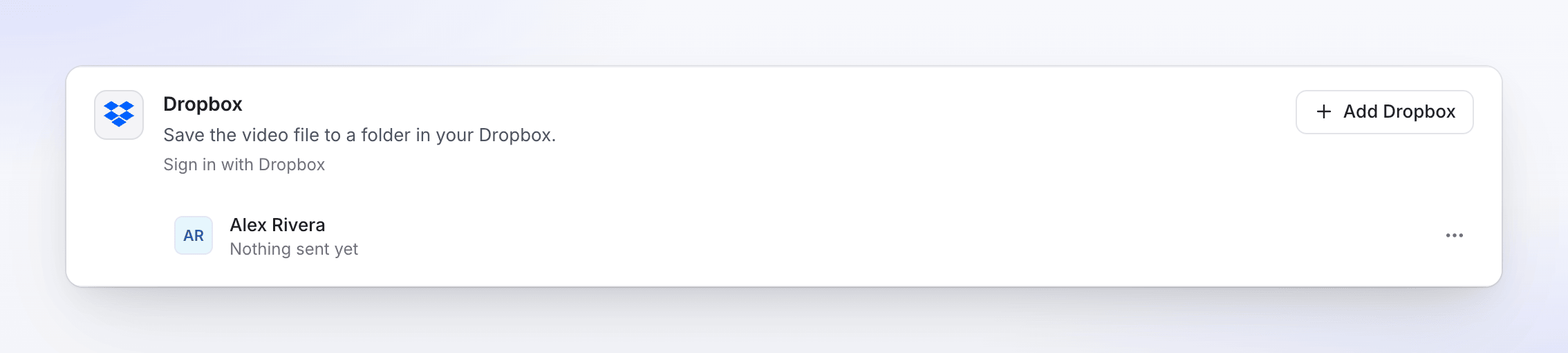
別のDropboxアカウントを追加するには、アカウントを追加 をクリックし、Dropboxのページで別のアカウントにサインインしてください。
動画をDropboxに保存する
公開タブを開く
動画を開き、共有、次に 公開 をクリックします。公開…(または 再公開)をクリックします。
Dropboxアカウントにチェックを入れる
送信先 → ストレージ の下で、Dropboxアカウントにチェックを入れます。
ファイル名とフォルダーを確認する
詳細はすでに入力されています。必要に応じて名前やフォルダーを変更してください。変更内容は入力と同時に保存されます。プレビューには、ファイルがどのように表示されるかのパスとファイル名が表示されます。プレビュー内の Dropbox は、Cleveraのアプリフォルダーである Apps › Clevera-ai を指しています。
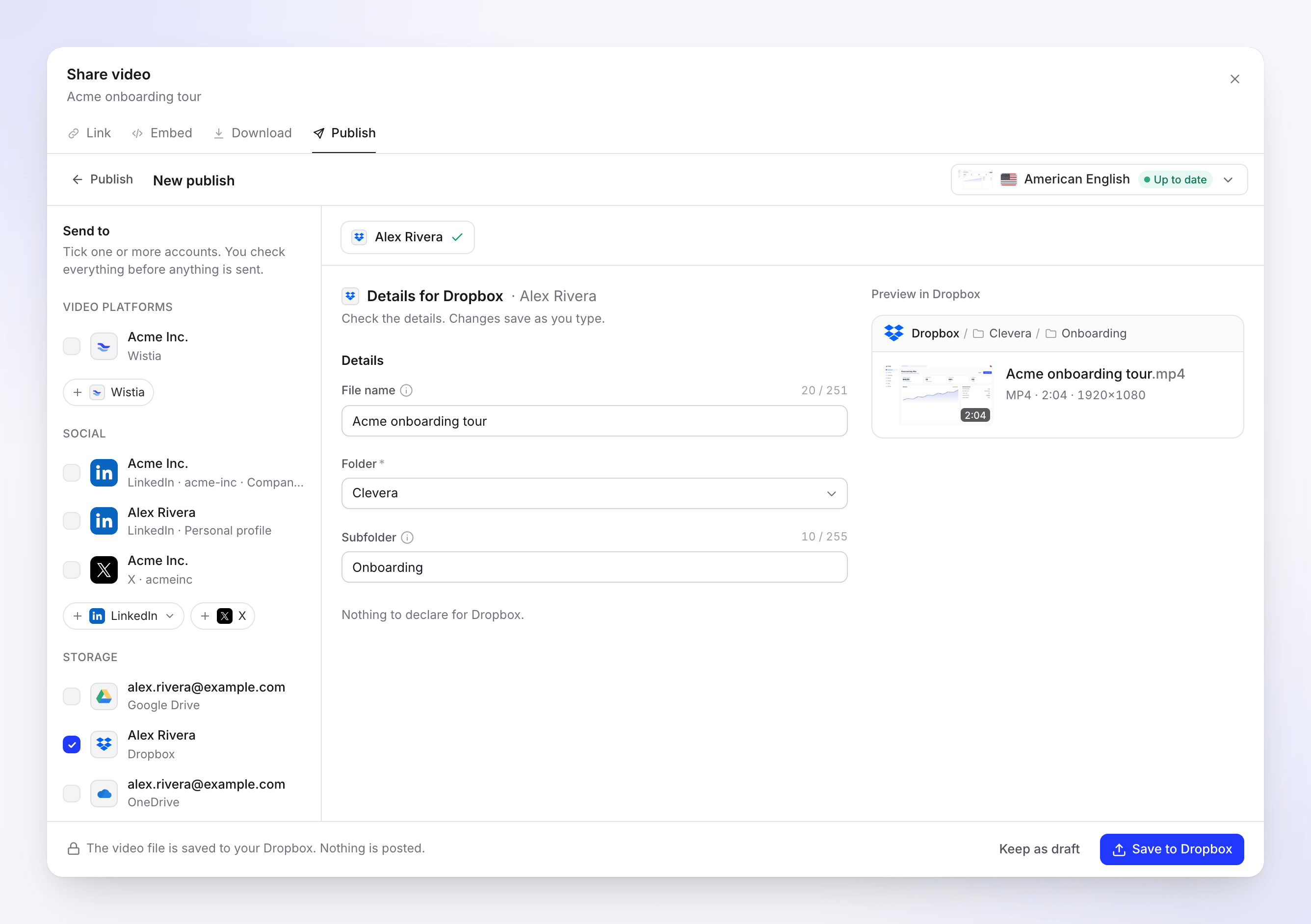
プレビューには、Apps › Clevera-ai 内のパス:Dropbox / Clevera / Onboarding / Acme onboarding tour.mp4 が表示されています。 保存する
Dropboxに保存 をクリックします。「動画ファイルがDropboxに保存されました。投稿は行われません。」というメッセージが表示されます。後で完了させる場合は、下書きとして保存 をクリックしてください。
ファイル名とフォルダー
ファイル名 は、選択したレンダリングの言語で動画のタイトルとして設定されます。タイトルをそのまま使用する場合は空欄のままにしてください。Cleveraは自動的に .mp4 を追加するため、入力する必要はありません。
フォルダー はファイルの保存先を決定します。すべての選択肢はCleveraのアプリフォルダー Apps › Clevera-ai 内にあります。
| 選択肢 | ファイルの保存先 |
|---|---|
| Clevera (デフォルト) | Apps › Clevera-ai 内の「Clevera」という名前のフォルダー(初回保存時に作成されます)。 |
| Dropbox | Cleveraのアプリフォルダー Apps › Clevera-ai の直下。 |
| その他のフォルダー | Apps › Clevera-ai 内およびClevera内のフォルダー(名前順に並び替えられます)。 |
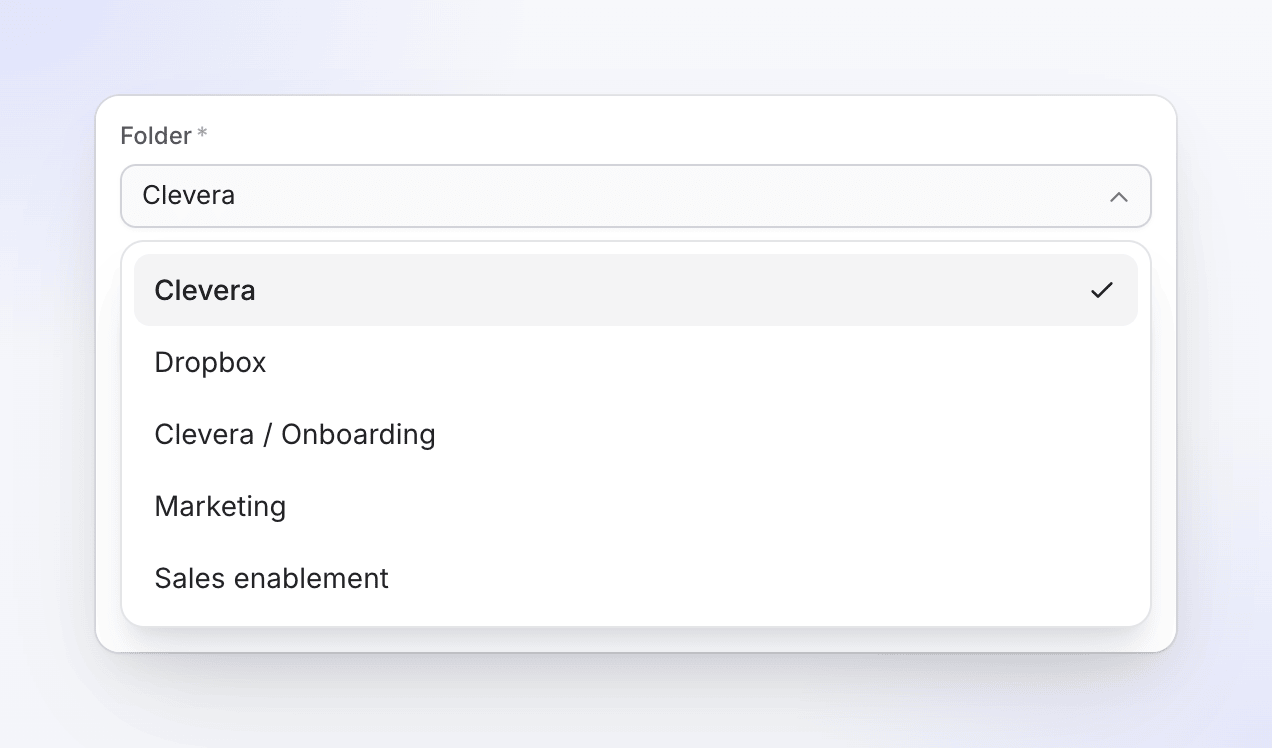
Cleveraは他のDropboxフォルダーを参照できないため、リストには表示されません。チームやクライアントが使用しているフォルダーに保存したい場合は、Dropboxの Apps › Clevera-ai 内にフォルダーを作成し、そこから共有してください。
サブフォルダー は動画のコレクション名として設定されるため、同じコレクションの動画はまとめて保存されます。存在しない場合は、選択したフォルダー内に作成されます。フォルダー直下に保存したい場合は、この項目を空にしてください。コレクションに含まれていない動画にはサブフォルダーは作成されません。
フォルダーリストは約1時間に1回更新されます。Dropboxで作成したばかりのフォルダーが表示されるまで時間がかかる場合があります。その場合は、サブフォルダー に直接名前を入力することも可能です。
フィールドと制限
| フィールド | 制限 | 備考 |
|---|---|---|
| ファイル名 | 251文字(.mp4 を含めると255文字) |
オプション。空欄にすると動画タイトルが使用されます。カウンターには「20 / 251」のように文字数が表示されます。 |
| フォルダー | リストされたフォルダーから選択、必須 | 次回のためにアカウントごとに記憶されます。 |
| サブフォルダー | 255文字 | オプション。存在しない場合は作成されます。 |
Dropboxでは名前に / \ < > : " | ? * を使用できません。Cleveraは保存時にこれらを置換します:" は ' に、その他は - に置き換えられます。末尾のドットやスペースは削除されます。
同じ名前のファイルがある場合 Cleveraはファイルを上書きしません。同じ名前のファイルが存在する場合、Dropboxは両方のファイルを保持し、Acme onboarding tour (1).mp4 のように番号を付与します。
動画の要件
| 制限 | |
|---|---|
| ファイルサイズ | 最大350 GB |
| 形式 | MP4 |
ステータスについて
| ステータス | 意味 |
|---|---|
| Waiting for render | レンダリングが完了次第保存されます。Sends after the render の下、Sent の上に表示されます。 |
| キュー済み / Uploading N% | ファイルをDropboxへ送信中です。 |
| Saving to Dropbox | ファイルが到着し、整理中です。一瞬表示されることがありますが、個別の処理ステップはありません。 |
| Saved to Dropbox | 「Dropboxに保存されました」。Open in Dropbox をクリックすると、保存先のフォルダー内のファイルが表示されます。 |
| 失敗 | 保存されなかったか、保存が完了しませんでした。メッセージに理由が表示されます。 |
| 削除済み | ファイルはDropbox内で削除されました。 |
保存後のDropboxでの扱い
ファイルはDropboxの Apps › Clevera-ai 内にある通常のMP4ファイルです。そこから共有、移動、名前の変更が可能です。Cleveraは共有リンクを作成せず、保存後にファイルを変更することもありません。ファイルを削除すると、Clevera上の行は 削除済み に変わります。
トラブルシューティング
| メッセージ | 対処法 |
|---|---|
| "There isn't enough free space in your Dropbox. Free some up, then retry." | 容量を空けるかDropboxプランをアップグレードし、再試行 をクリックしてください。 |
| "Dropbox didn't accept some of the details. Check them and send again." | Apps › Clevera-ai 内のフォルダーが存在しない(移動や名前変更されたなど)、または読み取り専用になっています。別のフォルダーを選択して再度保存してください。ファイル名が許可されていない可能性もあります。 |
| "Reconnect your Dropbox account to send this." | 接続が切断されました(DropboxでCleveraを削除した場合など)。再接続 をクリックしてから 再試行 してください。 |
| "Dropbox rejected the video: the file is larger than allowed." | レンダリングサイズが大きすぎます。解像度を下げてレンダリングしてください。 |
| "The upload was interrupted. Retry to carry on from where it stopped." | Dropboxの応答が長時間途絶えました。再試行 をクリックしてください。 |
| "This render is no longer available. Render the video again to send it." | 再レンダリング をクリックしてから保存してください。 |
| "Something went wrong while sending this to Dropbox. Please try again. Reference: …" | 再試行 をクリックしてください。それでも失敗する場合は、参照番号を添えてサポートまでお問い合わせください。 |
Dropboxの接続解除
- 連携 を開き、Dropboxカードのアカウントを見つけて ⋯ → 接続解除 をクリックします。
- 確認します。CleveraはDropboxへのアクセス権を取り消します。進行中の保存は停止しますが、すでに保存されたファイルはDropbox内に残ります。
Dropbox側で確認するには、dropbox.comの 設定 → 接続済みアプリ を開きます。Cleveraが表示されていなければ完了です。表示されている場合は、そこから 接続解除 をクリックしてください。
よくある質問
Cleveraはファイルを共有しますか? いいえ。ファイルを保存するだけで、それ以上の操作は行いません。共有はDropboxから行ってください。
Cleveraは他のファイルを見ることができますか? いいえ。アクセス権は自身のアプリフォルダーである Apps › Clevera-ai に限定されています。そのフォルダー内でフォルダー名を読み取って選択肢を表示したり、ファイルを追加したりすることはできますが、Dropbox内の他の場所は一切参照できません。
チームフォルダーやDropbox内の別のフォルダーに保存できますか? 直接はできません。Cleveraは Apps › Clevera-ai 内にのみ書き込みを行います。そのフォルダーから共有するか、保存後にファイルを移動してください。
なぜファイルがサブフォルダーに入るのですか? サブフォルダーは動画のコレクション名です。フォルダー直下に保存したい場合は、保存前に サブフォルダー を空にしてください。
保存にクレジットを使用しますか? いいえ。ストレージへの送信に料金はかかりません。
同じ動画を再度保存できますか? はい。このアカウントに再度送信 をクリックしてください。Dropboxはファイルを置き換えるのではなく、名前に番号を付与して保存します。