

ドキュメントサイトのヘッダーとフッターを設定する
「ナビゲーション」でドキュメントサイトのメニュー(ヘッダーリンク、ドロップダウンメニュー、ボタン、検索ピル、フッターの列、法的リンク、ソーシャルリンク、フッターテキスト)を作成します。リンク先の設定、プランごとの制限、ラベルの翻訳についても説明します。
ナビゲーションは、ドキュメントサイトのすべてのページに表示されるメニューを作成する場所です。ヘッダーにはリンク、ドロップダウンメニュー、ボタン、検索ピルを配置でき、フッターにはリンクの列、法的リンク、ソーシャルリンク、テキスト行を配置できます。記事はサイドバーに自動的に表示されますが、サイトページ、変更履歴、または独自のウェブサイトなど、その他のすべての場所へはメニューを通じて読者を誘導します。
始める前に
- オーナー、管理者、編集者はメニューを変更できます。それ以外のユーザーには「管理者と編集者のみがメニューを変更できます。」と表示されます。
- 一時停止中のサイトは読み取り専用です。「このサイトは一時停止中です。メニューを変更するには再開してください。」
- 追加できるリンク、メニュー、ボタンの数はプランによって異なります。プランごとの制限を参照してください。
メニューを編集する
ナビゲーションを開く
ドキュメントサイトを開き、サイトの下にあるナビゲーションに移動します。このページにはヘッダーカード、フッターカード、およびライブプレビューがあります。「編集すると、変更内容がプレビューに反映されます。」
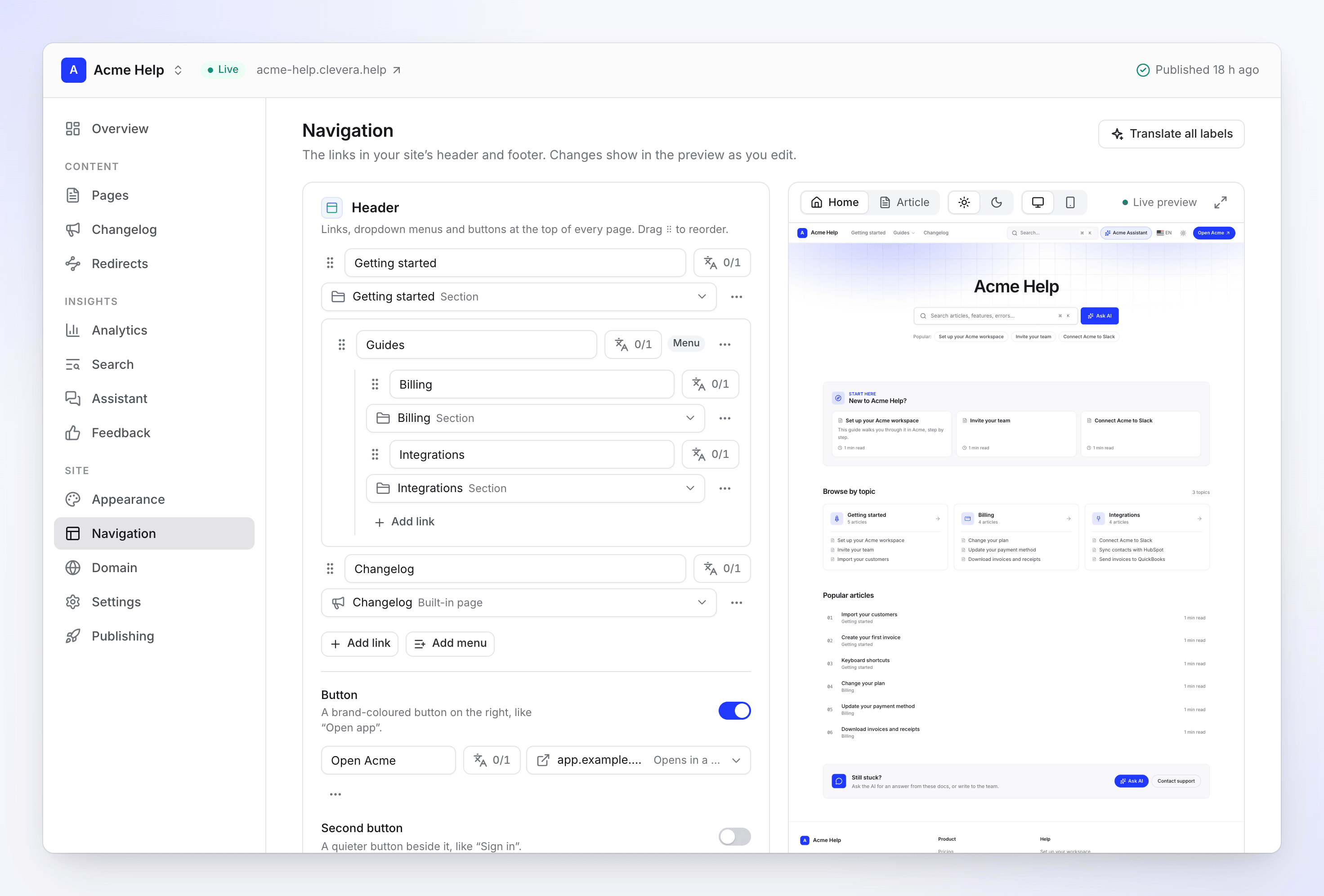
ライブプレビューが表示されたナビゲーション画面 リンクを追加・整理する
以下のようにリンク、メニュー、列を追加します。ハンドル ⠿ をドラッグして、項目の順序を入れ替えます。
各リンクの移動先を指定する
各リンクにラベルを付け、ターゲットをクリックして移動先を選択します。リンクアクションを参照してください。
保存して公開する
未保存の変更バーにある保存をクリックします(取り消す場合は破棄をクリック)。その後、サイトを公開してメニューを反映させます。
リンクにターゲットが設定されていない場合や、アドレスが正しくない場合、バーには「保存するには2つのリンクを修正してください。」のように表示されます。
ヘッダー
「すべてのページの上部に表示されるリンク、ドロップダウンメニュー、ボタンです。」
| パーツ | 内容 |
|---|---|
| リンクを追加 | ヘッダー内のテキストリンク |
| メニューを追加 | メニューラベル(「製品」など)と、その中のリンクを含むドロップダウン。「空のメニューは読者に表示されません。」 |
| ボタン | 「右側に表示されるブランドカラーのボタン(「アプリを開く」など)。」 |
| 2番目のボタン | 「その横に表示される控えめなボタン(「サインイン」など)。」最初のボタンがある場合に利用可能です。 |
| ヘッダー内を検索 | 「リンクの横にある検索ピル(⌘Kでも動作します)。」デフォルトでオンになっています。 |
ヘッダーリンクがない場合、「読者にはロゴ、検索、言語切り替えのみが表示されます。」
リンクをメニュー内に移動するには、リンクアクションを開いて**「製品」へ移動を選択します。メニューから出すにはメニューから外へ移動**を選択します。メニューとそのリンクを削除は、メニューとそこに含まれるすべての項目を削除します。
フッター
「すべてのページの下部に表示されるリンクの列、法的リンク、ソーシャルリンクです。」
| パーツ | 内容 |
|---|---|
| 列 | 列のタイトル(「会社」など)を持つリンクのグループ。列を追加で追加します。「空の列は読者に表示されません。」 |
| 法的リンク | 「最下行:プライバシー、利用規約、Cookie、インプリント。」法的リンクを追加で追加します。 |
| ソーシャルリンク | プロフィールへのアイコン。ソーシャルリンクを参照してください。 |
| ロゴの下のテキスト | 最大200文字。「空欄の場合はホームページのサブタイトルが使用されます。」 |
| 下部ライン | 最下部の小さな行、最大160文字。空欄の場合は「© 2026 Acme Help」と年およびサイト名が表示されます。 |
リンクアクション
リンクのターゲット(新しいリンクの場合は「移動先:未設定」)をクリックして、移動先を選択を開きます:
| グループ | ターゲット |
|---|---|
| ページ | サイト内の任意の記事またはページ。名前で検索できます。 |
| セクション | サイドバーのセクション。非表示のセクションには非表示とマークされます。 |
| サイトページ | 「会社概要」、「ランディング」、「法的」などのサイトページ |
| 組み込みページ | ホーム (/)、お問い合わせ (/contact)、変更履歴 (/changelog)、検索 (/search) |
| 外部リンク… | その他のアドレス:「完全なアドレス (https://…)、mailto:、または tel: を使用してください。」別タブで開く場合は新しいタブで開くをオンにします。 |
ページへのリンクは追従します。ページの名前を変更したりアドレスを変更したりしても、リンクは機能し続けます。
| リンクの表示 | 意味 |
|---|---|
| 「読者にはまだこのリンクが表示されません:リンク先が公開されていません。」 | ページは存在しますが公開されていません。ページが公開されると表示されます。 |
| 「リンク切れ:リンク先が存在しないため、読者には表示されません。別のターゲットを選択してください。」 | ページまたはセクションが削除されました。新しいターゲットを選択するか、リンクを削除してください。 |
ソーシャルリンク
ソーシャルリンクを追加をクリックし、プロフィールのアドレスを貼り付けます。「リンクを貼り付けると、プラットフォームを自動判別します。」CleveraはLinkedIn、X (Twitter)、YouTube、GitHub、DiscordからWhatsApp、WeChat、Trustpilotまで、約90のプラットフォームを認識します。誤って判別された場合は、プラットフォームから別のものを選択してください。独自のサイトにはウェブサイトを、メールリンクにはメールアドレスを使用してください。
| 表示内容 | 対処法 |
|---|---|
| 「これはLinkedInのリンクのようです。」 | アドレスが選択したプラットフォームと一致しません。クリックして使用してください。 |
| 「https://example.com/youのような完全なリンクを使用してください。」 | ソーシャルリンクには完全な https:// アドレスが必要です。 |
| 「[email protected]のようなメールアドレスを使用してください。」 | メールアドレスプラットフォームにはメールアドレスが必要です。 |
すべてのプランで最大12個のソーシャルリンクを追加できます。上へ移動および下へ移動で順序を入れ替えます。
メニューラベルを翻訳する
サイトに複数の言語がある場合、各ラベルを言語ごとに設定できます。上部のすべてのラベルを翻訳をクリックすると、「各ラベルの不足している言語が埋められます。確認して保存してください。」と表示されます。すべて翻訳されると「すべてのラベルが全言語で設定されています。」と表示されます。
実行後:「ラベルが翻訳されました。確認して保存してください。」ラベルの翻訳は無料で、クレジットは消費されません。ワークスペースで1時間に60回まで実行できます。それ以降は「過去1時間に多くの翻訳が行われました。しばらくしてから再試行してください。」と表示されます。言語設定で空欄のままにしたラベルは、デフォルト言語のテキストが表示されます。
プランごとの制限
| 無料 | スターター | Pro、ビジネス、カスタム | |
|---|---|---|---|
| ヘッダー項目(リンクとメニュー) | 3 | 6 | 6 |
| ドロップダウンメニュー | なし | 3 | 3 |
| 各メニュー内のリンク | 8 | 8 | 8 |
| ボタン | 1 | 2 | 2 |
| フッターの列 | 4 | 5 | 5 |
| 各列内のリンク | 8 | 10 | 10 |
| 法的リンク | 6 | 6 | 6 |
| ソーシャルリンク | 12 | 12 | 12 |
制限に達すると追加ボタンが無効になり、上位プランでより多くの項目が利用可能な場合は鍵アイコンと共に「最大3項目まで」といった注記が表示されます。ドキュメントサイトのプランと制限を参照してください。
トラブルシューティング
| 表示内容 | 対処法 |
|---|---|
| 「保存するには2つのリンクを修正してください。」 | 2つのリンクにターゲットがないか、許可されていないアドレスです。赤くマークされたリンクを修正してください。 |
| 「保存するにはソーシャルリンクを修正してください」 | ソーシャルリンクが完全な https:// アドレスではないか、有効なメールアドレスではありません。 |
| 「メニューを保存できませんでした。再試行してください。」 | 保存されませんでした。しばらくしてから再試行してください。 |
| 「翻訳が返されませんでした。再試行してください。」 | ラベルの翻訳が返されませんでした。すべてのラベルを翻訳を再度実行してください。 |
| ライブサイトでメニューや列が表示されない | 空であるか、変更がまだ公開されていません。リンクを追加して公開してください。 |
| 「プレビューはまだありません」 | 「サイトに表示するページができるとプレビューが表示されます。メニューは保存されています。」 |