

他のツールへの記事の公開
Cleveraの記事をNotion、Confluence、Google Docs、ClickUp、GitBook、ReadMe、Help Scout、またはGitホストに公開できます。共有ウィンドウから公開先を選択し、編集後に再公開したり、画像、動画、書式がどのように引き継がれるかを確認したりできます。
完成したCleveraの記事を、チームが日常的に利用しているツール(Wiki、ドキュメントサイト、ヘルプセンター、コードリポジトリなど)に公開します。オーナーまたは管理者が連携ページで各ツールを一度接続すれば、記事を編集できるユーザーは誰でも、エディターの共有ボタンから公開できるようになります。
始める前に
- プラン: 連携機能はプロおよびカスタムプランに含まれています。無料プランやスタータープランでは、エディターの公開タブに「ツールへの公開はプロプランに含まれています」と表示され、アップグレードボタンが表示されます。
- 接続されたツール: オーナーまたは管理者が最初に接続する必要があります。連携ページでツールを接続するを参照してください。
- 公開できるユーザー: 記事を編集できるユーザーであれば誰でも公開可能です。閲覧のみ可能なユーザーには「このアイテムを閲覧できますが、公開はできません。編集権限を持つユーザーに依頼してください。」と表示されます。
- コンテンツ: 公開されるのは記事です。記事の元となった動画はページに追加されません。動画を他のツールに反映させるには、記事内に動画ブロックとして配置する必要があります(画像や動画の引き継ぎ方法を参照)。動画自体をYouTube、LinkedIn、Xに投稿したい場合は、動画をYouTube、LinkedIn、Xなどに公開するを参照してください。
公開先ツール
| ツール | Cleveraが作成するもの | 選択項目 | 接続方法 |
|---|---|---|---|
| Notion | ページ | ワークスペースのトップレベル、ページ、またはデータベース | Notionでサインイン |
| Confluence | スペースのトップにあるページ | スペース | Confluenceでサインイン |
| Google Docs | マイドライブに新規Googleドキュメントを作成 | なし(常にマイドライブ) | Google Docsでサインイン |
| ClickUp | ドキュメント | ワークスペース | ClickUpでサインイン |
| GitBook | スペースのトップにあるページ | スペース | アクセスキー |
| ReadMe | ガイド | ガイドカテゴリ | APIキー |
| Help Scout | Docs記事 | Docsサイト、次にコレクション | Docs APIキー |
| GitHub, GitLab, Bitbucket | Markdownファイルとスクリーンショット(1回のコミット) | アカウント、リポジトリ、フォルダ | サインイン |
| WordPress | 直接プッシュはされません:WordPressプラグインのブロックやウィジェットを使用してCleveraの動画や記事を投稿に配置します | WordPressプラグインから設定 | WordPressプラグイン |
各ツールにつき、ワークスペースごとに1つの接続が可能です(WordPressはサイトごとに1つ)。別のアカウントで再接続すると、古い接続は置き換えられます。
記事を公開する
公開タブを開く
記事(または記事を持つ動画)を開き、共有 → 公開をクリックします。記事を公開の下に、ツールが2つのグループに分かれてタイル状に表示されます。
- 公開準備完了: 接続済みのツール。「接続済み · Acme Inc.」(接続済みアカウント)や、記事が公開された場合は「2時間前に公開」といった表示がタイルに現れます。
- 公開するために接続: 未接続または再接続が必要ですとマークされたツール。クリックすると連携ページが開きます。
連携の管理をクリックすると、新しいタブで連携ページが開きます。ツールの上部にあるCleveraドキュメントサイトでは、Cleveraがホストするヘルプセンターに記事を公開できます。
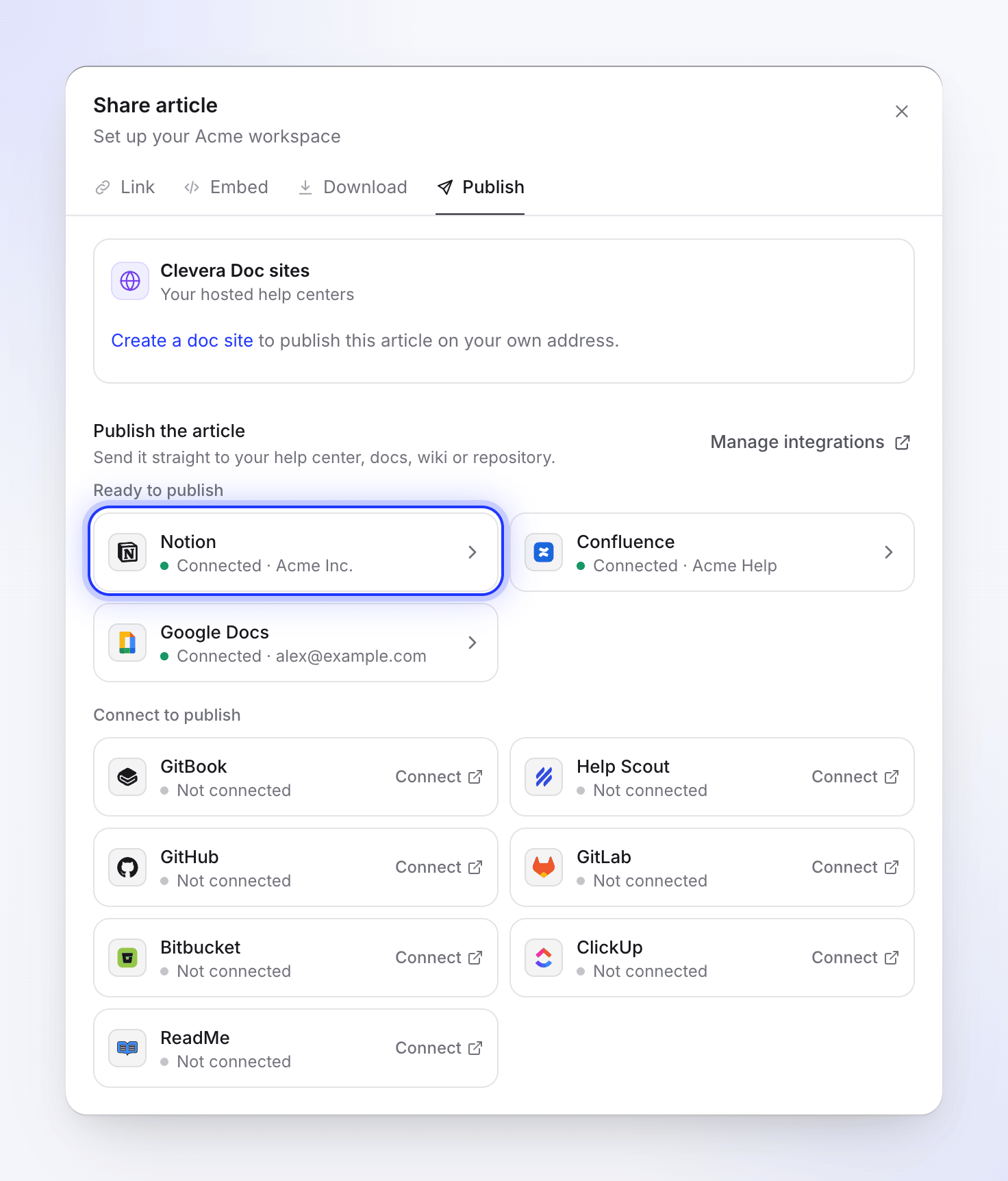
接続済みのツールが先に表示されます。 公開先を選択する
接続済みのツールをクリックします。公開先の下で、そのツール内の場所(ページ、スペース、リポジトリとフォルダなど)を選択します。Cleveraは各ツールで最後に選択した場所を記憶しています。公開時のタイトルには、そのツールで設定される記事のタイトルが表示されます。
タイトルの横にあるⓘ(Notionでの変換内容など、ツール名が表示されます)をクリックすると、書式がどのように引き継がれるかを確認できます。
公開する
Notionに公開(ツール名が表示されます)をクリックします。実行中のステップが表示されます:「Notion内の既存のコピーを検索中」、「開始中」、「ファイルをアップロード中 2/5」(NotionとConfluenceはスクリーンショットを先にアップロードします)、「ページを作成中」。
同じタイトルの記事が既にツール内に存在する場合、Cleveraは最初に行うべき操作を確認します(編集後に再公開するを参照)。
開く
完了すると「Notionに公開されました。」というメッセージと共に、記事のタイトル、場所、コピー可能なリンクが表示されます。Notionで開くをクリックして確認するか、別の場所で公開をクリックしてリストに戻ります。
公開処理はサーバー側で行われるため、処理中に共有ウィンドウを閉じても問題ありません。完了すると「Notionに公開されました。」という通知が届きます。ウィンドウを開いている間に失敗した場合は、理由が表示され、再試行ボタンや、接続が必要な場合は再接続ボタンが表示されます。
記事はエディターで開いている言語で公開されます。翻訳を公開するには、先に上部バーで言語を切り替えてください。公開にクレジットは消費されません。
1分間に最大20回まで公開できます。それ以上になると「公開の試行回数が多すぎます。しばらく待ってから再試行してください。」と表示されます。
編集後に再公開する
公開はコピーを作成するものであり、一方向の処理です。Cleveraで記事を変更しても、他のツールのコピーは再公開するまで元のままです。他のツールでコピーに対して行われた編集は、Cleveraには反映されません。
選択した場所に既に同じタイトルの記事がある場合、Cleveraは「この記事は既にNotionに存在します」と表示し、「既存の記事に対する操作を選択してください」と尋ねます。表示をクリックして既存の記事を開き、以下のいずれかを選択してください:
| オプション | 動作 | ボタン |
|---|---|---|
| 既存の記事を更新 | 既存の記事を今回のバージョンで上書きします(下の表を参照)。 | Notionで更新 |
| 新しい記事を作成 | 「既存の記事を残し、新しいタイトルで追加します。」Cleveraが「Set up billing (2)」のような新しいタイトルを提案します。 | 新しい記事を作成 |
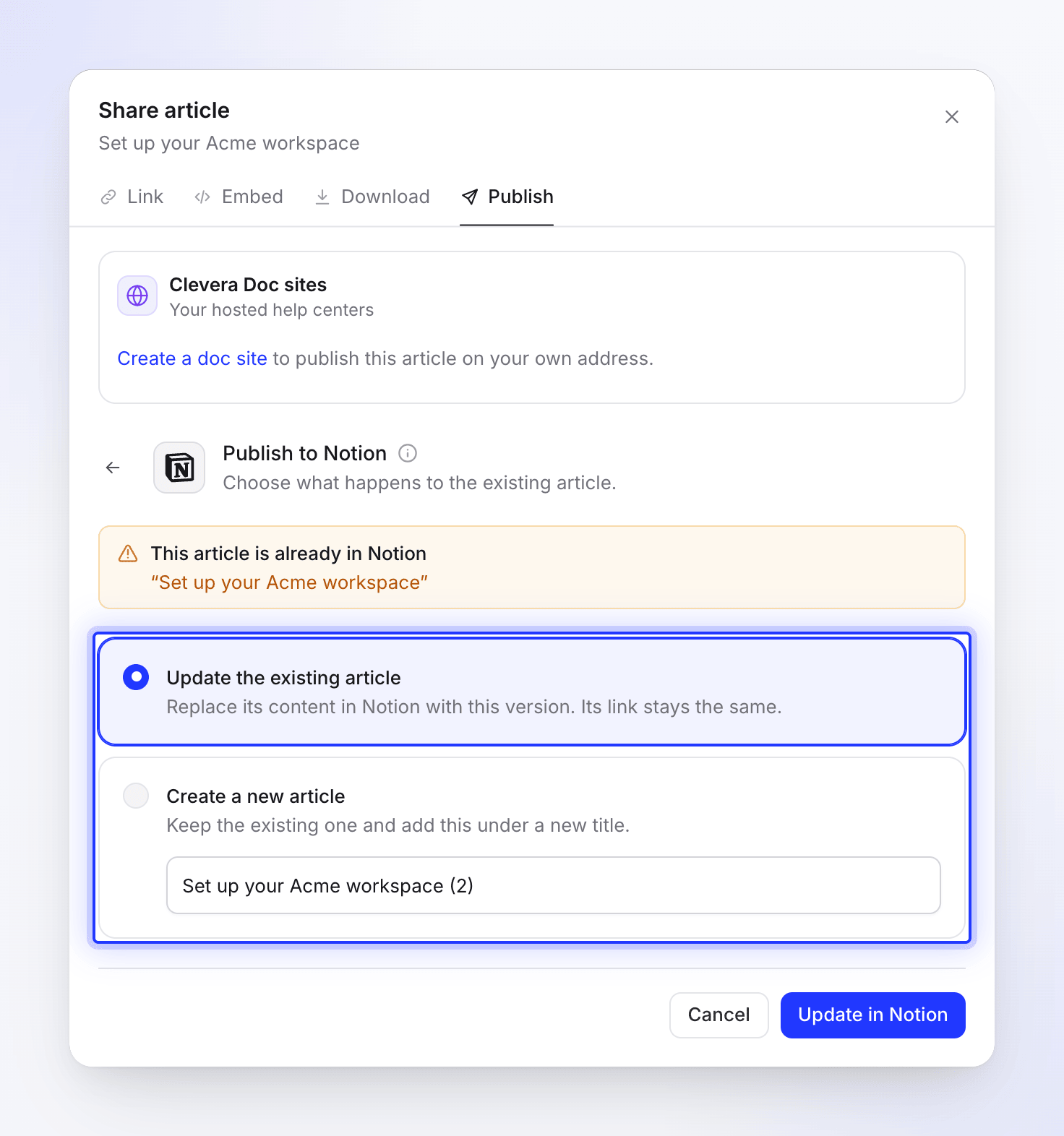
既存の記事を更新の動作はツールによって異なります:
| ツール | 更新内容 |
|---|---|
| Confluence, GitBook, ReadMe, ClickUp, Help Scout | 同じページを更新します。アドレスは変わりません。 |
| GitHub, GitLab, Bitbucket | 新しいコミットで同じファイルを上書きします。 |
| Notion | 同じ場所に新しいページを作成し、古いページをNotionのゴミ箱に移動します。アドレスが変更され、古いページのコメントは古いページに残ります。 |
| Google Docs | 確認なし:公開するたびに新しいドキュメントが作成されます。 |
他のツールで加えられた編集は、更新によって上書きされます。
画像と動画の引き継ぎ方法
公開されたページには、記事の元となった動画は含まれません。記事内に配置した動画ブロック(Clevera動画、動画ファイル、YouTubeなどの埋め込み)のみが、記事内の配置通りに公開されます。記事内に動画を表示するを参照してください。
Clevera動画ブロックは、その動画の共有リンクがオンの場合のみ公開されます。リンクがオフの場合、そのブロックは公開ページから除外されます。
| ツール | スクリーンショット | 記事内の動画 |
|---|---|---|
| Notion | Notionにアップロード | 20MBまでの動画ファイルはアップロードされます。YouTubeは動画ブロックで再生され、Clevera動画はリンクプレビューになります |
| Confluence | ページの添付ファイルとしてアップロード | YouTubeとClevera動画はページ内で再生され、動画ファイルはリンクになります |
| Google Docs | ドキュメントにコピー | ▶️付きのリンク |
| Help Scout | Help Scoutにアップロード | YouTubeとClevera動画は記事内で再生され、動画ファイルはリンクになります |
| GitHub, GitLab, Bitbucket | Markdownファイルの横にリポジトリへコミット | 動画へのリンク付きサムネイルまたはポスターと、▶リンク |
| GitBook | スペースにアップロード | 埋め込みブロック |
| ReadMe | ReadMeにアップロード | 埋め込み |
| ClickUp | スクリーンショットごとに🖼️リンク | ▶リンク |
書式の変更点
Cleveraは記事を各ツールの独自の形式に変換します。見出し、段落、太字、斜体、リンク、リスト、引用、区切り線はどこでも引き継がれます。カードアイコンは引き継がれず、他のCleveraページへのリンクはテキストは残りますが、Clevera外ではアドレスが存在しないためリンクは機能しなくなります。
| ツール | 変換内容 |
|---|---|
| Notion | タブ、コールアウト、トグル、テーブル、コード、数式、チェックリストはネイティブに公開されます。ステップは番号付きリストになります。 |
| Confluence | コールアウト、テーブル、コード、チェックリスト、展開、画像はネイティブに公開されます。ステップは番号付きリストに、タブは見出し付きセクションになります。 |
| Google Docs | 見出し、リスト、テーブル、画像、チェックリストはネイティブに公開されます。コールアウト、コード、引用は網掛けの段落に、ステップは番号付きリストに、タブはラベル付きセクションに、動画はリンクになります。 |
| Help Scout | テーブル、コード、動画はネイティブに公開されます。コールアウトは色付きボックスに、タブは見出し付きセクションになります。 |
| GitHub, GitLab | コールアウトはアラートに変換されます。テーブル、チェックリスト、数式、折りたたみセクションはネイティブに公開されます。ステップは番号付きリストに、タブはラベル付きセクションに、動画はリンクになります。 |
| Bitbucket | テーブルとコードはネイティブに公開されます。コールアウトは引用に、タブはラベル付きセクションに、動画はリンクになります。 |
| GitBook | ヒント、タブ、ステップ、コードタイトル、埋め込みはネイティブに公開されます。 |
| ReadMe | コールアウト、コードタイトル、コードタブはネイティブに公開されます。タブはラベル付きセクションになります。 |
| ClickUp | 見出し、リスト、テーブル、コードは公開されます。コールアウトは引用に、チェックリストは ☐/☑ 行に、動画と画像はリンクになります。 |
同じ概要が、公開タブの**…での変換内容**の下に表示されます。各ツールの記事に詳細が記載されています。
接続が機能しなくなった場合
ツールのサインインを更新できない場合や、誰かがツール内でCleveraのアクセス権を削除した場合、公開フローに「Notionを再接続して公開」というメッセージ(ツール名が表示されます)と再接続ボタンが表示されます。公開タブでは、そのツールのタイルに再接続が必要ですと表示されます。再接続をクリックするか、オーナーまたは管理者に依頼して「統合」ページで再接続を行ってください。ツールを再接続するを参照してください。
トラブルシューティング
| 表示内容 | 対処法 |
|---|---|
| 「ツールへの公開はProプランに含まれています」 | ワークスペースをアップグレードしてください。プランを選択するを参照してください。 |
| 「このアイテムは閲覧のみ可能です。編集権限を持つユーザーに依頼してください。」 | この記事は閲覧のみ可能です。編集権限を持つユーザーに公開を依頼するか、編集権限を付与してもらってください。 |
| 「まず『統合』ページでNotionを接続してください。」 | ツールが接続されていません。オーナーまたは管理者に接続を依頼してください。 |
| 「Notionの場所を読み込めませんでした」 | 再試行をクリックしてください。解決しない場合は、ツールを再接続してください。 |
| 「Notionに公開できませんでした」(ツールの理由が表示されます) | 再試行をクリックしてください。接続が必要である旨が表示された場合は、再接続をクリックしてください。 |
| 「まず記事を生成してから、ここで公開してください。」 | 記事がまだ準備できていません。完了するまでお待ちください。 |
| 「記事が見つかりません。まず記事を生成してください。」 | この言語には記事がありません。言語を切り替えるか、記事を生成してください。 |