

ドキュメントサイトの変更履歴とリダイレクトを公開する
変更履歴の作成、スケジュール設定、翻訳をRSSフィードとともに行い、ドキュメントサイトの自動および手動リダイレクトで古いURLを維持します。
すべてのドキュメントサイトには、リリース内容を読者に伝えるための変更履歴があり、専用ページとRSSフィードが用意されています。この記事では、エントリーの作成、スケジュール設定、翻訳方法、およびページ移動時に古いURLを有効に保つためのリダイレクト画面について説明します。
始める前に
- 変更履歴とリダイレクトはすべてのプランで利用可能です。将来の日付へのエントリーのスケジュール設定はStarterプラン以上で利用でき、手動で追加できるリダイレクトの数はプランによって制限されます(プランを参照)。
- 新規エントリーはワークスペースのオーナー、管理者、コンテンツ作成者が作成でき、編集者は既存のエントリーを変更できます。リダイレクトはオーナー、管理者、編集者が変更可能です。
- エントリーとリダイレクトは、サイトの次回の公開時に読者に反映されます。自動公開がオンの場合、編集終了から数分後に自動的に行われます。
変更履歴エントリーを作成する
変更履歴を開く
ドキュメントサイトを開き、コンテンツグループ内の変更履歴をクリックします。次に、新規エントリーをクリックします。
エントリーを作成する
タイトル(「何がリリースされたか?」)、リストやRSSフィード用のオプションである要約、および本文を入力します。本文で
/と入力すると見出し、リスト、画像が挿入されます。または、Markdownや画像を直接貼り付けることも可能です。読者には、ここで表示されている通りのエントリーが表示されます。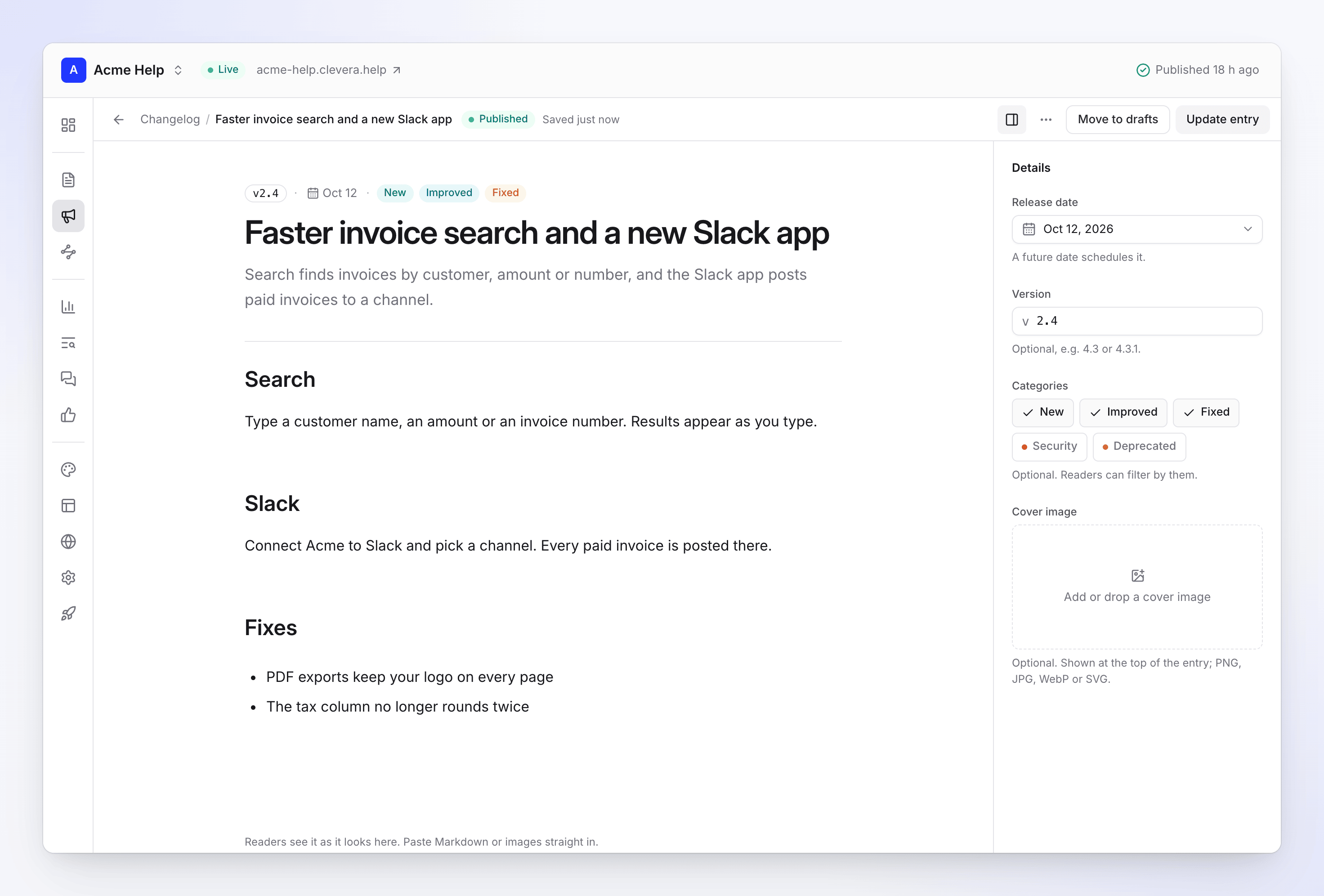
変更履歴エントリーエディター 詳細を追加する
詳細をクリックして、リリース日、オプションのバージョン(例:4.3や4.3.1)、最大5つまでのカテゴリー、およびカバー画像を設定します。
保存または公開する
下書きを保存をクリックして作業を続けるか、エントリーを公開をクリックして変更履歴に反映させます。サイトの次回の公開時にライブサイトに表示されます。
エントリーのフィールド
| フィールド | 機能 | 制限 |
|---|---|---|
| タイトル | エントリーの見出し。必須。 | 最大200文字 |
| 要約 | 変更履歴リストとRSSフィード用の短い説明。オプション。 | 最大500文字 |
| 本文 | 変更内容。見出し、リスト、画像、リンクを使用可能。 | — |
| リリース日 | エントリーに表示される日付。未来の日付でスケジュール設定。 | 未来の日付はStarterプラン以上 |
| バージョン | エントリーに表示されるバージョン番号。オプション。 | 最大50文字 |
| カテゴリー | 新規、改善済み、修正済み、セキュリティ、非推奨。読者はこれらでフィルタリング可能。オプション。 | 最大5つ |
| カバー画像 | エントリーの上部に表示。オプション。 | PNG、JPG、WebP、SVG |
編集内容は入力するたびにブラウザに保存されます。保存せずに離れた場合、次回エディターを開くと「未保存の変更が復元されました」と表示されます。⌘S(WindowsではCtrl S)を押すと、エントリーのステータスを変更せずに保存できます。
エントリーのステータス
| ステータス | 意味 |
|---|---|
| 下書き | ライブサイトには表示されません。 |
| スケジュール済み | 未来のリリース日で公開設定されています。その日付になり、その後の最初の公開時に表示されます。Cleveraは数分おきにチェックを行い、スケジュールされたエントリーの期限が来るとサイトを公開します。 |
| 公開済み | サイトの次回の公開後、変更履歴に表示されます。 |
変更履歴画面では、ステータス(すべて、下書き、公開済み、スケジュール済み)でフィルタリングしたり、タイトルやバージョンで検索したりできます。
エントリーの編集、公開取り消し、削除
- エントリーを開いて編集し、エントリーを更新をクリックします。
- 表示を増やす → 下書きに移動を選択すると、次回の公開時に変更履歴から削除されます。
- 表示を増やす → 履歴には、作成、公開、下書きへの移動、編集など、エントリーのすべての保存履歴が新しい順に表示され、誰が行ったかも確認できます。
- 表示を増やす → エントリーを削除で削除します。次回の公開時に変更履歴とRSSフィードから消去されます。
- サイトで開くで、ライブサイト上のエントリーを開きます。
エントリーを翻訳する
エントリーはサイトのデフォルト言語で作成します。複数の言語に対応しているサイトでは、エントリーを公開する際に「このエントリーは以下の言語に翻訳されます:」という確認メッセージが表示されます。ボタンは公開して翻訳(または更新して翻訳、スケジュールして翻訳)に変わります。
- Cleveraはバックグラウンドで各公開言語への翻訳を行います。開始時には「2つの言語に翻訳中」と表示されます。
- エントリーを更新すると、変更された部分のみが再翻訳されます。
- 翻訳にはクレジットが消費され、クレジットアクティビティには「Article AI」として表示されます。ワークスペースのクレジットが不足している場合、エントリーはデフォルト言語でのみ公開され、翻訳は次回の公開時に再試行されます。
- 翻訳が完了するまで、その言語の読者には「まだ利用できません」と表示されます。
サイトの言語についてはドキュメントサイトに言語を追加するを参照してください。
読者への表示
- 変更履歴はサイトの
/changelogに配置されます(他の言語は言語プレフィックスの下に配置されます)。エントリーは新しい順に表示され、日付、バージョン、カテゴリーが含まれます。読者はカテゴリーでフィルタリングできます。 - 各エントリーには専用のページがあります。
- RSSフィードは
/changelog/rss.xmlにあります(各言語に個別のフィードがあります)。変更履歴画面のRSSフィードからアドレスをコピーして共有するか、フッターにソーシャルリンクとして追加してください。
リダイレクト
リダイレクトは、読者や検索エンジンを古いURLから新しいURLへ転送します。コンテンツグループ内のリダイレクトを開きます。
自動リダイレクト
すでに公開されているページを移動または名前変更すると、Cleveraはすべてのサイト言語において、古いURLから永続的(301)リダイレクトを追加します。これらは自動(「ページのアドレスが変更された際に追加されました」)として表示されます。
- リダイレクトチェーンは統合されます。ページが2回移動した場合、最初のアドレスは直接最新のアドレスを指すようになります。
- 削除されたページのアドレスは、次回の公開時からそのセクション(またはホームページ)へリダイレクトされます。
- 公開されたことのないページにはリダイレクトは設定されません。古いリンクを持つ人がいないためです。
- 自動リダイレクトは編集できず、プランの制限数にもカウントされません。
手動でリダイレクトを追加する
以前のヘルプセンターや、このサイトに存在しなかったページなど、外部からの古いリンクには手動リダイレクトを使用してください。
- 新しいリダイレクトをクリックします。
- 開始に、このサイト上の古いパス(例:
/old-page)を入力します。 - 宛先に、このサイト上のパス(
/new-page)または完全なhttps://アドレスを入力します。 - タイプを選択します:301 永続的(「ページが完全に移動しました。検索エンジンはランキングを引き継ぎます」)または302 一時的(「古いアドレスは後で戻ります。検索エンジンはインデックスを保持します」)。
- リダイレクトを作成をクリックします。次回の公開時から有効になります。
パスの照合方法
- パスは、大文字小文字の区別、クエリ文字列(
?…)、アンカー(#…)、末尾のスラッシュを無視して照合されます。/Old-Page/?ref=mailと/old-pageは同じパスとして扱われます。 - 開始には、ホームページ、すでにリダイレクトされているパス、または現在ページが存在するパスは指定できません(「path はこのサイトのページです。先にページを移動または削除してください」)。
- リダイレクトは自分自身を指したり、ループを作成したりすることはできません。
- ワイルドカードは使用できません。各リダイレクトは1つのパスに対して設定されます。
リダイレクトを管理する
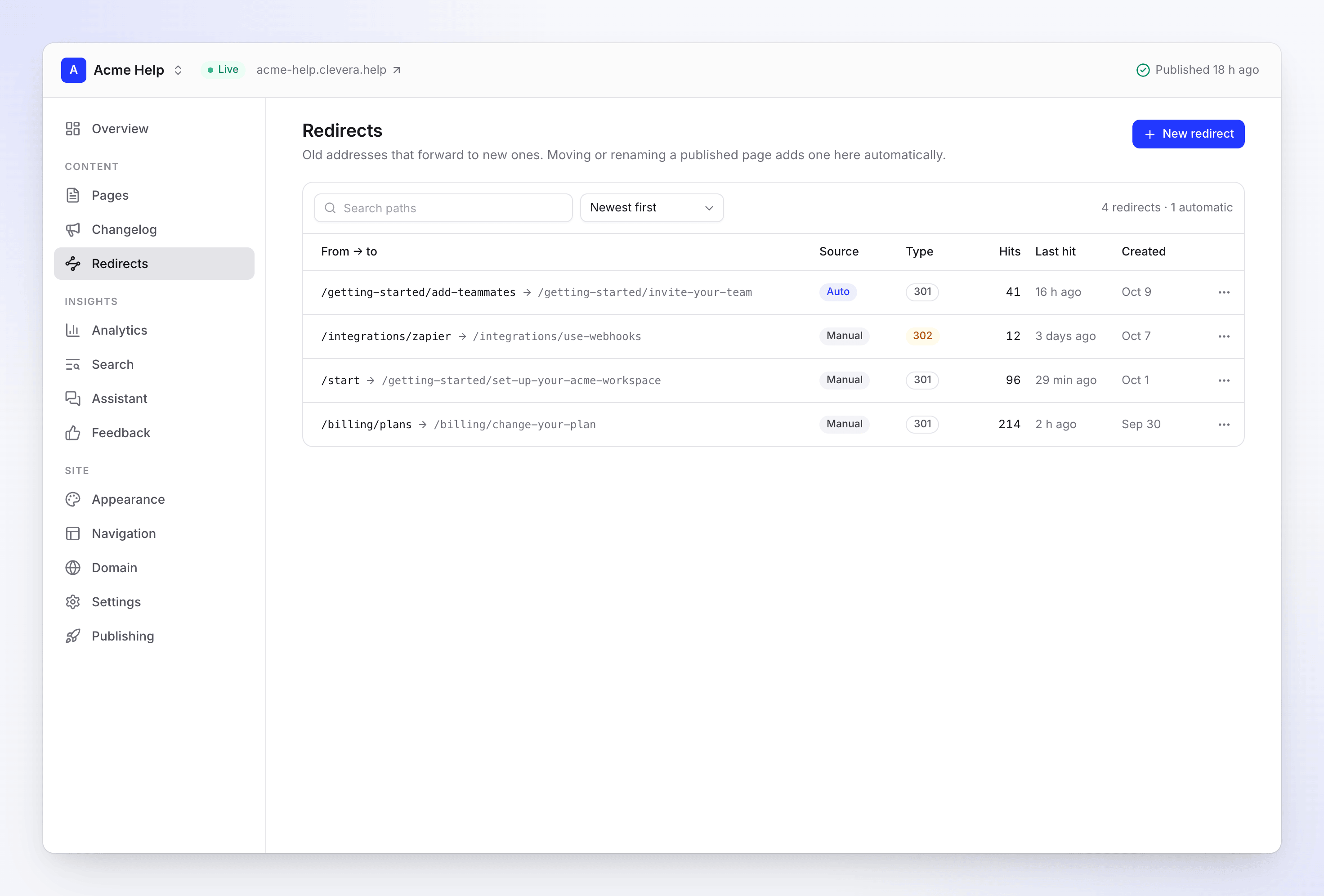
- 新しい順、ヒット数が多い順、またはパス A–Zで並べ替えたり、パスを検索したりできます。
- ヒット数は各リダイレクトが転送した読者数を示し(1時間ごとに更新)、最終ヒットは最後に使用された日時を示します。
- リダイレクトをテストで、ライブサイト上の古いパスを開きます。
- 編集と削除は各行のメニューにあります。
プラン
| Free | Starter | Pro, Business, Custom | |
|---|---|---|---|
| 変更履歴 | あり | あり | あり |
| 未来の日付へのエントリーのスケジュール設定 | なし | あり | あり |
| サイトごとの手動リダイレクト数 | 20 | 500 | 無制限(最大2,000) |
| 自動リダイレクト | 無制限 | 無制限 | 無制限 |
リダイレクト画面には、「12 / 20 手動」のように、使用している手動リダイレクトの数が表示されます。上限に達すると、「プランにはサイトごとに最大20個のリダイレクトが含まれています」と表示され、より多くのリダイレクトが含まれるプランが案内されます。
ワークスペースがより低い制限のプランに変更された場合、新しい制限数までの古い手動リダイレクトは引き続き機能します。残りは保持されますが、非アクティブ(「プランのリダイレクト制限を超えています:保持されていますが、公開されていません」)とマークされ、アップグレードするか削除するまで機能しません。ダウングレード前にスケジュールされたエントリーは、その日付を保持します。
トラブルシューティング
| 表示内容 | 対処法 |
|---|---|
| 「スケジュール公開はStarterプラン以上で利用可能です。」 | 今日または過去の日付を設定するか、アップグレードしてください。 |
| 「エントリーにタイトルを付けてください。」 | 保存前にタイトルを追加してください。 |
| エントリーやリダイレクトがライブサイトに反映されない | サイトを公開してください。公開中で公開失敗がないか確認してください。 |
| 「path はすでに別の場所にリダイレクトされています。」 | 既存のリダイレクトを編集してください。 |
| 「ループが作成されます:…」 | 宛先を最終的なアドレスに向けてください。 |
| 「ホームページはリダイレクトできません。」 | 別のパスを選択してください。 |
| 「手動リダイレクトが2,000個に達しました。サイトの最大数です。削除して追加してください。」 | ヒットのないリダイレクトを削除してください。 |