

動画をMP4としてエクスポートする
有料プランでは、動画やソーシャルクリップをMP4(H.264、60 fps)形式で1080p、2K、または4Kの解像度でダウンロードできます。エクスポートにクレジットは消費されません。無料プランの場合は、代わりにリンク共有や埋め込みをご利用ください。プランごとの解像度、レンダリング履歴、90日間のファイル保持期間、およびすべてのエラーメッセージについて解説します。
動画やソーシャルクリップを、Webサイト、YouTube、LinkedIn、スライド資料、LMSなど、どこにでもアップロードできるMP4ファイルとしてエクスポートできます。MP4のダウンロードは有料プラン(Starter、Pro、Custom)で利用可能で、エクスポートにクレジットは消費されません。無料プランでは、代わりに動画のリンク共有や埋め込みをご利用ください。
動画を共有するためにエクスポートする必要はありません。共有リンクや埋め込みを使用すれば、常にClevera上の最新バージョンが直接再生されます。ファイルそのものが必要な場合にのみエクスポートしてください。詳細は動画をリンクで共有するをご覧ください。
始める前に
- 有料プランが必要です。無料プランの場合、ダウンロードタブにはアップグレードの案内が表示されます。詳細は無料プランについてをご覧ください。
- 動画を編集する権限が必要です。共有がグレーアウトしており「編集権限がありません」と表示される場合は、オーナーまたは管理者にコレクションへのアクセス権を依頼してください。
- 動画には一定の長さが必要です。タイムラインが空の場合、「この動画にはまだ長さがありません。タイムラインに何かを追加してからレンダリングしてください。」と表示されます。
動画をエクスポートする
共有を開く
エディターの右上にある共有をクリックし、ダウンロードタブを開きます。
以前にこの動画をエクスポートしたことがある場合、タブには最新のレンダリングが表示されるため、再レンダリングせずにダウンロードできます。新しいファイルを作成するには、新しいバージョンをレンダリング(動画が変更されている場合は再レンダリング)をクリックしてください。
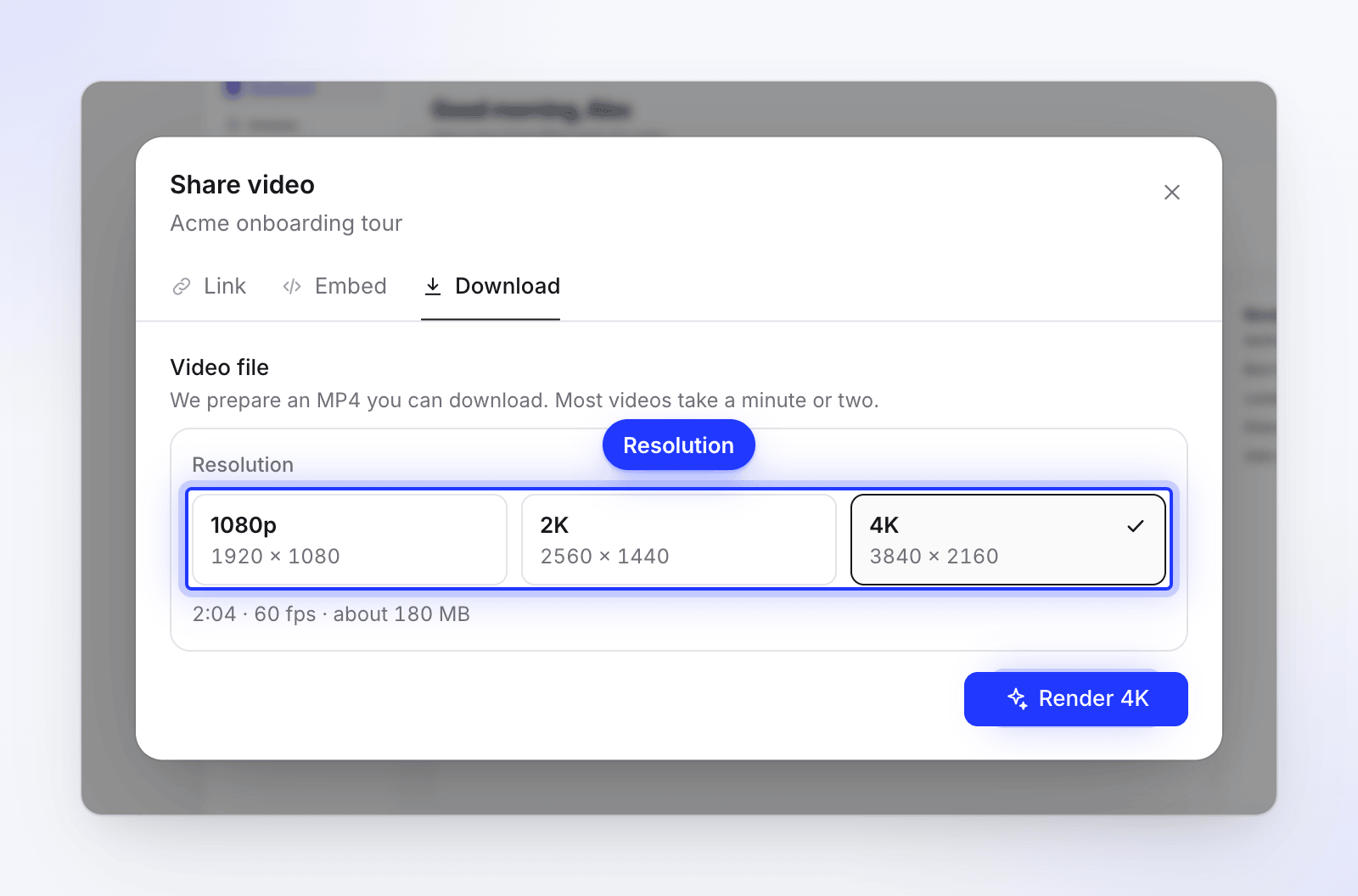
各オプションには、作成されるファイルの正確なサイズが表示されます。 解像度を選択する
解像度の下で、1080p、2K、または4Kを選択します。各オプションには、作成されるファイルの正確なサイズ(例:
1920 × 1080)が表示されます。オプションの下の行には、長さ、フレームレート、推定ファイルサイズ(例:「1:47 · 60 fps · 約 42 MB」)が表示されます。最終的なファイルサイズは、これより小さくなることが一般的です。
レンダリングをクリックする
選択した解像度に応じたボタン(1080pをレンダリング、2Kをレンダリング、または4Kをレンダリング)をクリックします。パネルには準備中、レンダリング中、保存中の3つの段階が、進捗率と残り時間とともに表示されます。
ほとんどの動画は1〜2分で完了します。レンダリングがどこで実行されるか(お使いのコンピューター上か、当社サーバー上か)は自動的に決定されます。詳細はデバイス上およびクラウドでのレンダリングをご覧ください。
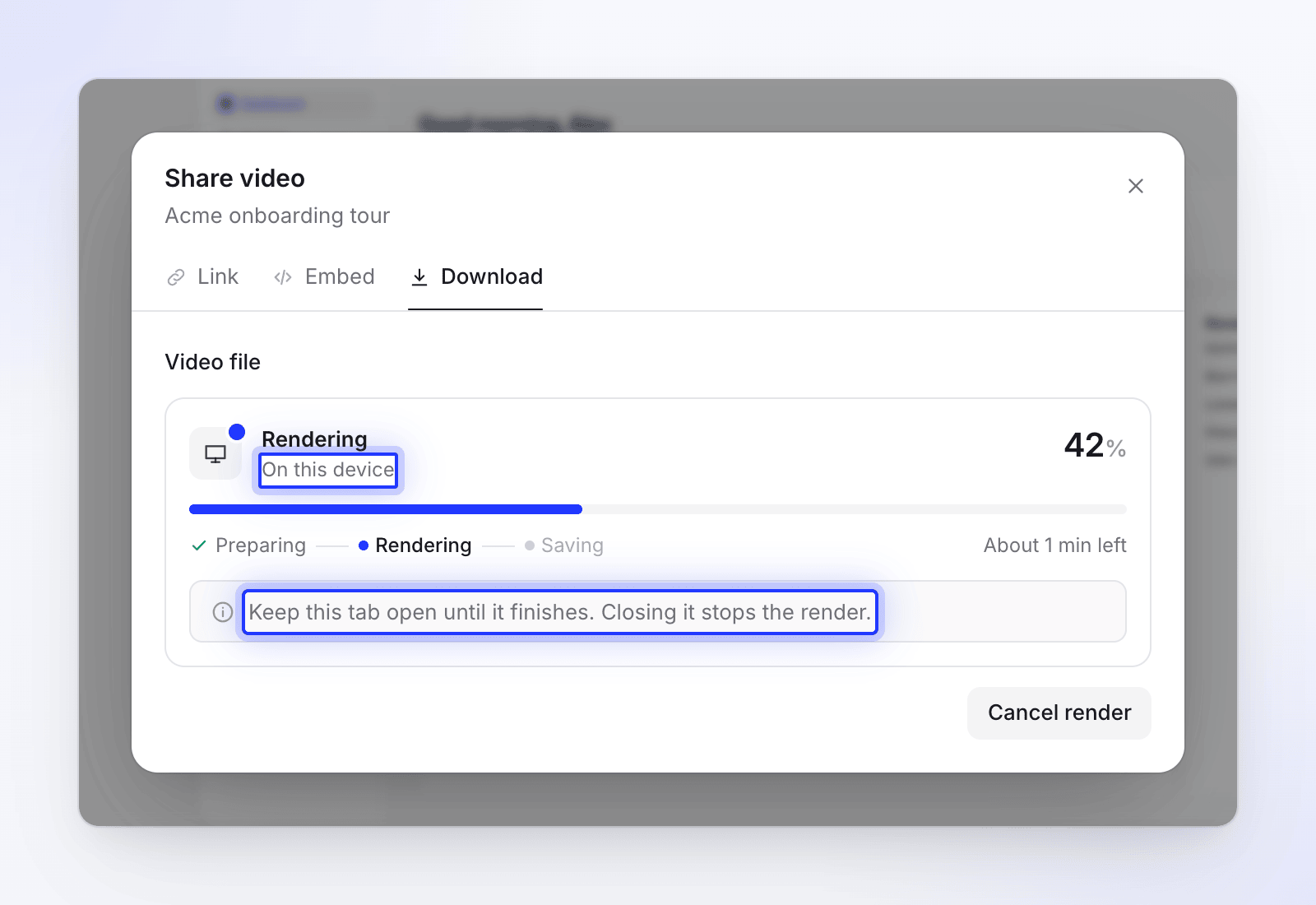
パネルにはレンダリングの実行場所が表示されます。 ファイルをダウンロードする
「動画の準備ができました」と表示されると、通常は自動的にダウンロードが開始されます(「ダウンロードが自動的に開始されました」)。別のコピーが必要な場合は再ダウンロードを、開始されない場合はダウンロードをクリックしてください。
エクスポート設定
| 設定 | 内容 |
|---|---|
| ファイル形式 | MP4 (H.264ビデオ、AACオーディオ)。他の形式には対応していません。 |
| フレームレート | 常に60 fps。カーソルの動き、ズーム、スクロールが滑らかに保たれます。フレームレート設定はありません。 |
| 解像度 | 1080p、2K、または4K(プランの制限による) |
| アスペクト比 | 動画本来の形状。縦長や正方形の動画が切り抜かれたり、余白が追加されたりすることはありません。 |
| 言語 | 編集中の言語。翻訳をエクスポートするには、上部バーで言語を切り替えてください。 |
| ファイル名 | 動画タイトルと日時(例:product_tour_2026_10_12_14_05_33.mp4) |
| 費用 | クレジットは消費されません。エクスポートにクレジットは一切使用されません。 |
解像度とサイズ
各解像度は、動画が収まる枠のサイズです。横長の動画は幅いっぱいに表示され、縦長の動画は枠が横向きになります。
| オプション | 枠サイズ | 16:9動画 | 9:16動画 | 1:1動画 |
|---|---|---|---|---|
| 1080p | 1920 × 1080 | 1920 × 1080 | 1080 × 1920 | 1080 × 1080 |
| 2K | 2560 × 1440 | 2560 × 1440 | 1440 × 2560 | 1440 × 1440 |
| 4K | 3840 × 2160 | 3840 × 2160 | 2160 × 3840 | 2160 × 2160 |
その他の形状は、同じ枠内で比率が維持されます。4:3の動画を1080pでエクスポートすると、1440 × 1080になります。
Cleveraは、このブラウザで最後に選択した解像度を記憶しています。初回は1080pから始まります。
プラン別の解像度
| プラン | 最高解像度 | 透かし | MP4ダウンロード |
|---|---|---|---|
| Free | — | — | 非対応。代わりにリンク共有や埋め込みをご利用ください。 |
| Starter | 2K | なし | 無制限 |
| Pro | 4K | なし | 無制限 |
| Custom | 4K | なし | 無制限 |
Starterプランでは、4KにProの鍵アイコンが表示されます。カーソルを合わせると「4KはProで利用可能です」と表示され、クリックするとアップグレードページが開きます。
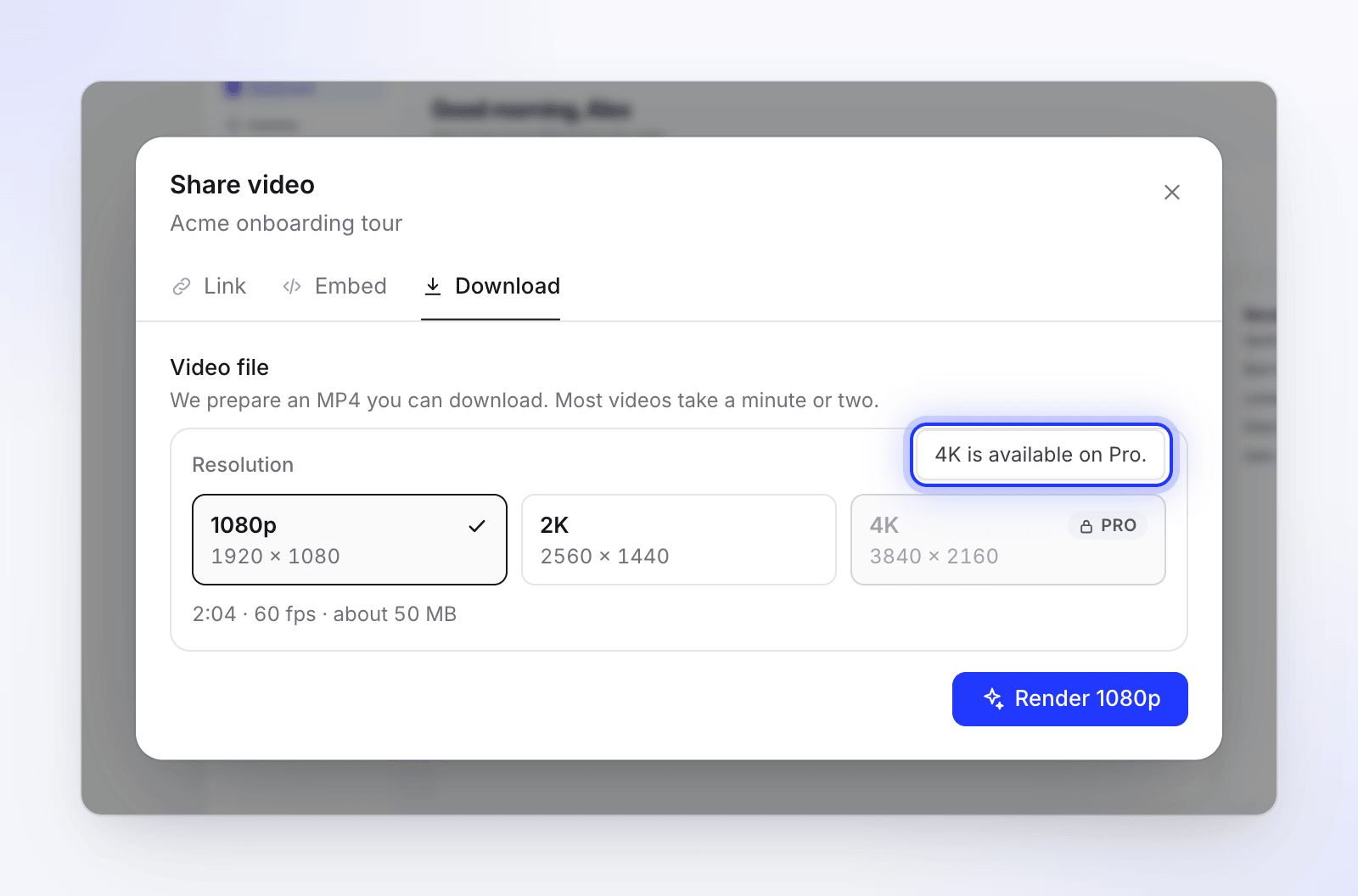
無料プランについて
無料プランでは、動画やソーシャルクリップのMP4ダウンロードは利用できません。共有 → ダウンロードを開くと、無料ワークスペースにはアップグレードして動画をダウンロードと表示されます:「有料プランでは、動画やクリップを最大4K、透かしなしのMP4ファイルとしてダウンロードできます。」アップグレードをクリックすると決済ページが開きます。エディターのエクスポートボタンからも同じタブが開きます。

無料プランでも以下のことは可能です:
- 動画をリンクで共有し、分析機能付きでサイトに埋め込むこと。
- 記事をWord、PDF、Markdownなどでダウンロードすること。詳細は記事をエクスポートまたは公開するをご覧ください。
ワークスペースが無料プランの間は、以前有料プランで作成したレンダリング結果はリストに表示されません。有料プランが終了する前に、保持したいファイルをダウンロードしてください。
最新のレンダリングとすべてのレンダリング
ダウンロードタブには、作成したすべてのファイルが保持されます:
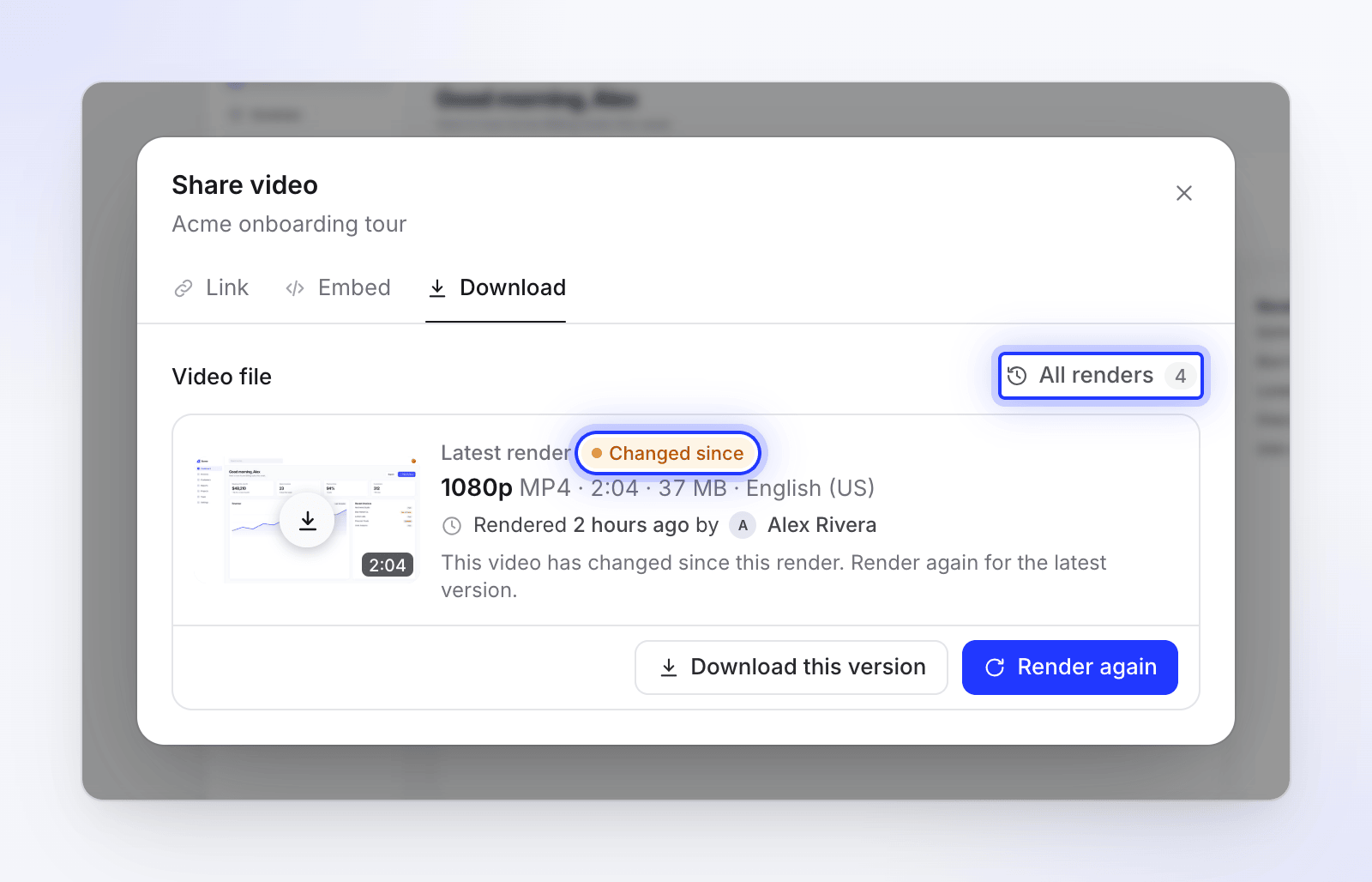
- 最新のレンダリングには、編集中の言語で作成された最新の完了ファイル、レンダリングしたユーザー、日時が表示されます。バッジにより最新か変更日時かが示されます:「この動画はレンダリング後に変更されています。最新バージョンにするには再レンダリングしてください。」
- すべてのレンダリング(タブの右上、件数表示あり)には、「この動画のすべてのレンダリング(新しい順)」が、実行場所、サイズ、ダウンロードボタンとともにリスト表示されます。
- 最新のレンダリングと同じ解像度を選択した場合、Cleveraは「1080pのレンダリング以降、変更はありません…」と表示し、ダウンロードを提案するため、同一ファイルのレンダリングを待つ必要はありません。
ソーシャルクリップの場合、変更のないクリップでレンダリングをクリックすると、即座に最後のファイルが返されます:「今日の14:05のエクスポート以降、変更はありません — こちらです。」
ファイルの保持期間
レンダリングされたMP4ファイルは、完了から90日後に削除されます。レンダリング履歴はすべてのレンダリングに残りますが、3ヶ月後に削除と表示されます。最後の2週間になると、最新のレンダリングに「このファイルは5日後に削除されます。保持するにはダウンロードしてください。」といった警告が表示されます。いつでも再レンダリングして新しいファイルを取得でき、クレジットは消費されません。
レンダリングをキャンセルする
実行中にレンダリングをキャンセルをクリックし、レンダリングを停止をクリックして確定します(「このレンダリングを停止しますか?これまでの進捗は失われます。」)。続行するにはレンダリングを継続をクリックしてください。レンダリング中に共有ウィンドウを閉じても、再度開けば進捗を確認できます。上部バーの共有ボタンにも「エクスポート中 42%」のように進捗が表示されます。
通知
以下の場合に受信トレイ通知が届き、確認していない場合はメールも送信されます:
| 通知 | タイミング |
|---|---|
| 「タイトルのエクスポートが完了しました」 | ファイルが完成したとき |
| 「タイトルのエクスポートをサーバーに移動しました」 | デバイスからサーバーへレンダリングが引き継がれたとき |
| 「タイトルのエクスポートが停止しました」 | タブが閉じられたか、接続が切断されたとき |
| 「タイトルのエクスポートに失敗しました」 | レンダリングが完了できなかったとき。通知に理由が表示されます。 |
トラブルシューティング
| 表示される内容 | 対処法 |
|---|---|
| アップグレードして動画をダウンロード | ワークスペースがFreeプランのため、MP4のダウンロードはできません。アップグレードをクリックするか、リンクまたは埋め込みで共有してください。 |
| "Your current plan allows exports up to 2k. Please select a lower resolution or upgrade your plan." | 4KにはProプランが必要です。1080pまたは2Kを選択するか、プランをアップグレードしてください。 |
| "Your last render stopped" | タブが閉じられたか、ブラウザが停止しました。再レンダリングをクリックしてください。ブラウザがクラッシュした場合、次のレンダリングはサーバー側で実行されます。 |
| "We couldn't render this video" | 数分後に再試行をクリックしてください。自動的に通知が送信されます。 |
| "Rendering is locked" | 前回の支払いに失敗しました。請求情報へ移動をクリックし、支払い方法を更新してください。 |
| "Reload to render" | ページを開いてからレンダリング機能が更新されました。ページを再読み込みをクリックしてください。 |
| "Rendering is paused" | メンテナンス中です。数分後に再試行してください。 |
| "You have renders in progress" | 現在のレンダリングが完了するまで待ってから、次を開始してください。 |
| "Let's slow down for a moment" または "Too many render requests" | 短時間に多くのレンダリングを開始しました。メッセージに次のレンダリングを開始できる時間が表示されます。 |
その他の原因と修正方法: エクスポートが停止または失敗した。