

Autopilotタスクの変更または一時停止
Autopilotタスクの実行内容、スケジュール、予算、承認設定を変更するには、**変更**をクリックしてチャットで指示し、**適用**をクリックします。タスクページからは、一時停止、再開、今すぐ実行、スケジュールの編集や削除、タスクのキャンセルが可能です。
Autopilotタスクは作成後に変更できます。毎回実行する内容、指示、予算、そして「繰り返し」タスクの場合はスケジュールや実行時に承認が必要かどうかなどを変更可能です。タスクの変更をクリックし、チャットで変更したい内容を伝えることで変更できます。タスクの一時停止、再開、今すぐ実行、スケジュールの編集もタスクページ上のボタンから行えます。
開始する前に
- コンテンツを作成できるロール(オーナー、管理者、またはコンテンツ作成者)が必要です。編集者はすべてのタスクを表示できますが、すべてのボタンが無効になっており、ツールチップで理由が表示されます。
- 月間予算の引き上げ、または推奨額を超える設定は、ワークスペースのオーナーと管理者が行えます。
チャットでタスクを変更する
タスクを開く
サイドバーのAutopilotをクリックし、常にオン、あなたの対応が必要です、実行中、すべてのタスク、または繰り返しの下にあるタスクを選択します。上部付近に日時(開始条件)→やるべきこと(実行内容)という行が表示され、右側に変更があります。
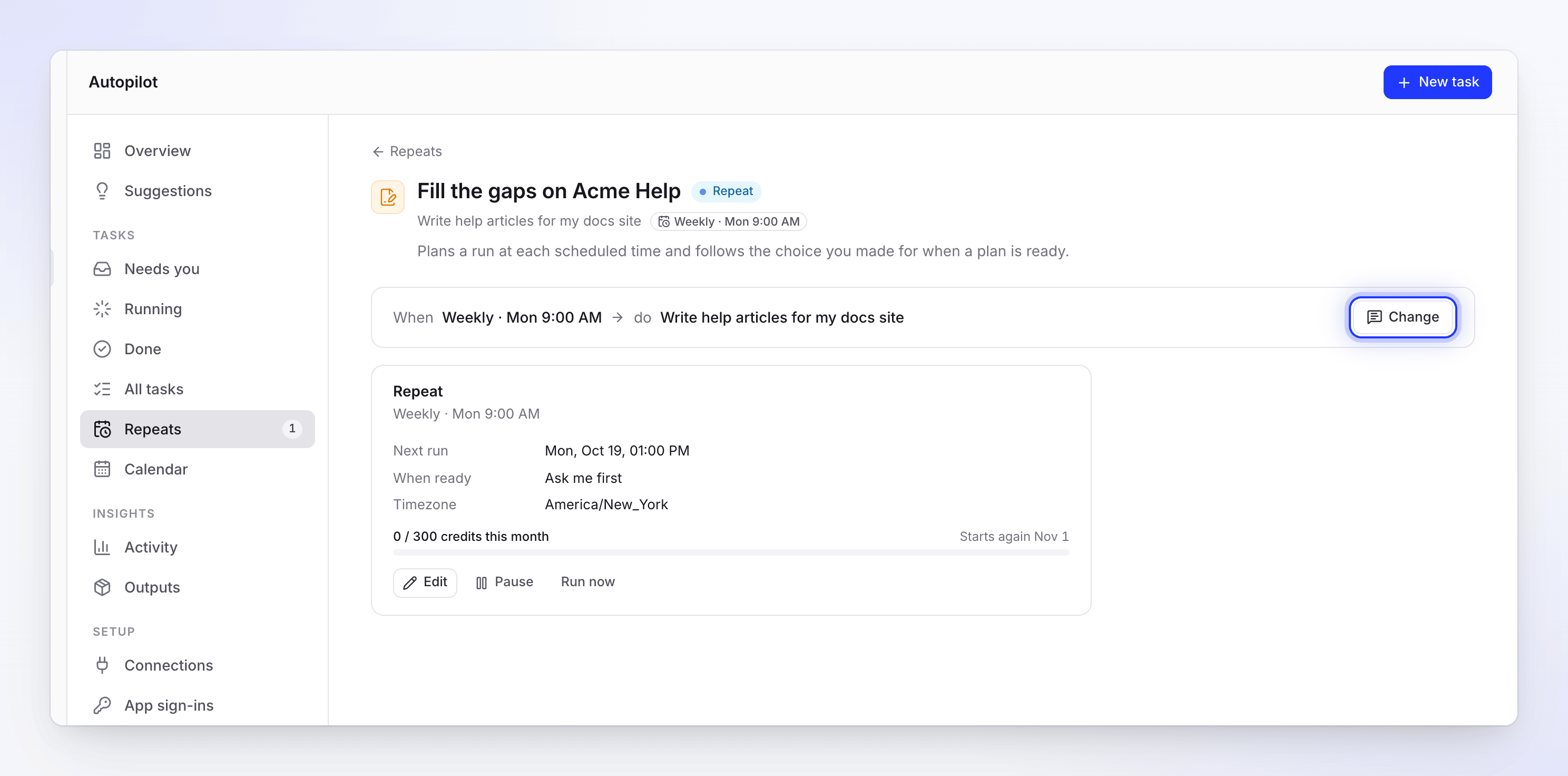
「変更」をクリックするとタスクのチャットが開きます。「繰り返し」カードには直接操作できるボタンがあります。 変更をクリックする
タスク専用の会話(設定を行ったチャット)、またはタスクに関連付けられた新しいチャットパネルが開きます。Cleveraが何を変更するか尋ねてくるので、先に何かを入力する必要はありません。
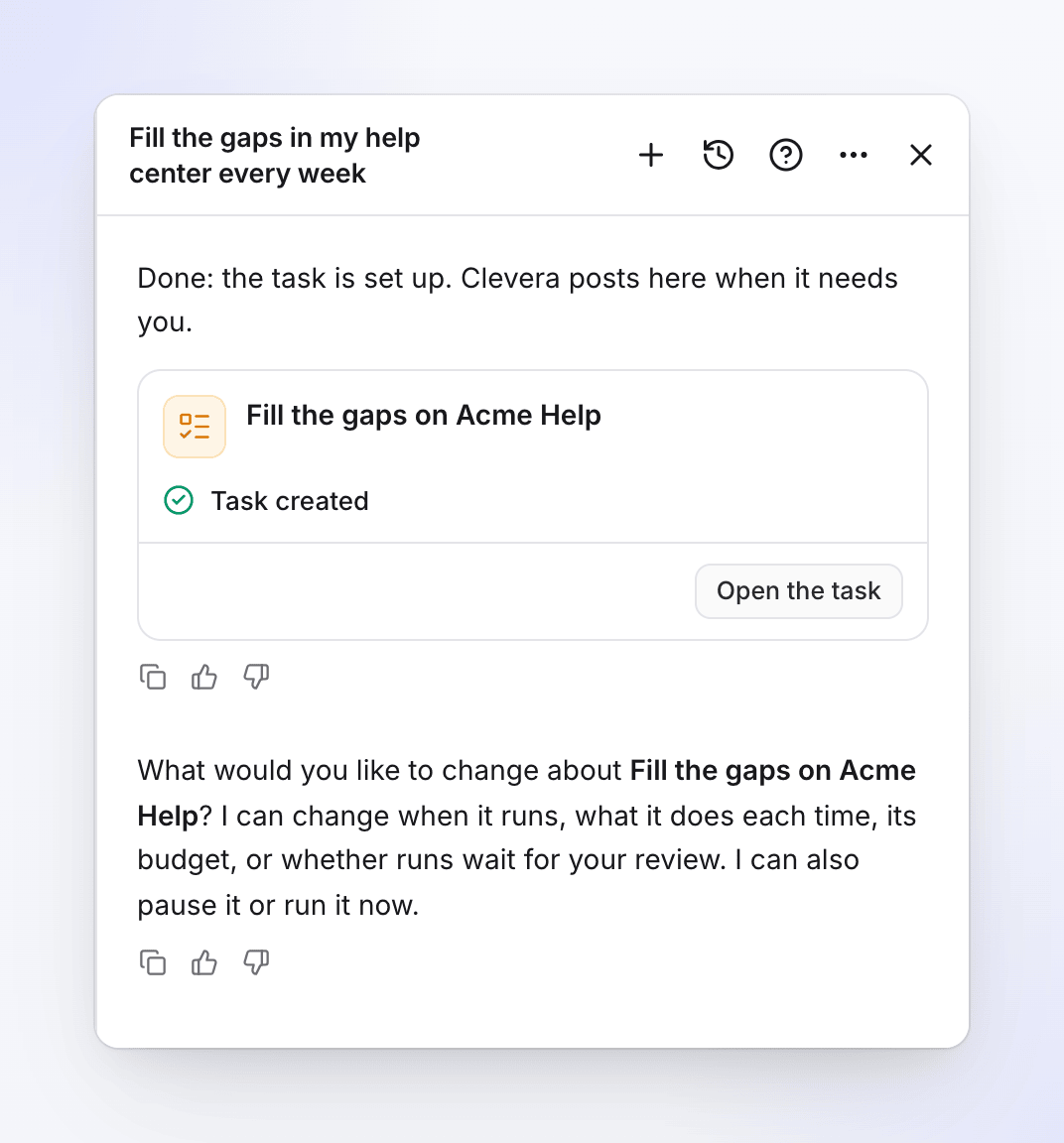
変更内容を伝える
例えば、「金曜日の朝8時に移動して」、「すべての記事でバージョン番号にも言及して」、「これからは請求関連の動画のみにして」のように伝えます。時間はユーザー自身のタイムゾーンに基づきます。
適用をクリックする
Cleveraがタスクを変更というタイトルのカードを表示し、各設定の変更前→変更後を示します。適用をクリックしてください。変更は次回の実行から適用され、タスクの履歴には変更された設定とともに「セットアップが変更されました」と記録されます。
どのチャットからでも、タスク名を指定して依頼できます(「Acmeヘルプの『隙間を埋める』タスクで、…」)。複数のタスクが該当する場合(「タスクを毎日実行するようにして」など)、Cleveraはまずどれを指しているかを確認します。勝手に判断することはありません。
タスクの状態に応じたCleveraの対応
| タスクの状態 | Cleveraの応答 | 操作内容 |
|---|---|---|
| 繰り返し(スケジュール設定済み) | 「タスクのどの部分を変更しますか?」 「実行タイミング、毎回実行する内容、予算、実行時に承認が必要かどうかを変更できます。一時停止や今すぐ実行も可能です。」 | 設定の変更(下記参照) |
| トリガー型タスク(リリースごと、変更ログページ、新しい動画ごと) | 「タスクのどの部分を変更しますか?」 「毎回実行する内容や予算を変更できます。一時停止や今すぐ実行も可能です。開始トリガーは変更できません。別のトリガーが必要な場合は新しいタスクを作成します。」 | 内容や予算の変更、一時停止、今すぐ実行。別のトリガーが必要な場合は、Cleveraが新しいタスクを作成します。 |
| 計画完了 | 「タスクのどこを変更しますか?」 「内容を教えていただければ、作成前に計画をやり直します。」 | Cleveraがメモに基づいて計画を再作成します(タスクを再計画 → 再計画)。まだ何も実行されていません。 |
| 計画中 | 「タスクは現在計画中のため、まだ変更できません。」 | 待機:計画が完了するとCleveraがチャットに投稿します。 |
| 実行中 | 「タスクは現在実行中のため、設定は変更できません。」 | 停止するか、変更内容を反映した新しいタスクを作成してください。 |
| 失敗しました または キャンセル済み | 「タスクは完了前に停止しました。どこを変更しますか?」 | Cleveraが新しい設定カード上で変更内容を反映して再設定します。 |
| 完了 | 「タスクは完了しました。どこを変更しますか?」 | Cleveraが変更内容を反映した新しいタスクを作成します。 |
変更可能な項目
| 設定 | 繰り返し(スケジュール実行) | トリガー型(リリース、変更ログページ、新しい動画ごと) | 一回限り |
|---|---|---|---|
| 指示および対象(ヘルプセンター、動画、コレクション、アプリのアドレス) | はい | はい | いいえ:計画の変更を依頼してください |
| スケジュール(頻度、曜日、時間) | はい | いいえ:スケジュールはありません | いいえ |
| 一回あたりの記事数 | はい | いいえ | いいえ |
| 月間予算 | はい(引き上げ:オーナーまたは管理者) | はい(引き上げ:オーナーまたは管理者) | いいえ |
| 承認(先に確認するまたはドラフトを作成し、私が公開する) | はい | いいえ:実行のたびに承認待ちになります | いいえ |
| 開始条件(トリガー) | いいえ | いいえ | いいえ |
タスクの開始条件は変更できません。 Cleveraは「タスクの開始条件はまだ変更できません。新しいトリガーで新しいタスクを作成し、このタスクを削除してください。」と回答します。一回限りのタスクの場合、「このタスクは一度だけ実行されるため、セットアップを変更できません。計画内容を変更するには、計画の変更を依頼してください。」と回答します。Cleveraが変更できない項目は、カードに適用不可という行で表示されます。
一時停止、再開、今すぐ実行
これらはタスクページのボタンですが、チャットで依頼することも可能です。
| 操作 | 場所 | 動作 |
|---|---|---|
| 一時停止 | 繰り返しカード、またはトリガー型タスクの最新の状態に保つカード | 再開するまで新しい計画は作成されません。実行中のものは継続されます。メッセージ:「スケジュールを一時停止しました」。 |
| 再開 | 同上 | タスクが再び実行されます。次回のチェックは現在からカウントされます。メッセージ:「スケジュールを再開しました」。 |
| 今すぐ実行 | 繰り返しカード(繰り返しのみ) | 待機せずに次回の実行を計画します:「次回の実行を今すぐ計画します。実行中に表示されます。」計画は承認設定に従います。 |
チャットで「週次のギャップタスクを一時停止」と入力すると、即座に一時停止されます。再開、今すぐ実行、キャンセルの場合は、最初にカード(再開、今すぐ実行、タスクをキャンセル)が表示され、クリックするまで何も実行されません。トリガー型タスクの場合、「今すぐ実行」はリポジトリ、ページ、またはコレクションを直ちに確認し、新しい情報がある場合のみ実行を計画します。実行がまだ進行中の場合や、繰り返しタスクの月間予算を使い切っている場合は、今すぐ実行は拒否されます。
スケジュールを直接編集する
| カード | 編集で開く項目 | 削除 |
|---|---|---|
| 繰り返し(スケジュールされたタスク) | 頻度、曜日と時間、毎回の上限、月間予算、計画完了時。繰り返しを保存で確定します。 | ⋯ → 繰り返しを削除 → 「この繰り返しを削除しますか?」 「今後の実行は計画されません。すでに作成済みの成果物は保持されます。」 |
| 最新の状態に保つ(トリガー型タスク) | 監視対象のリポジトリ、ページ、コレクション。変更ログページの場合は確認頻度:毎日、毎週、2週間ごと、毎月。保存またはキャンセル。 | 削除 → 「このスケジュールを削除しますか?」 「今後のフォローアップは計画されません。すでに作成済みのタスクは保持されます。」 |
タスクページには、毎日や毎週といった同じ頻度がチップとして表示されます。
レシピの一回限りのタスクが完了すると、最新の状態に保つ → オンにするが表示されます:「何かが変更されたときにフォローアップを計画します。各計画は引き続き承認が必要です。」
タスクをキャンセルする
タスクが計画中、計画完了、または実行中の間、ヘッダーにタスクをキャンセルが表示されます。Cleveraが「このタスクをキャンセルしますか?」と尋ね、停止する内容を説明します。計画中の場合は「計画はここで停止します。いつでも新しいタスクを開始できます。」、それ以外の場合は「完了していない項目は停止します。作成済みのものはライブラリに残ります。」と表示されます。タスクをキャンセルをクリックして確定するか、続けるを選択してください。
タスク自体を削除する機能はありません。キャンセル済みまたは完了したタスクは、作成物とともにすべてのタスクに残ります。繰り返しやトリガー型タスクを完全に停止するには、上記の手順でスケジュールを削除してください。
タスクが自動的に一時停止された理由
| ステータス | 理由 | 対処法 |
|---|---|---|
| 予算不足で一時停止 | 今月の予算を使い切りました。 | 1日に再開されるか、オーナーまたは管理者が予算を引き上げます。 |
| 一時停止:接続 | リポジトリの接続が機能しなくなりました。 | Autopilot → 接続で再接続し、再開してください。 |
| 一時停止:アクセス権の喪失 | 設定者が実行できなくなりました。 | 実行権限を持つ誰かが再開し、その人のタスクとして継続します。 |
| 一時停止:作成者が削除されました | 設定者がワークスペースから離脱しました。 | 実行権限を持つ誰かが再開してください。 |
| Cleveraにより一時停止 | Cleveraサポートが一時停止しました。 | サポートに連絡して再開してください。 |
| 終了 | スケジュールが終了しました。 | 新しいタスクを設定してください。 |
| 一時停止中 | 誰かが一時停止しました。 | いつでも再開できます。 |