

Chromeでの録画の停止、一時停止、再開、削除
CleveraアイコンからChrome拡張機能の録画を制御する方法(アイコンの表示、一時停止、停止、再開、削除、キーボードショートカット、Chromeの「共有を停止」ボタン、60分の制限時間)について説明します。
Chrome拡張機能で録画中は、その操作パネルはChromeツールバーのCleveraアイコンの中にあり、録画対象のページや画面内には表示されません。アイコンをクリックして録画の停止、一時停止、再開、削除を行うか、キーボードショートカットを使用します。この記事では、各操作、ショートカット、Chrome独自の<b>共有を停止</b>ボタン、および60分の制限時間について解説します。
録画中のCleveraアイコン
アイコンは現在の状態を示しており、ポインターを合わせるとクリック時の動作が表示されます。
| アイコンの表示 | 意味 | ツールチップの例 |
|---|---|---|
| 数字 | カウントダウン中。 | "Cleveraは3秒後に録画を開始します。クリックして今すぐ開始するか、キャンセルします。" |
| <b>録画中</b> (赤) | 録画中。 | "Cleveraは録画中です (2:05)。クリックして停止、一時停止、または再開します。" |
| <b>❚❚</b> (オレンジ) | 一時停止中。 | "Cleveraは一時停止中です (2:05)。クリックして再開、停止、または再開します。" |
| <b>…</b> | 録画を保存中。 | "録画を保存中…" |
| パーセンテージ (例: <b>42%</b>) | アップロード中。 | "アップロード中、42%" |
| <b>!</b> | 録画に操作が必要、またはサインアウトされています。 | "Clevera、確認が必要です" |
アイコンをピン留めしておくと、常に表示されて便利です。Clevera Chrome拡張機能をインストールするを参照してください。
操作パネルの使い方
録画中にCleveraアイコンをクリックします。ポップアップが開き、他の場所をクリックするまで操作パネルが表示されたままになります。
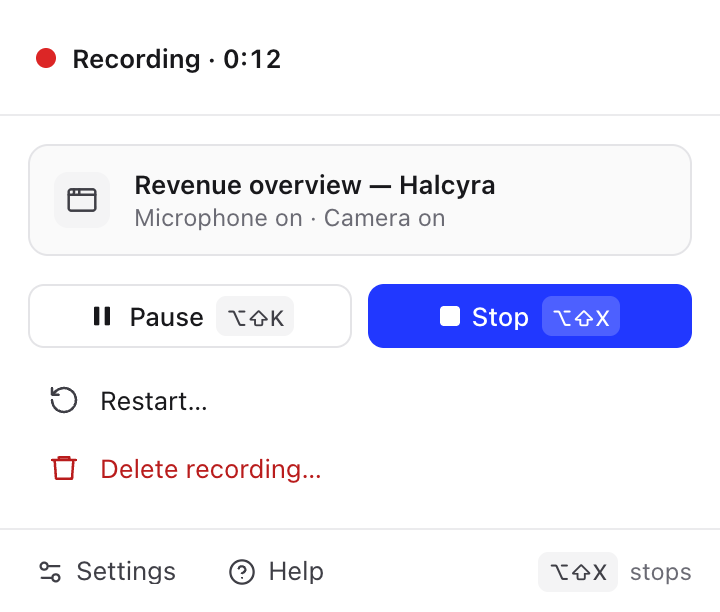
| 操作 | 内容 |
|---|---|
| <b>一時停止</b> / <b>再開</b> | 録画を一時停止します。<b>再開</b>をクリックするまで何も録画されず、一時停止中の時間は動画に含まれません。最上行に<b>一時停止中</b>と時間が表示されます。 |
| <b>停止</b> | 録画を停止してアップロードします。アップロード完了後、Cleveraで開きます。停止後についてを参照してください。 |
| <b>再開…</b> | <b>録画を再開しますか?</b>と確認されます(「これまでに録画した内容は削除されます。その後、同じタブ、ウィンドウ、または画面で新しいカウントダウンが始まります」)。<b>再開</b>をクリックすると、それまでのテイクが削除され、Chromeで共有対象を再選択することなく、同じタブ、ウィンドウ、または画面で新しいカウントダウンが始まります。 |
| <b>録画を削除…</b> | <b>この録画を削除しますか?</b>と確認されます(「復元はできません」)。<b>削除</b>をクリックして録画を破棄するか、<b>録画を保持</b>をクリックして続行します。何もアップロードされません。 |
初めて操作パネルを表示した際、<b>停止、一時停止、再開はここから</b>というヒントが表示されます。<b>×</b>をクリックすると非表示にできます。
キーボードショートカット
| ショートカット | Mac | Windows, Linux, ChromeOS |
|---|---|---|
| <b>Cleveraを開く</b> (ポップアップ) | <b>⌥⇧C</b> | <b>Alt+Shift+C</b> |
| <b>停止してアップロード</b> | <b>⌥⇧X</b> | <b>Alt+Shift+X</b> |
| <b>一時停止または再開</b> | <b>⌥⇧K</b> | <b>Alt+Shift+K</b> |
ショートカットは、ChromeがアクティブなウィンドウであればどのChromeウィンドウでも機能します。カウントダウン中に停止ショートカットを押すとカウントダウンがキャンセルされ、何も録画されません。
ショートカットを変更するには、chrome://extensions/shortcutsを開くか、<b>設定 → ショートカット</b>で<b>Chromeでショートカットを変更</b>をクリックします。他の拡張機能がすでにショートカットを使用している場合、Cleveraの設定が<b>未設定</b>になることがあります。
Chromeの「共有を停止」で停止する
<b>ウィンドウ</b>または<b>画面</b>を録画する場合、Chrome独自の共有バーに<b>共有を停止</b>が表示されます。これをクリックするとCleveraの録画も停止し、通常通りアップロードされます。
カウントダウン終了前に共有を停止した場合、録画は開始されておらず、ポップアップに「録画が開始される前にChromeが共有を停止しました」と表示されます。
共有しているウィンドウを閉じても録画は停止し、アップロードされます。
録画中のタブが変更された場合
<b>このタブ</b>を選択している場合:
- そのタブで別のページやサイトに移動しても録画は継続されます。
- そのタブを閉じると録画が停止し、アップロードされます。
- 他のタブを開いたり、切り替えたり、閉じたりしても影響はありません。録画対象のタブのみが動画に含まれます。
60分の制限時間
1回の録画は最大60分までです。一時停止時間は含まれません。
- 55分経過時に、「残り5分。60分で録画を停止してアップロードします。」といった通知が表示されます。<b>OK</b>をクリックして非表示にできます。
- 最後の1分間は、最上行に「録画 · 残り0:48」のようにカウントダウンが表示されます。
- 60分に達すると、<b>停止</b>をクリックしたときと同様に、自動的に録画が停止してアップロードされます。
より長いセッションが必要な場合は、制限時間前に録画を停止して新しい録画を開始してください。各録画は個別にアップロードされます。