

Record with AIの実行中にサインインする、または操作を引き継ぐ
Record with AIの実行中にAIからブラウザの操作を引き継いでサインインしたり、コードを入力したり、誤った操作を修正したりしたあと、メモを添えてAIに操作を戻すことができます。3つのサインインオプション、保存されたサインイン、AIから求められる操作、および制限時間について説明します。
Record with AIの実行中は、いつでもAIからブラウザの操作を引き継ぐことができます。また、サインインやワンタイムコードの入力など、あなたにしかできない操作が必要になると、AIがブラウザの操作をあなたに委ねます。操作が完了したらAIに操作を戻すと、AIはあなたがページを離れた場所から作業を再開します。この記事では、サインイン、操作の引き継ぎ、操作を戻す手順、および動画に含まれる内容について説明します。
録画を開始するには、「Record with AIで製品を録画する」を参照してください。
AIのサインイン方法を選択する
録画を開始する際、サインイン設定によってAIがサインインページを通過する方法が決まります。
| オプション | 推奨される用途 | 動作 |
|---|---|---|
| なし | 公開ページ | AIはサインインしません。サインインページが表示された場合は、ブラウザの操作をあなたに委ねます。 |
| ログイン情報を使用 | 共有可能なデモ用またはテスト用アカウント | メールアドレスまたはユーザー名とパスワードを入力し、「Cleveraにこのアカウントへのアクセスを許可します」にチェックを入れます。AIが自動的にサインインします。「暗号化され、この録画のみに使用されます。」 |
| 自分で入力します | 個人アカウント、またはコードやシングルサインオンが必要なサインイン | 「AIはサインインで停止します。Watchを開いてサインインしてください。」AIはサインインフォームに情報を入力しません。サインインページで停止し、ブラウザの操作をあなたに委ねます。 |
サインインを動画に含めない
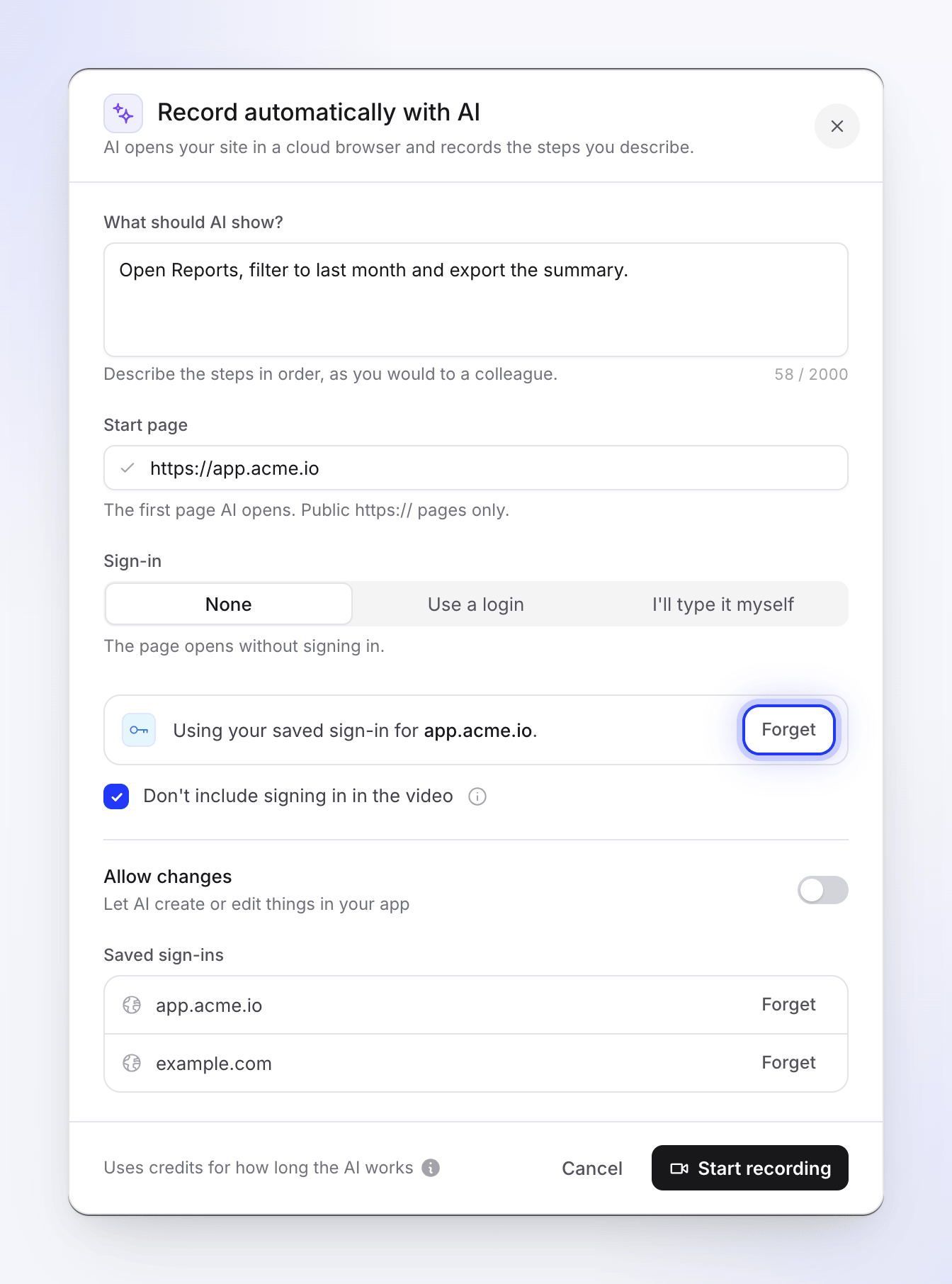
ログイン情報を使用、自分で入力します、または保存されたサインインを使用して録画でサインインを行う場合、ダイアログにサインインを動画に含めないが表示されます。これはデフォルトでチェックが入っており、「サインイン完了後に動画が開始されます。」と表示されます。
サインイン中、ライブページにはブラウザの上に「サインイン中 · なし」と表示され、RECアイコンは表示されません。カードには「サインインを動画に含めない設定のため、この操作のあとに動画が開始されます。」と表示されます。サインインが完了すると、アクティビティに「サインイン完了。ここから動画が開始されます。」と表示され、RECアイコンが現れます。
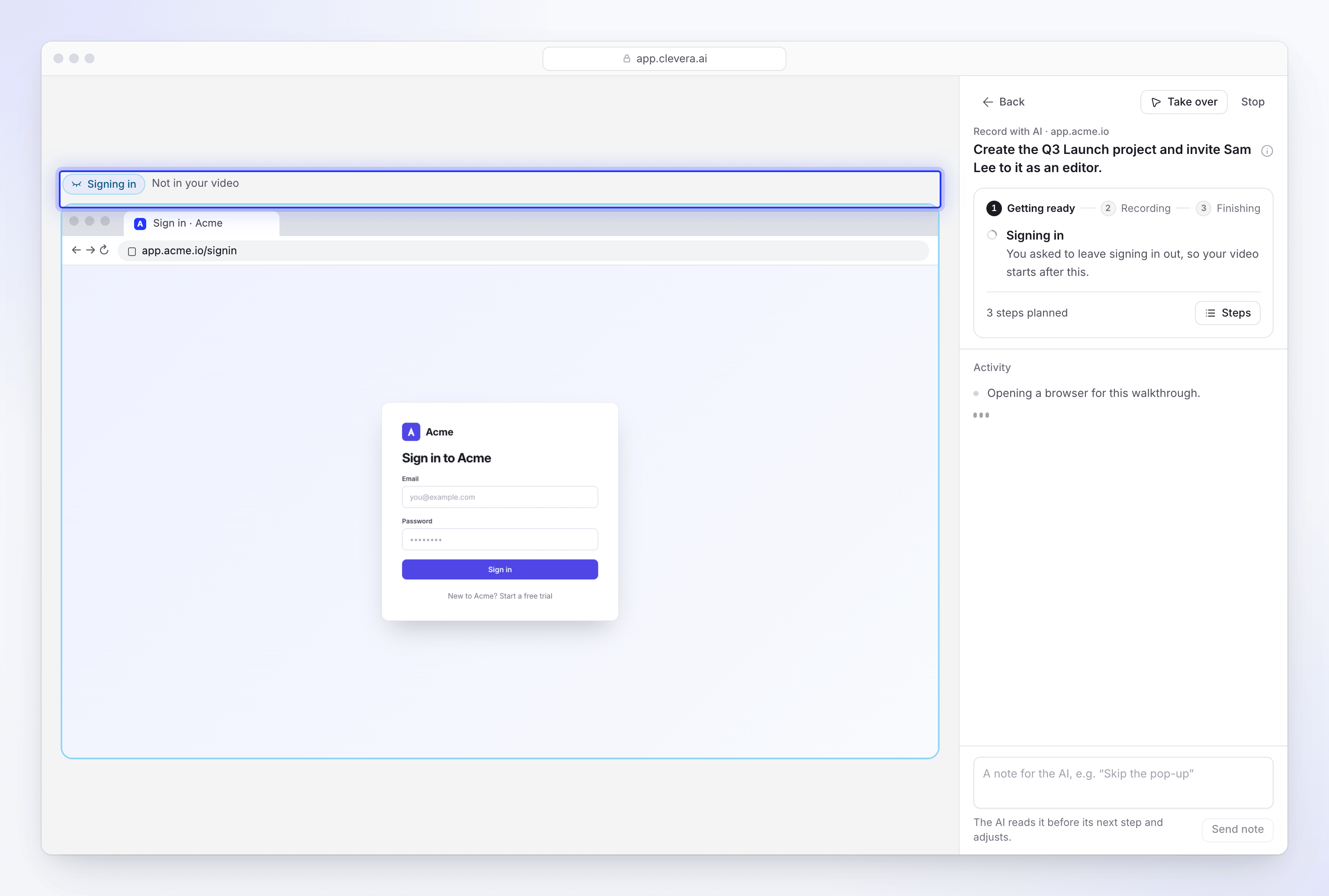
サインインに関するチュートリアルなど、サインインの様子を動画に含めたい場合は、チェックを外してください。セットアップチャットのカードにも、自分でサインインしますを選択した際に同じチェックボックスが表示されます。
次回のためにサインイン情報を保持する
開始ページを入力すると、ダイアログにapp.acme.ioのサインイン情報を記憶するというオプションが表示されます。「このサイトのCookieをブラウザプロバイダーに保持し、チームの次回の録画がサインイン状態で開始されるようにします。30日間使用されないと削除されます。」録画中にあなたまたはAIのどちらがサインインしても、そのサイトのサインイン状態は次回のために保持されます。
- 保存されたサインイン情報は、ワークスペースと特定のサイトに紐付けられます。
app.acme.ioで保存された情報は、admin.acme.ioでは使用されません。 - 次回、ワークスペース内の誰かがそのサイトを録画すると、ダイアログに「app.acme.ioの保存されたサインイン情報を使用しています。」と表示され、AIはサインイン状態で開始します。
- Cleveraはユーザーの同意と保存されたブラウザセッションへの参照のみを保持し、Cookie自体を保存することはありません。
- 削除するには、ダイアログの保存されたサインインの下にある削除をクリックします。即座に削除されます。
AIが助けを求めているとき
AIは、あなたにしかできない操作に到達すると停止し、ブラウザの操作をあなたに委ねます。
- 詳細情報がない、またはサイトに拒否されたサインイン
- メールや認証アプリで送信されるワンタイムコードや確認コード
- CAPTCHAや「人間ですか?」といった確認
- アカウント所有者のみが許可できる同意、またはあなたしか持っていないファイル
AIは助けを求める前に、自身の操作ミスを修正しようとします。クリックが外れたりフォームが送信されなかったりした場合、別の方法で再試行し、アクティビティに「そのステップは完了しませんでした。再試行しています。」と表示されます。
AIが助けを必要としているとき:
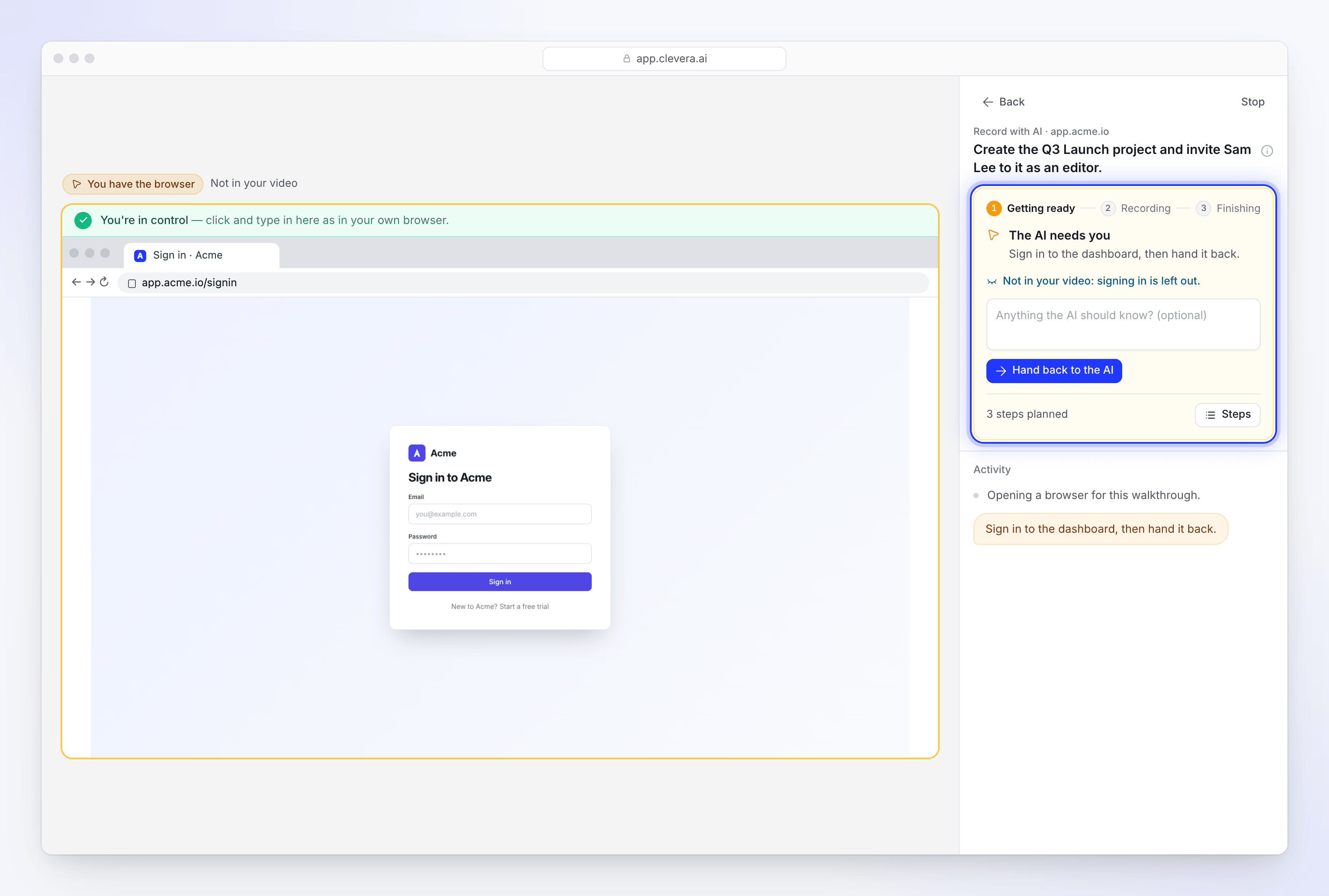
- 右側のカードがオレンジ色になり、AIが助けを求めていますと表示され、その後にAIが必要としている操作が「ダッシュボードにサインインして、操作を戻してください」のように表示されます。Composeタイルにはあなたの操作を待機中と表示されます。
- ブラウザの上にブラウザを使用中ですが表示されます。サインインを動画に含めない場合はなしが、それ以外の場合は録画中が表示されます。カードにも同様に「なし:サインインは動画に含まれません」または「録画中:操作内容は動画に含まれます」と表示されます。
- ページからチャイム音が鳴り、ブラウザタブにドットが表示され、タイトルが点滅します。他のCleveraページでは、AI録画ボタンに「クイック回答が必要です」と表示されます。
ライブページを開く
Composeの録画タイルにある見る、またはAI録画ボタンをクリックします。
ブラウザでステップを実行する
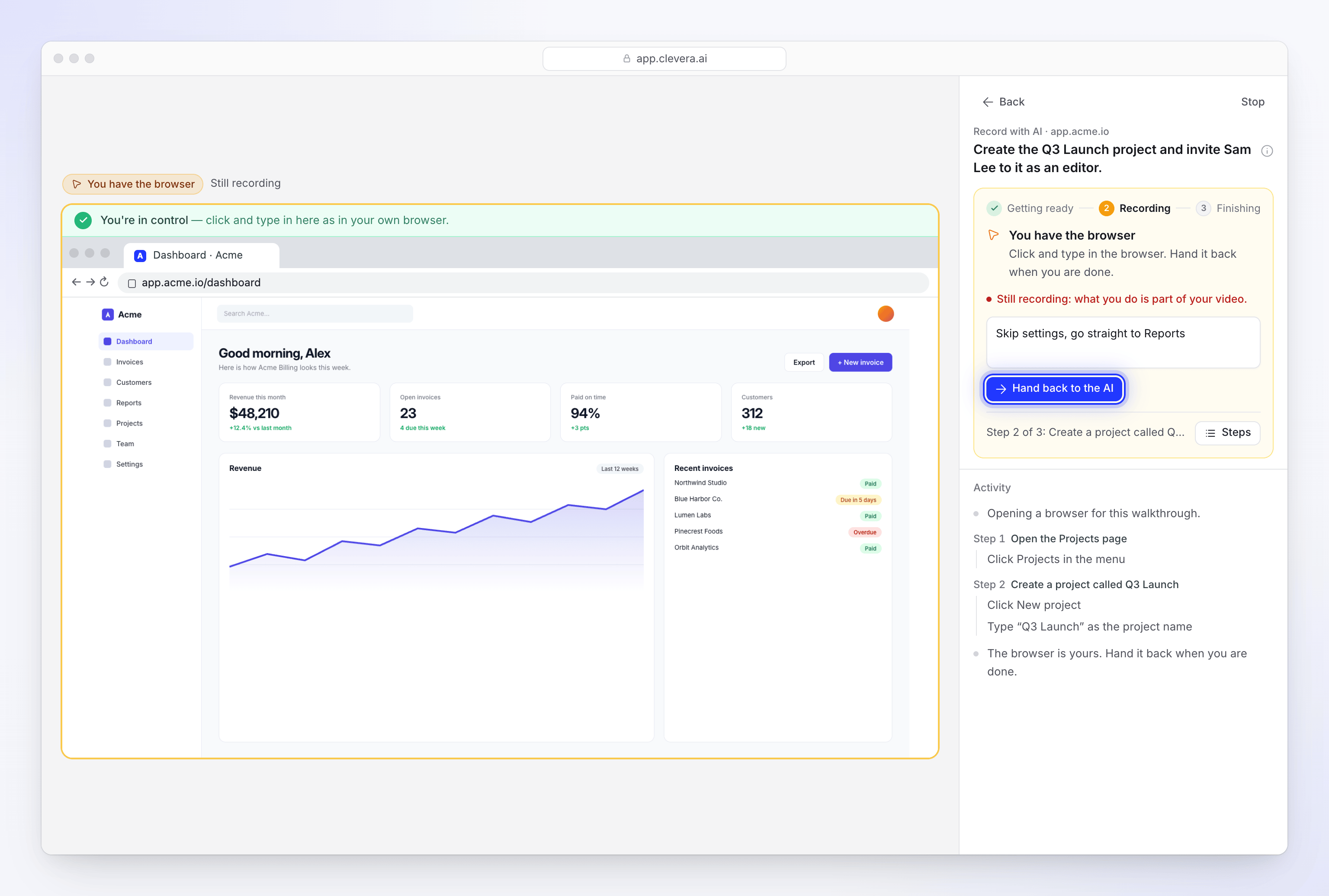
左側のブラウザで、普段通りにクリックや入力を行います。操作中はブラウザの上に緑色の「操作権限があります」バーが表示され、アドレスバーが表示され、貼り付け操作も可能です。
操作を戻す
必要に応じて「AIに伝えるべきことはありますか?(任意)」にメモを追加し、AIに操作を戻すをクリックします。アクティビティに「ありがとうございます。ここから再開します。」と表示され、AIがあなたが離れたページから作業を続行します。
ステップで「変更を許可」が必要な場合
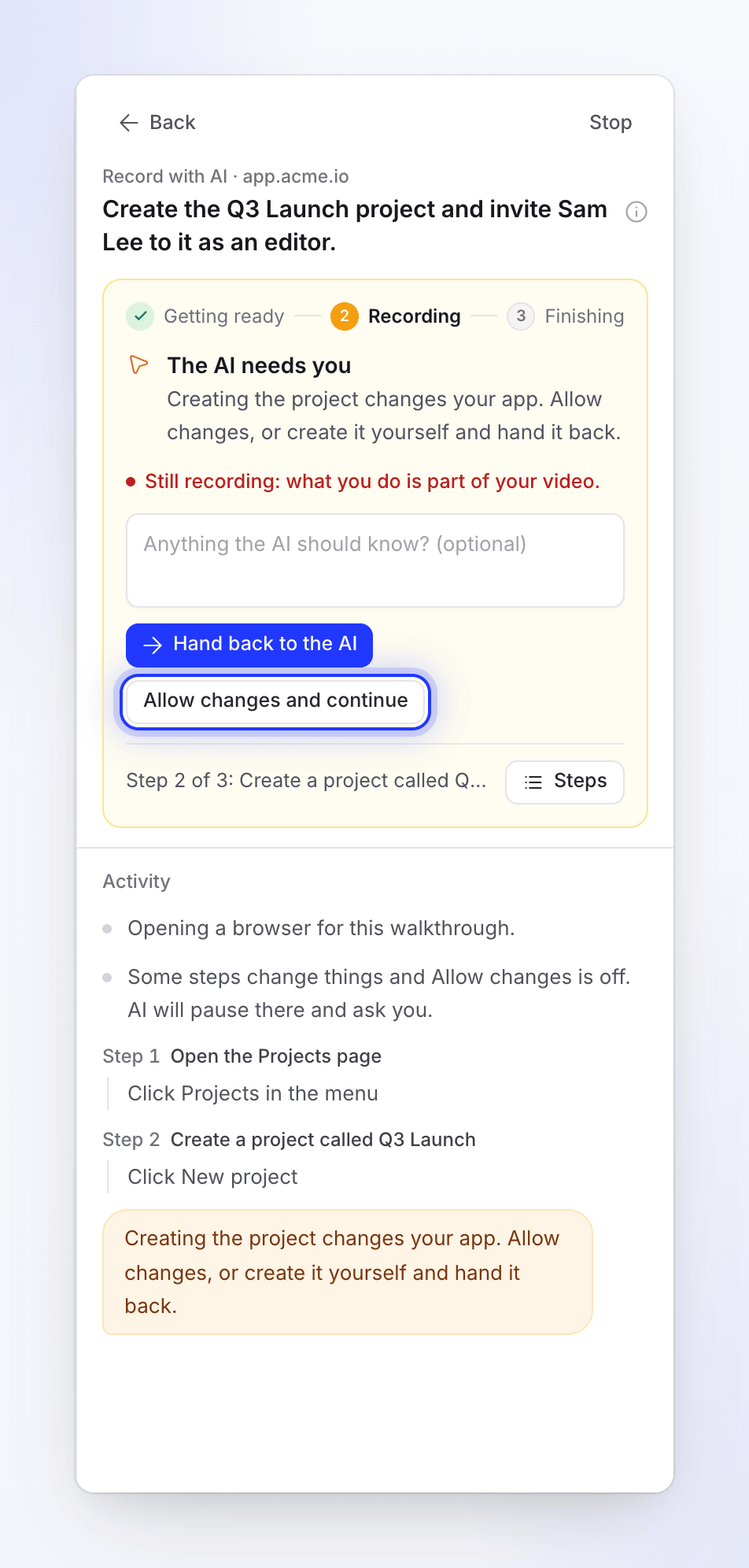
プロジェクトの作成や注文の確定など、ステップによって何かが変更される場合で、変更を許可をオフにして開始したときは、アクティビティの開始時に「ステップによって変更が行われますが、変更を許可がオフになっています。AIはそこで一時停止し、あなたに確認します。」と表示されます。
AIがブラウザの操作をあなたに委ねた際、カードには変更を許可して続行(「AIがステップに必要な保存、送信、作成を行うことを許可します」)という2つ目のボタンが表示されます。これをクリックするとAIが変更を行って続行し、アクティビティに「変更が許可されました。続行します。」と表示されます。読み取り専用のままにする場合はAIに操作を戻すをクリックしてください。このボタンは、変更を許可がオフの状態でAIが助けを求めてきたときにも表示されます。
自分で操作を引き継ぐ
AIが誤った方向に進んでいる、クリックすべきでない場所をクリックしようとしている、ドラッグや日付選択などのコントロールを操作できない、あるいは最初にページを自分の思い通りに設定したいなど、どのような理由であっても、いつでもブラウザの操作を引き継ぐことができます。
- ライブページで引き継ぐ(「ブラウザを自分で操作します。操作を戻すまでAIは待機します。」)をクリックします。AIは数秒以内に停止します。
- カードにブラウザを使用中ですと表示されます:「ブラウザをクリックして入力してください。完了したら操作を戻してください。」アクティビティには「ブラウザはあなたの操作下にあります。完了したら操作を戻してください。」と追加されます。
- 必要な操作を行い、必要に応じてメモを追加してからAIに操作を戻すをクリックします。
ブラウザは、AIに作業を再開してほしいページに合わせたままにしてください。別の場所に移動した場合でも、AIはあなたが離れたページを確認し、そこから作業を続行します。
操作を戻す際のメモ
メモボックスには最大280文字まで入力できます。「AIは操作を戻したときにこのメモを読み取ります。」AIを誘導するために使用してください。例:「設定ページをスキップして、直接レポートへ進んでください」、「プロジェクトは作成済みなので、次はSamを招待してください」。
メモは蓄積されます。AIが作業中、または操作を戻す際に送信したすべてのメモは、録画の残りの時間中AIに提供され、元のステップよりも優先されます。1回の録画につき最大20件までメモを送信できます。
録画に含まれる内容
Record with AIは一発撮りで録画されるため、Cleveraがカットする部分を除き、ブラウザの操作は常に録画されます。
| ブラウザを操作しているとき | 動画に含まれますか? |
|---|---|
| サインイン時(サインインを動画に含めないにチェックがある場合、デフォルト) | いいえ。サインイン完了後に動画が開始されます。 |
| その他の時間 | はい、ウォークスルーの一部として含まれます。カードには「録画中:操作内容は動画に含まれます」と表示されます。 |
| 操作を引き継いだまま戻さなかった場合 | その期間は録画からカットされます。 |
サインインを動画に含める場合:
- パスワードフィールドは、他のブラウザと同様にドットで表示されます。
- 入力したメールアドレス、ユーザー名、またはコードは、入力時に表示されます。
AIが認識できる範囲とできない範囲については、Keep your accounts safe during Record with AIを参照してください。
時間制限
| 制限項目 | 値 |
|---|---|
| ブラウザを操作できる時間 | 1回の録画につき、引き継ぎの合計で最大15分 |
| 1録画あたりの引き継ぎ回数 | 最大6回 |
| 操作を返した後のAIの作業時間 | ブラウザの操作時間にかかわらず、最低2分間 |
ブラウザの操作時間はAI自身の作業時間には含まれず、AIが実行中のステップの時間制限にもカウントされません。
15分が経過した場合:
- AIが操作を求めていた場合: 「Nobody took the browser over in time, so this recording stopped there.」(時間内にブラウザの引き継ぎが行われなかったため、録画を終了しました。)と表示され、録画が停止します。最初からやり直してください。
- あなたが操作していた場合: その時点までの内容で録画が終了します。アクティビティには「Nobody came back to the browser, so this is where it stops.」(ブラウザの操作が戻らなかったため、ここで終了します。)と表示されます。
表示されるメッセージ
| メッセージ | 意味 |
|---|---|
| "Pausing the agent for a moment to give it your note." | メモをAIに送信中です。 |
| "The agent has your note and is carrying on with it." | AIがメモを受け取りました。 |
| "The AI reads it when you hand the browser back." | 現在ブラウザを操作中です。メモは操作を返す際に送信されます。 |
| "The agent had already finished, so your last note did not reach it." | メモが届く前にAIの作業が完了しました。 |
| "Your note could not be given to the agent." | 再度送信するか、操作を引き継いでください。 |
| "Notes only reach a recording while its agent is still working." | 録画が終了しています。 |
| "The browser cannot be handed over right now." | 録画の開始または終了処理中です。少し待ってから再度試してください。 |
| "There is no live view for this session." | 録画が終了しています。 |
| "Only the person who started this session, or a workspace owner or admin, can open or control it." | 他のユーザーが開始したセッションです。開始したユーザー、またはワークスペースのオーナーか管理者に確認してください。 |
| "Could not sign in with the details you gave." | ログインに失敗しました。内容を確認するか、I'll type it myself(自分で入力する)を使用してください。 |
| "Still on the sign-in page. Open the live view, sign in, then try again." | サインインが完了していません。最初からやり直し、ブラウザが引き継がれたタイミングでサインインしてください。 |
setup chat内のライブブラウザも同様の操作で、AIが操作を必要とする場合は Over to you、Take over(引き継ぐ)を選択した後は The browser is yours、操作を返す際は I'm done — hand it back と表示されます。