

顧客の質問や読者の検索をヘルプ記事に変換する
2つのAutopilotレシピで、ヘルプセンターに不足しているヘルプ記事を作成できます。「顧客の質問をヘルプ記事に変換」は質問ごとに1記事を作成し、「ヘルプセンターの不足分を毎週補完」は読者が検索しても見つからなかった内容を、月次予算内でスケジュールに従って作成します。
2つのAutopilotレシピで、ヘルプセンターに不足している記事を作成できます。すべての記事は、アウトラインのみからではなく、アプリや録画から作成され、承認待ちのドラフトとして保存されます。
- 顧客の質問をヘルプ記事に変換は、入力された質問ごとに1つの記事を作成します。これは1回のみ実行されます。
- ヘルプセンターの不足分を毎週補完は、読者が検索または質問したが見つからなかった内容、まだサイトにない動画、アプリの機能でまだカバーされていない内容を見つけて記事を作成します。これはスケジュール設定、月次予算内、または1回のみ実行されます。
新しい動画ごとに記事を作成するには、新しい動画を記事に変換をご覧ください。
始める前に
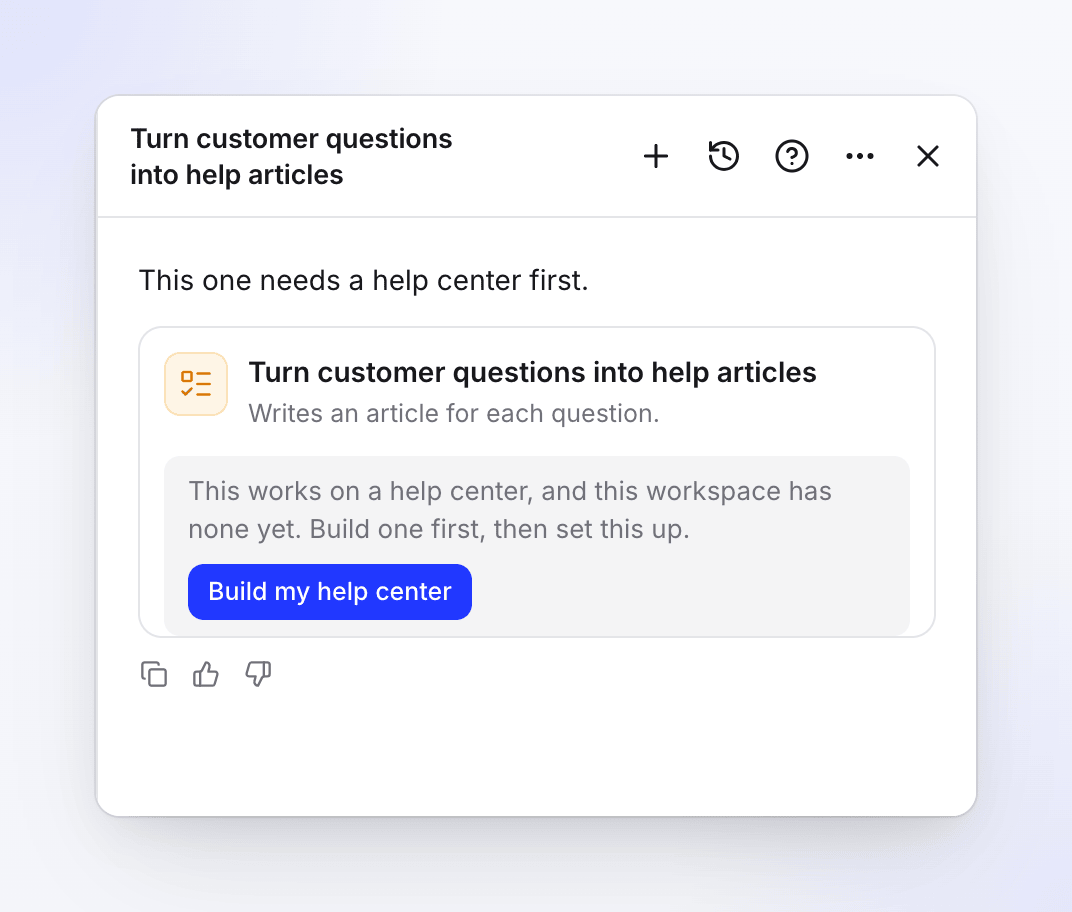
- ヘルプセンターと、そこに記事を追加できるロール(オーナー、管理者、またはコンテンツ作成者)。ヘルプセンターがない場合、エージェントは「これにはまずヘルプセンターが必要です。」と表示し、カードにはヘルプセンターを構築が表示され、同じチャットでそのレシピを開くことができます。
- 読者の検索は、公開済みのヘルプセンターから取得されます。新しいサイトにはまだ検索データはありませんが、不足分補完レシピは、サイトにない動画や、サイトでカバーされていないアプリの機能を検出します。
- アプリのアドレスとサインイン(オプション)。これにより、まだ何も表示されていない記事を最初に録画できます。アプリのサインインを保存をご覧ください。
セットアップ
レシピを開く
Autopilotで、Or start from a recipeの下にある顧客の質問をヘルプ記事に変換またはヘルプセンターの不足分を毎週補完をクリックします。また、**What should Autopilot do?**に質問を貼り付けることもできます(例:「これらの質問に対する記事を書いて:…」)。エージェントは理解した内容を記入し、セットアップカードを表示します。
詳細を入力する
Fill in the details(またはEdit details)をクリックします。ヘルプセンターとトピックを確認し、Cleveraがアプリを使用してもよいか判断し、不足分補完レシピの場合はスケジュールと予算を設定します。セットアップフォームをご覧ください。続行をクリックします。
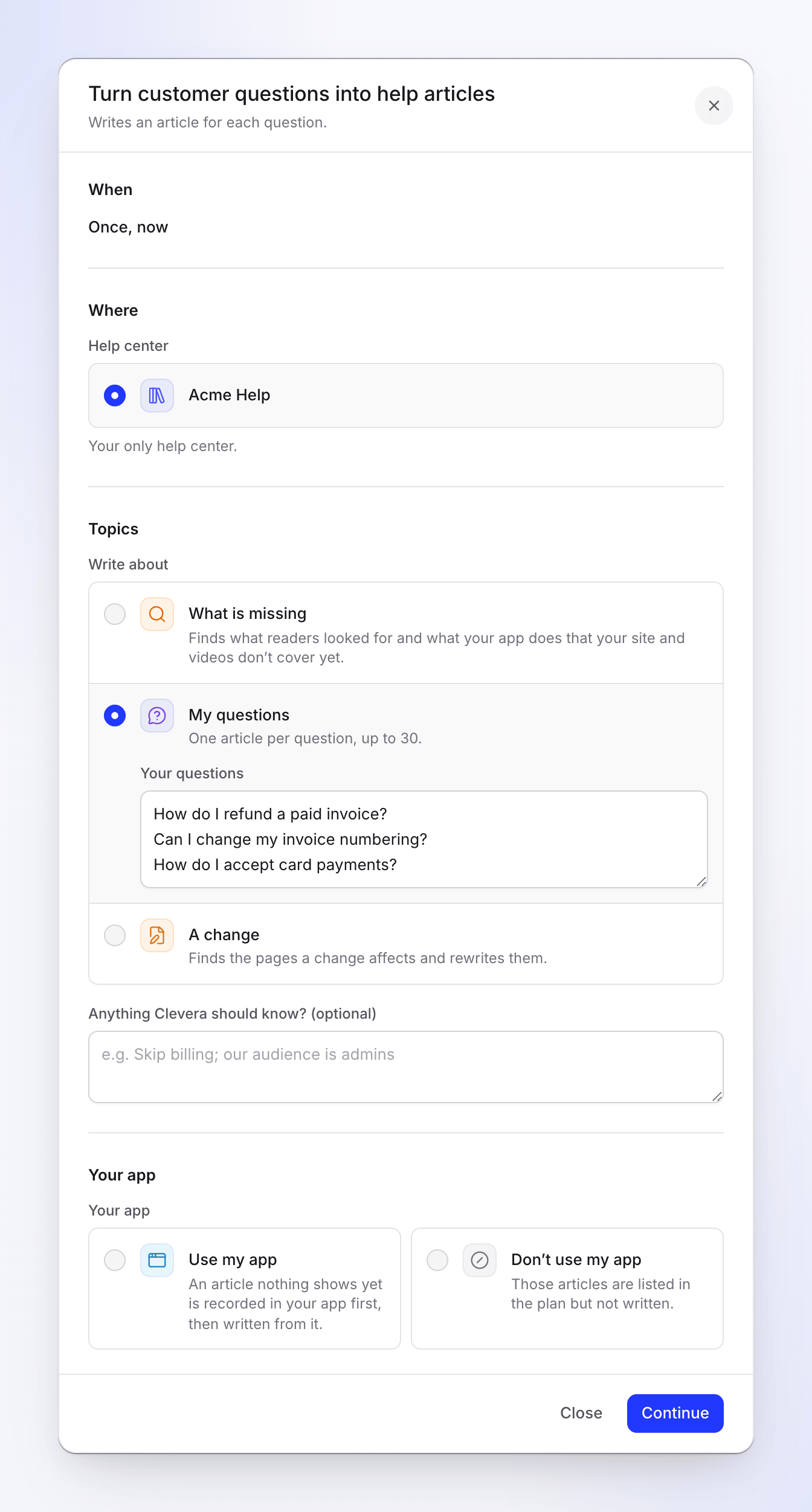
1行に1つの質問、最大30個まで。 レビューを確認してタスクを作成する
レビューには、日時、月間予算、承認(スケジュールの場合)、標準的な実行(「5~60クレジット」)、および言語(「英語(米国)」のように名前で表示)が表示されます。スケジュールの承認には、先に確認するを選択した場合は「各実行はあなたのレビューを待機します」、下書きを作成し、公開するを選択した場合は「下書きを作成します。読者の検索から作成された実行はあなたのレビューを待機します」と表示されます。タスクを作成をクリックしてください。
プランを承認する
1回限りの実行はすぐに計画され(無料、数分)、準備ができるとチャットにメッセージが届きます。スケジュール設定では、実行予定時刻ごとに計画が作成されます。プランには、各記事のクレジットとソースがリストされます。不要なもののチェックを外し、Runをクリックします。
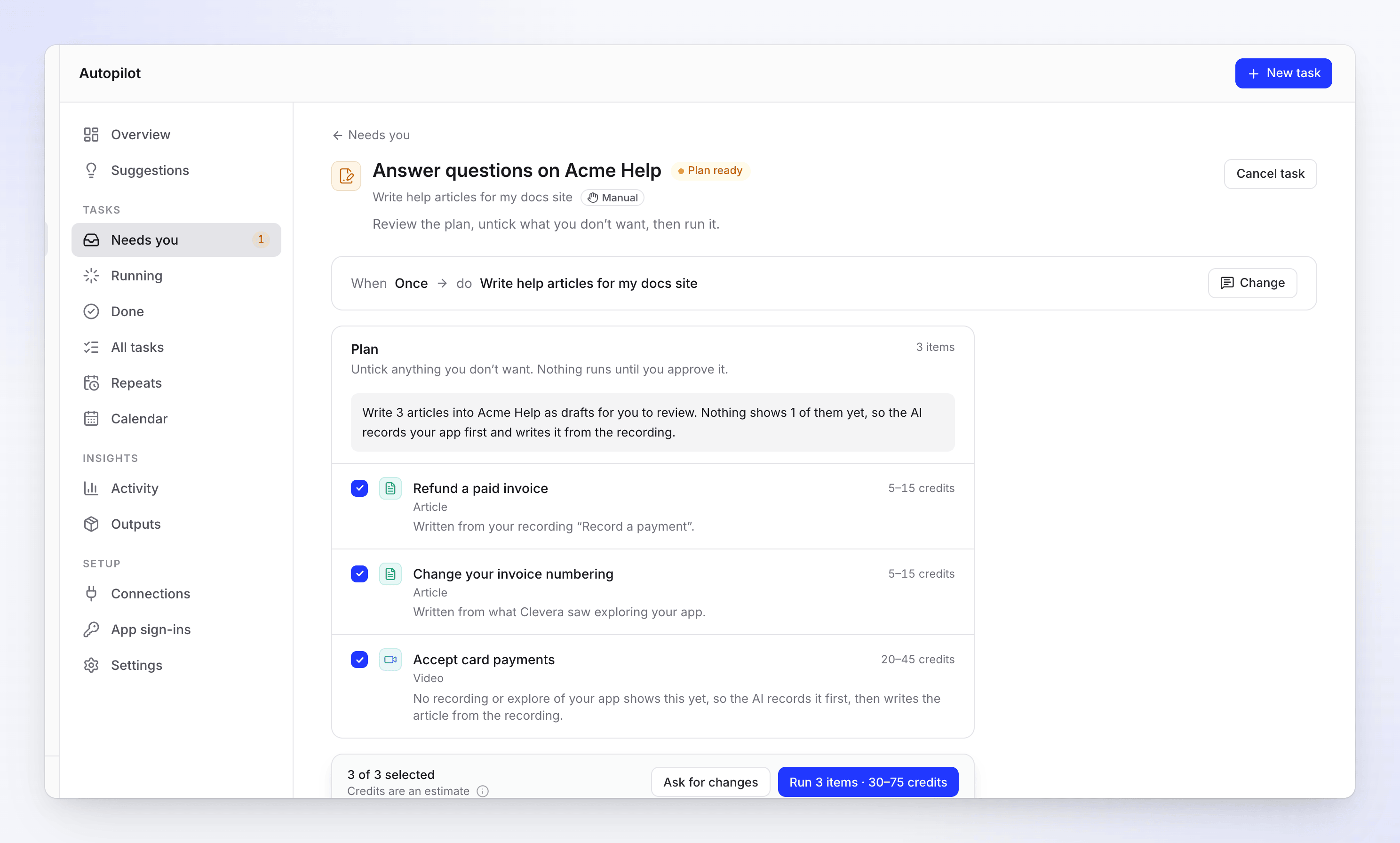
まだ何も表示されていない行は、最初にアプリを録画してから記事を作成します。
セットアップフォーム
| セクション | フィールド | オプションとデフォルト |
|---|---|---|
| 日時 | Runs | 質問:1回のみ。不足分:スケジュール設定(デフォルト)または1回。 |
| 場所 | ヘルプセンター | 1つしかない場合は自動的に選択されます(「唯一のヘルプセンター」)。 |
| トピック | 執筆テーマ | 不足しているもの:「読者が探した内容や、サイトや動画でまだカバーされていないアプリの機能を検出します。」 自分の質問:「質問ごとに1記事、最大30個まで。」 変更:「変更の影響を受けるページを検出し、書き直します。」 質問レシピは自分の質問で開き、不足分レシピは不足しているもので開きます。 |
| 自分の質問 (自分の質問) | 1行に1つの質問(例:「CSVへのエクスポート方法は?」)。最大30個まで。 | |
| 変更点 (変更) | 最大3,000文字。 | |
| Anything Clevera should know? (optional) | 最大2,000文字(例:「請求関連はスキップ。対象読者は管理者です」)。 | |
| アプリ (不足しているものと自分の質問) | アプリ | Use my app:「まだ何も表示されていない記事は、最初にアプリで録画され、そこから作成されます。」 Don’t use my app:「それらの記事はプランにリストされますが、作成はされません。」 どちらかを選択する必要があります。Use my appの場合:アプリのアドレスとサインイン。 |
| 実行方法 (不足しているもののみ) | Runs | 1回(「今すぐ承認するためのプランを1つ作成」)または繰り返し(「月次予算内でスケジュールに従って計画」)。日時と連動します。 |
ライブラリから選択した動画から開始する場合、執筆テーマには自分の動画も表示されます:選択した動画ごとに1記事、最大30個まで。
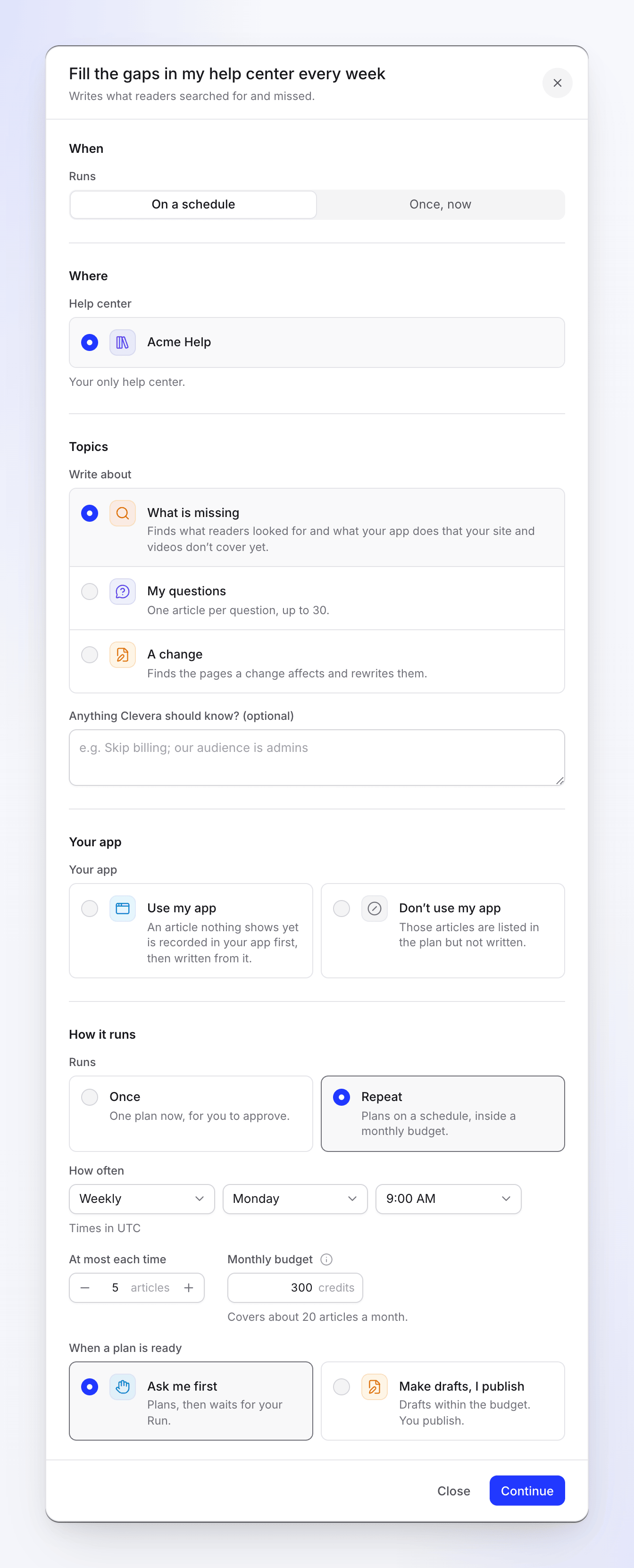
繰り返し設定(不足分を補完)
| フィールド | オプション | デフォルト |
|---|---|---|
| 頻度 | 日次、毎週、2週間ごと、月次;曜日(または月の1日~28日)と15分単位の時刻(タイムゾーンに基づく) | 毎週、月曜日、午前9:00 |
| 1回あたりの最大記事数 | 実行ごとに1~12記事 | 5 |
| 月次予算 | 1~100,000クレジット。「繰り返し設定は、月内にこれ以上消費しません。予算に達すると一時停止し、通知します。」 | 推奨予算:月間実行回数 × 1回あたりの記事数 × 15クレジット(例:毎週×5で300)。オーナーまたは管理者がAutopilot設定で設定したワークスペースのデフォルト予算。 |
| プラン準備時の通知 | Ask me first(「計画後、実行を待機」)または Make drafts, I publish(「予算内でドラフトを作成。公開は手動」) | Ask me first |
予算の下にある「約20記事分をカバー」は、その予算で何ができるかを示します。Use 300を押すと推奨額に戻ります。推奨額を超える予算を設定できるのはオーナーまたは管理者のみです。どの承認設定を選択しても、記事が自動的に公開されることはありません。
一時停止、スケジュールの編集、予算に達した時の動作については、繰り返しスケジュールと月次予算を設定するをご覧ください。
各記事のソース
| トピックソース | Cleveraが読み取る内容 |
|---|---|
| 不足しているもの | 過去90日間にヘルプセンターで検索されたが見つからなかった内容、完了した動画でまだサイトにないもの、サイトでカバーされていないアプリの機能。1回の実行で最大12記事(デフォルトは5)。 |
| 自分の質問 | 自分の質問、1記事ずつ、最大30個まで |
| 変更 | 変更の影響を受けるヘルプセンターのページ、変更前→変更後で書き直し、最大30ページ |
すべての記事は実在するものと照合されます。Cleveraがアプリを探索して学習したワークフロー(「Cleveraがアプリを探索して学習した内容から作成」)、ライブラリ内の録画(「録画『…』から作成」)、またはまだ何も表示されていない場合は、最初に作成されたアプリの新しい録画です。その行は、録画費用と記事作成費用がかかります。Use my appがない場合、プランには「まだ録画や探索で表示されていません。作成するには、AIが最初に録画できるようにアプリのアドレスを指定してやり直してください。」と表示されます。
費用
セットアップと計画は無料です。各記事はプラン行にクレジットを表示します(通常5~15)。最初にアプリを録画する行は費用が高くなります。一般的な実行には5~60クレジットかかり、5~15分かかります。各行で実際に使用した分が課金されます。
得られるもの
選択したヘルプセンター内のドラフト記事には、Waiting for approval(「Autopilotによって作成されました。公開するには承認してください。」)とマークされます。誰かが承認するまで公開はされません。オーナーまたは管理者が承認して公開します。ドキュメントサイトを公開するをご覧ください。
トラブルシューティング
| 表示内容 | 操作方法 |
|---|---|
| 「This one needs a help center first.」 | Build my help center をクリックします。 |
| 「Pick a help center.」 | 記事を追加するヘルプセンターを選択します。 |
| 「Fill this in to go on.」 / 「Add at least one question.」 | Your questions の下に少なくとも1行入力します。 |
| 「Describe what should change on the site.」 | A change には 変更点 が必要です。 |
| 「Choose whether Clevera may use your app.」 | Use my app または Don’t use my app を選択します。 |
| 「Set a monthly budget between 1 and 100000 credits.」 | 予算を入力するか、推奨金額で 使用する をクリックします。 |
| 「Only the workspace owner or an admin can set a budget above 300 credits.」 (your suggestion) | 推奨予算を維持するか、オーナーまたは管理者に依頼してください。 |
| 「Nothing new to write for Acme Help right now.」 | Cleveraが作成できる内容が見つかりませんでした。自分の質問 を試してください。 |
| 「Readers found what they looked for and every finished video is on the site: nothing to write right now.」 | アプリのURLを追加するか、Explore my app を一度実行してください。 |
| The Repeat shows Paused at budget | 今月の予算に達しました。翌月1日に再開するか、予算を引き上げてください。 |