

Cleveraデスクトップアプリのインストール
Mac、Windows PC、またはLinuxにCleveraデスクトップアプリをインストールし、簡単な**Set up Clevera**ウィンドウを完了します。システム要件、ダウンロード、初回セットアップ、ツアー、および後でレコーダーを開く場所について説明します。
Cleveraデスクトップアプリは、画面、クリック操作、音声を記録し、その録画をCleveraワークスペースにアップロードします。これにより、ハウツー動画、製品デモ、または記事を作成できます。この記事では、必要なもの、MacまたはWindows PCへのアプリのインストール方法、および初回起動時に表示される簡単なセットアップについて説明します。CleveraはLinuxでも動作しますが、以下のMacおよびWindowsの手順は適用されません。
始める前に
- Cleveraアカウント。 ブラウザ経由でサインインします。まだアカウントをお持ちでない場合は、アプリから作成できます。
- 録画可能なロール。 ワークスペースのオーナー、管理者、およびコンテンツ作成者は録画できます。エディターは録画を開始できません。詳細はワークスペース、ロール、作成者シートについてをご覧ください。
- インターネット接続。 録画を開始するには、Cleveraがワークスペースに接続できる必要があります。接続がない場合、レコーダーには「オフラインです」および「録画するにはインターネットに接続してください」と表示されます。アップロード中に接続が切れた場合、接続が復旧すると自動的に再開されます。
システム要件
| 要件 | Mac |
|---|---|
| オペレーティングシステム | macOS 12.3以降 |
| プロセッサ | AppleシリコンまたはIntel |
| 管理者権限 | アプリをアプリケーションフォルダにコピーする場合のみ必要 |
| インターネット | 録画開始およびアップロードに必要 |
一部の機能には新しいmacOSが必要です:
| 機能 | 必要条件 |
|---|---|
| システムオーディオ (アプリからの音声を個別のトラックとして録音) | macOS 13以降 |
| ログイン時にCleveraを開く | macOS 13以降 (macOS 12では設定は表示されません) |
| 録画中にメニューバーを隠す | macOS 14.2以降 |
USBケーブル経由でのiPhoneまたはiPadの録画は、Macでのみ利用可能です。iPhoneまたはiPadを録画するをご覧ください。
| 要件 | Windows PC |
|---|---|
| オペレーティングシステム | Windows 10 バージョン 1903 (ビルド 18362) 以降 (Windows 11を含む)。バージョン 2004以降を推奨。 |
| プロセッサ | 64ビット (x64)。Windows on ARM PCでは、Windows内蔵のx64エミュレーションを通じてCleveraが動作します。 |
| 管理者権限 | 不要。Cleveraは現在のWindowsアカウントのみにインストールされます。 |
| インターネット | 録画開始およびアップロードに必要 |
古いWindowsバージョンでは、Cleveraは「CleveraにはWindows 10 1903以降が必要です。このPCのWindowsは…です。Windows Updateを実行してから、再度Cleveraを開いてください。」と表示して終了します。
Linux. Ubuntu 24.04以降、Fedora、Debian 13などの最新のデスクトップLinuxで、GNOME 46以降またはKDE Plasma 6を搭載し、64ビットのIntel、AMD (x86_64)、またはARM64コンピュータが必要です。Cleveraは1つのAppImageファイルとして提供されます。Linuxの記事のシステム要件を参照してください。
アプリのダウンロードとインストール
アプリはこれらのリンク、またはウェブアプリからダウンロードできます。作成ページの画面を録画をクリックした際にCleveraがまだインストールされていない場合、Cleveraデスクトップアプリから続行ウィンドウにMac用をダウンロードおよびWindows用をダウンロードボタンが表示されます。
Mac用Cleveraのダウンロード
https://app.clevera.ai/download/app/macにアクセスします。ページに**ダウンロードを開始しています...**と表示され、ディスクイメージ (.dmg) がダウンロードされます。何も起こらない場合は、ここをクリックしてダウンロードをクリックしてください。Cleveraをアプリケーションフォルダに移動
ダウンロードしたファイルを開きます。表示されたウィンドウで、Cleveraをアプリケーションフォルダにドラッグします。Cleveraが自身でアップデートできるように、ディスクイメージやダウンロードフォルダからではなく、アプリケーションフォルダから実行してください。
Cleveraを開く
アプリケーションまたはLaunchpadからCleveraを開きます。アプリはAppleによって署名および公証されているため、macOSはインターネットからダウンロードしたアプリを開くことの確認を求めるだけです。
画面上部のメニューバーにCleveraのアイコンが表示され、Cleveraのセットアップウィンドウが開きます。
Windows用Cleveraのダウンロード
https://app.clevera.ai/download/app/windowsにアクセスします。ページに**ダウンロードを開始しています...**と表示され、ZIPファイル (clevera-<version>-windows.zip) がダウンロードされます。何も起こらない場合は、ここをクリックしてダウンロードをクリックしてください。インストーラーの実行
ZIPファイルを開き、その中の
CleveraSetup-<version>.exeを実行します。インストーラーは管理者権限を要求しません。そのページには**Cleveraをお選びいただきありがとうございます!**と表示され、利用規約、プライバシーポリシー、セキュリティおよび信頼性ポリシーへのリンクがあります。インストールを続行します。Cleveraは
%LOCALAPPDATA%\Programs\Cleveraにインストールされ、デスクトップショートカットとスタートメニューのエントリが追加されます。古いCleveraがインストールされている場合、インストーラーはそれを終了させて置き換えます。Cleveraを開く
インストーラーの最後のページで Cleveraを起動 にチェックを入れたままにするか、後でスタートメニューやデスクトップショートカットから Clevera を開きます。
時計の横の通知領域にCleveraのアイコンが表示され、タスクバーにCleveraボタンが表示され、Cleveraのセットアップウィンドウが開きます。
初回セットアップを完了する
Cleveraのセットアップウィンドウ(「あと数ステップで録画の準備が整います。」)には、Cleveraが必要とするすべての項目がリストされています。どの順序でも実行できます。進捗ラインが必要なステップの完了状況を示し、フッターには次のステップ(例:次へ:サインイン)が表示されます。クリックしてそのステップに移動します。
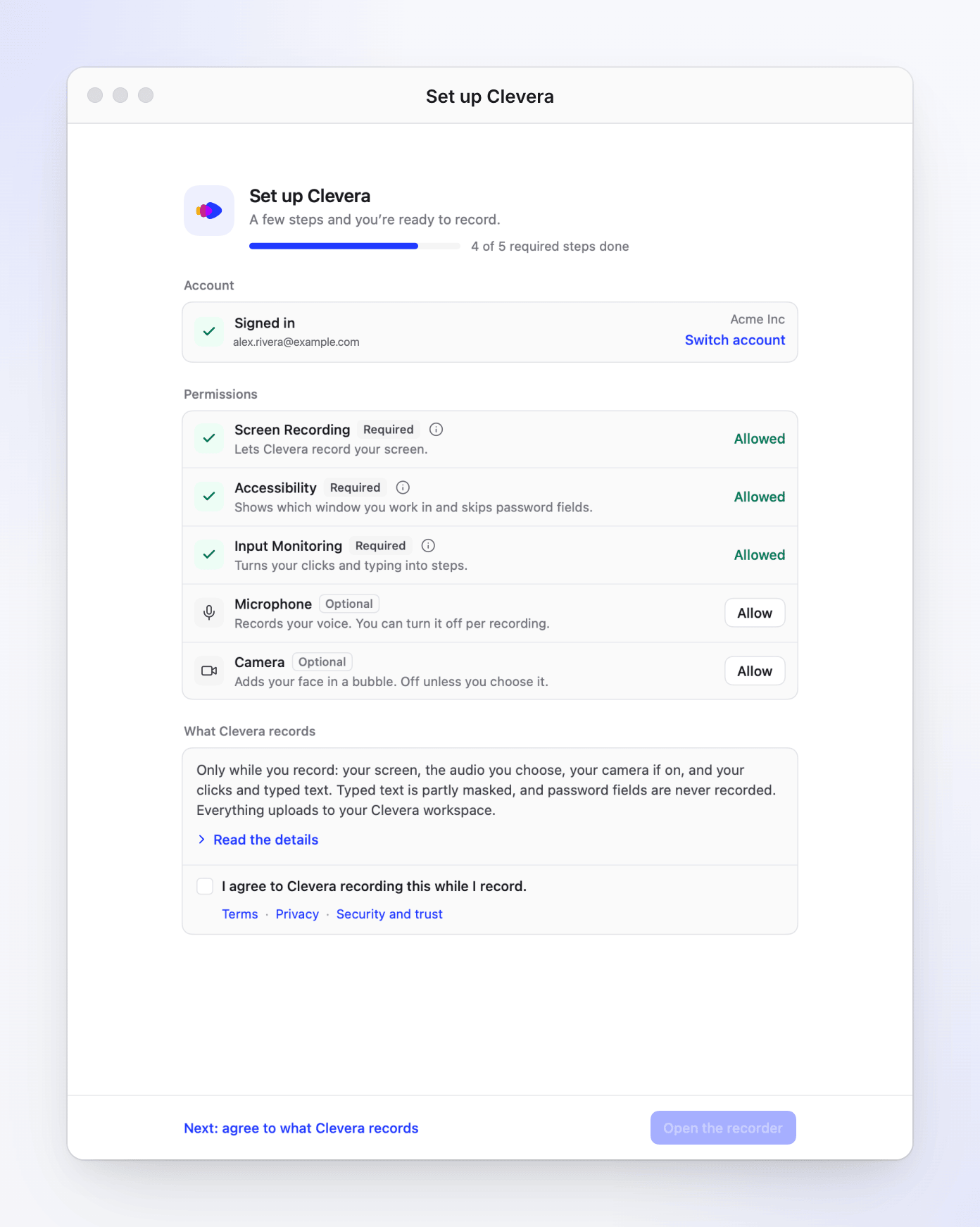
| セクション | 操作内容 | 必須 |
|---|---|---|
| アカウント | サインインをクリックし、ブラウザで完了させます。デスクトップアプリにサインインするをご覧ください。 | はい |
| 権限 | Macの場合、画面録画、アクセシビリティ、入力監視を許可します。マイクとカメラは任意です。Windowsの場合、マイクとカメラのみがリストされ、どちらも任意です。Cleveraが録画に必要な権限を付与するをご覧ください。 | Mac: 3行。Windows: なし。 |
| Cleveraの録画対象 | 概要(または詳細を読む)を確認し、「録画中、Cleveraがこれを録画することに同意します。」にチェックを入れます。デスクトップアプリが何をキャプチャするかについてをご覧ください。 | はい |
すべての必要なステップが完了すると、フッターに録画の準備が整いましたと表示されます。レコーダーを開くをクリックしてください。
ウィンドウを途中で閉じた場合、Cleveraのアイコンに小さなドットが表示され、レコーダーのCleveraのセットアップを完了するの下に未完了のステップがリストされます。そこにある完全なセットアップウィンドウを開くをクリックするか、Cleveraのメニューから**セットアップを完了...**をクリックしてください。また、設定 → 詳細設定 → セットアップ → セットアップを再実行からセットアップ全体を再度実行することもできます。
ツアーを見る
初めてレコーダーを開くをクリックすると、Cleveraツアーが再生されます。これは、セットアップから最初のアップロードまでを案内する約3分間のナレーション付き動画です。字幕スイッチがあり、コンピュータが英語以外の言語に設定されている場合はオンになります。
ツアーは一度だけ再生されます。もう一度見るには、設定 → 詳細設定 → ツアーを開き、ツアーを見るをクリックしてください。
レコーダーを開く
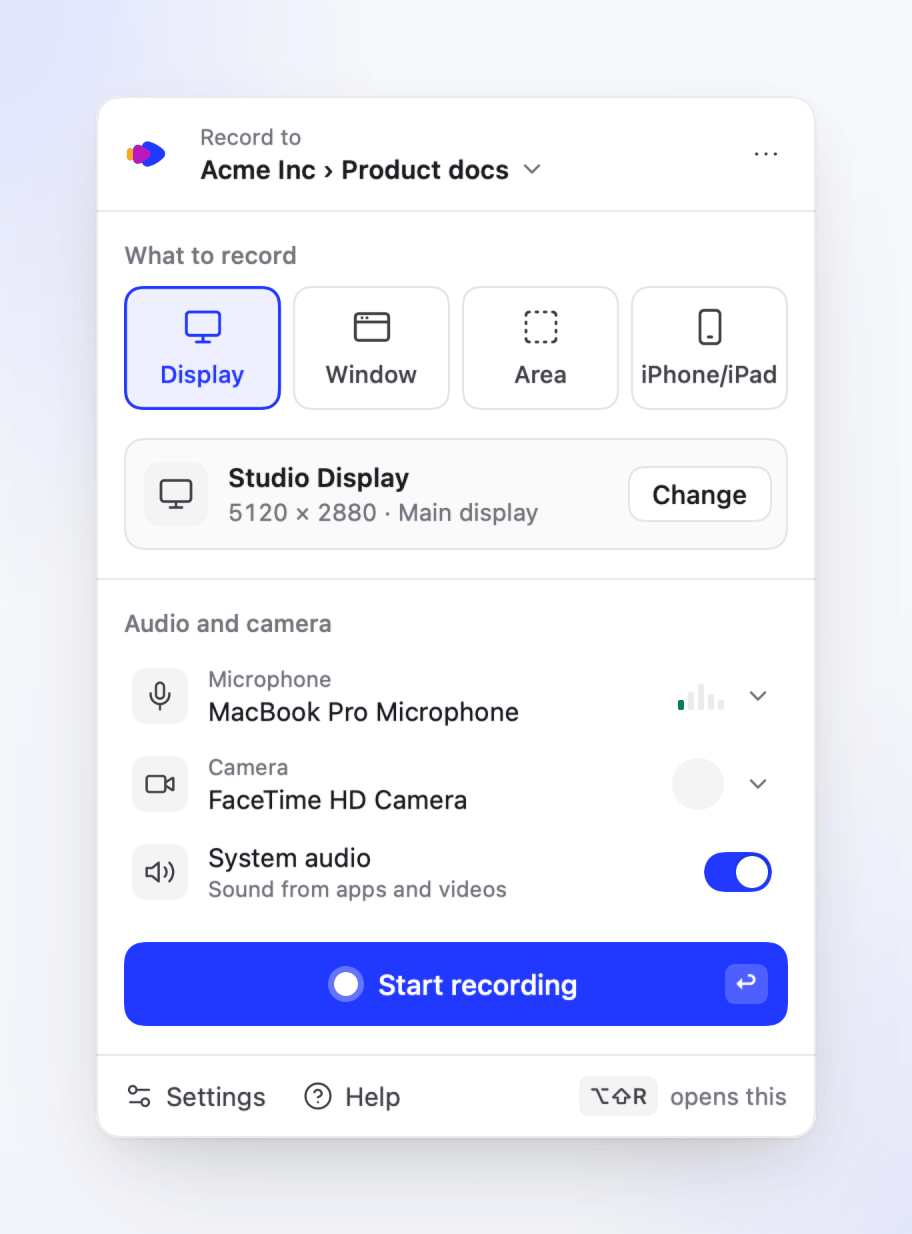
ツアーが終了すると、Cleveraのアイコンの下にレコーダーが開き、一度だけヒントが表示されます:
「Cleveraはメニューバーに常駐します」 — 「どこからでも ⌥⇧R を押して録画できます。」
「Cleveraは通知領域に常駐します」 — 「クリックしてどこからでも録画できます。」
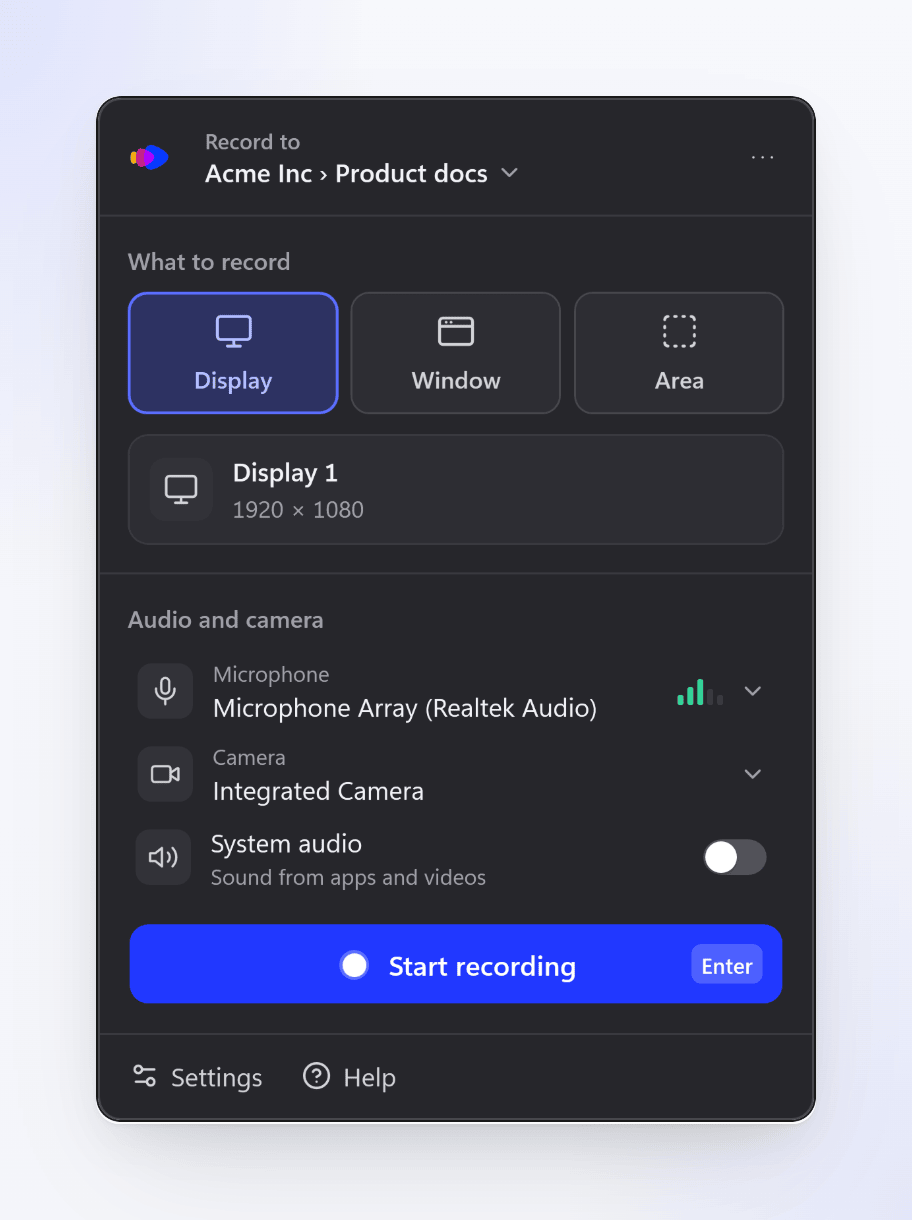
レコーダーから、録画先のワークスペース、録画対象、マイク、カメラを選択し、録画を開始をクリックします。フルスクリーン、ディスプレイ、またはアプリを録画するをご覧ください。
後で再度開く
- メニューバーのCleveraアイコンをクリックします。
- どのアプリからでも ⌥⇧R (Option-Shift-R) を押します。もう一度押すと録画が開始されます。
- メニューバーのCleveraアイコンを右クリック(またはControlキーを押しながらクリック)し、新規録画を選択します。
CleveraはDockではなくメニューバーに常駐します。Dockにも表示させるには、設定 → 一般でDockにCleveraを表示をオンにします。ログイン時にCleveraを開始するには、ログイン時にCleveraを開く(macOS 13以降)をオンにします。
- 通知領域のCleveraアイコンをクリックします。Windows 11では、時計の横の ^ 矢印の裏に隠れている場合があります。
- タスクバーのCleveraボタンをクリックするか、右クリックして新規録画を選択します。
- 通知領域のCleveraアイコンを右クリックし、新規録画を選択します。
- Cleveraが実行中の状態で、スタートメニューまたはデスクトップショートカットからCleveraを開きます。
Windowsでは、レコーダーを開くキーボードショートカットはありません。Windowsへのサインイン時にCleveraを開始するには、設定 → 一般でログイン時にCleveraを開くをオンにします。タスクバーにCleveraを表示はデフォルトでオンになっています。オフにすると、Cleveraは通知領域のみに表示されます。
アイコンのメニューで提供されるすべての機能については、メニューバーまたはトレイからCleveraを使用するをご覧ください。
ウェブアプリから開始する
ブラウザ上のCleveraから開始することもできます。作成ページで、画面を録画をクリックします。ブラウザがCleveraを開く許可を求めてくるので、許可してください。ブラウザにCleveraデスクトップアプリから続行(「Cleveraアプリに切り替えて『録画を開始』をクリックしてください。」)と表示され、そのワークスペースと開始元のコレクションが録画先に選択された状態でレコーダーが開きます。何も開かない場合は、Cleveraアプリを開くをクリックするか、先にアプリをダウンロードしてください。
トラブルシューティング
| 表示される内容 | 対処法 |
|---|---|
| 「CleveraにはWindows 10 1903以降が必要です。このPCのWindowsは…」 | Windows UpdateでWindowsを更新してから、Cleveraを再度開いてください。 |
| Cleveraを起動するたびにSet up Cleveraウィンドウが開く | サインアウトした、録画に関する同意事項が変更されたなど、必要な手順が完了していません。フッターに記載されている手順を完了してください。 |
| WindowsでCleveraのアイコンが見つからない | 時計の横にある**^**矢印をクリックしてください。アイコンをタスクバーにドラッグすると、常に表示させておくことができます。 |
| ブラウザでCleveraを開くかどうかの確認が表示されない | アプリがインストールされており、少なくとも一度は開いていることを確認してから、ブラウザで再度Cleveraアプリを開くをクリックしてください。 |
| レコーダーに「You're offline.」と表示される | インターネットに接続してください。Cleveraは接続がないと録画を開始できません。 |