

ワークスペースを削除する
オーナーとしてCleveraワークスペースを完全に削除する方法を解説します。削除前に保存すべきもの、手順、メンバー全員に対して削除されるもの(動画、ファイル、サブスクリプション、クレジット)、および表示されるメッセージについて説明します。
オーナーはワークスペースを完全に削除できます。ワークスペース内のすべてのデータはメンバー全員に対して削除され、サブスクリプションは解約されます。あなたのアカウントや他のワークスペースには影響ありません。この操作は取り消せません。
始める前に
- ワークスペースを削除できるのはオーナーのみです。 管理者には、危険区域に「オーナーのAlex Riveraのみがこのチームの譲渡または削除を行えます。」(オーナー名が表示されます)と表示されます。
- 必要なものを保存してください。 残しておきたい動画や記事をエクスポートしてください。一度削除すると復元できません。
- パスワードを手元に用意してください。 Googleやシングルサインオンでサインインしている場合は、代わりにワークスペース名を入力します。
- 代わりに譲渡しますか? チームでの作業を継続する必要がある場合は、削除ではなくオーナー権限を譲渡してください。
ワークスペースを削除する
危険区域を開く
サイドバー上部のメニューを開き、チーム設定、次に危険区域を選択します。チームを削除の下に「Acme Inc.、その動画、録画、ファイル、およびサブスクリプションを完全に削除します。この操作は取り消せません。」と表示されます。
開始する
**チームを削除…**をクリックします。**Acme Inc.を削除しますか?**ダイアログに「このチーム内のすべてのデータがメンバー全員に対して削除され、有効なサブスクリプションは解約されます。削除されたデータは復元できません。」と表示されます。
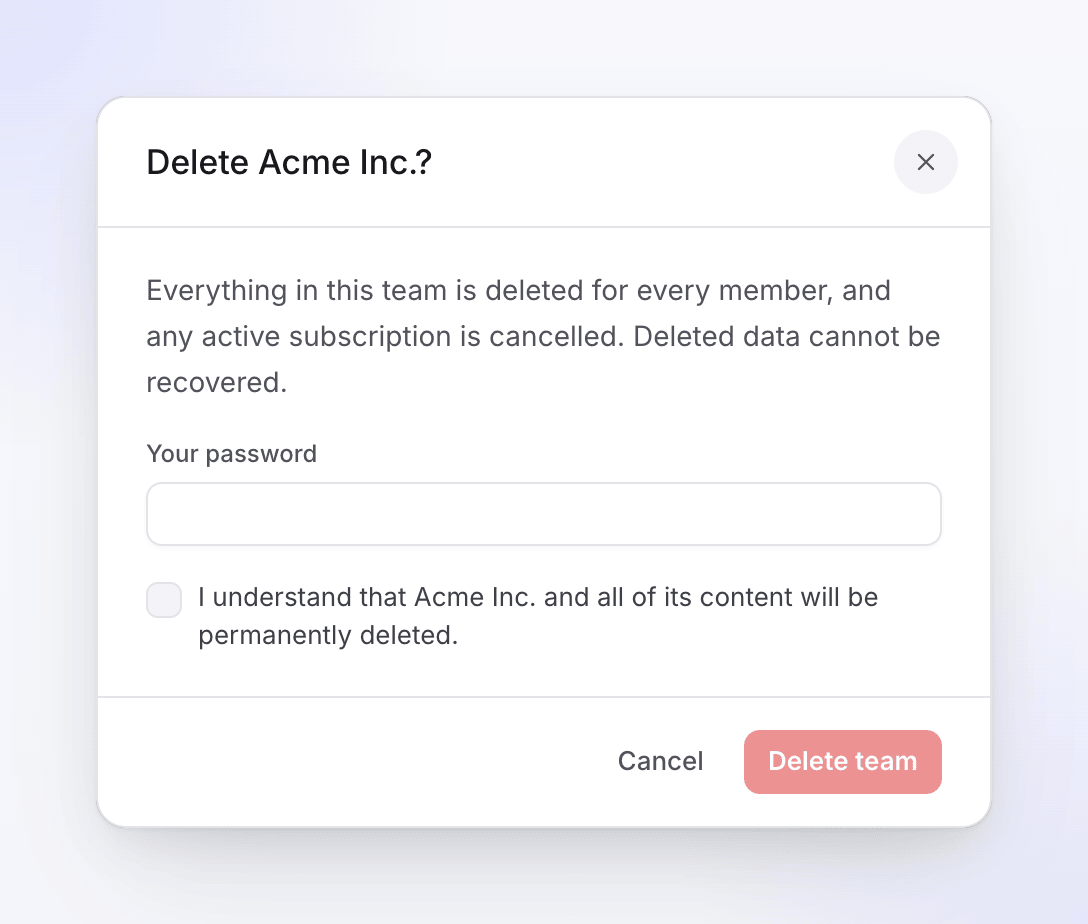
ワークスペース内のすべてがメンバー全員に対して削除されます。 確認する
パスワードを入力します。GoogleやSSOでサインインしている場合、フィールドには確認のためにAcme Inc.と入力してください(ワークスペース名が表示されます)と表示されます。表示通りに正確に入力してください。次に、「Acme Inc.とそのすべてのコンテンツが完全に削除されることを理解しています。」にチェックを入れます。
削除する
チームを削除をクリックします。別のワークスペースのホーム画面に移動し、「チームが正常に削除されました。別のチームに切り替えました。」と表示されます。これが唯一のワークスペースだった場合は、「チームが正常に削除されました。新しいチームを作成してください。」と表示されます。
削除されるもの
| 動作 | |
|---|---|
| 動画、録画、記事、アップロードおよびエクスポート済みファイル | メンバー全員に対して削除されます |
| メンバー | ワークスペースから削除されます(アカウントや他のワークスペースは維持されます) |
| サブスクリプション | 解約されます |
| クレジット(購入済みのクレジットパックを含む) | ワークスペースと共に消滅します |
| AIで録画用に保存されたサインイン情報 | 削除されます |
| シングルサインオン設定 | 削除されます |
トラブルシューティング
| 表示されるメッセージ | 対処法 |
|---|---|
| "The provided password is incorrect." | パスワードを再入力してください。 |
| "Please confirm your password to delete the team." | パスワードを入力してください。 |
| "Type the team name exactly as shown to confirm." | 大文字・小文字、スペース、句読点を含め、ワークスペース名を正確に入力してください。 |
| "You may not delete your personal team." | 一部のアカウントには、単独で削除できない個人用ワークスペースがあります。これはアカウントを削除する際に削除されます。 |
| チームを削除の行がない | あなたはオーナーではありません。オーナーに依頼するか、オーナー権限を譲渡してもらってください。 |