

WordPressまたはGhostを接続してブログの下書きを送信する
Autopilotの「接続」で、WordPressはアプリケーションパスワード、GhostはAdmin APIキーを使用して接続し、コンテンツライブラリからブログ記事を下書きとして送信します。現在、ブログの下書きを自動送信するAutopilotレシピはありません。
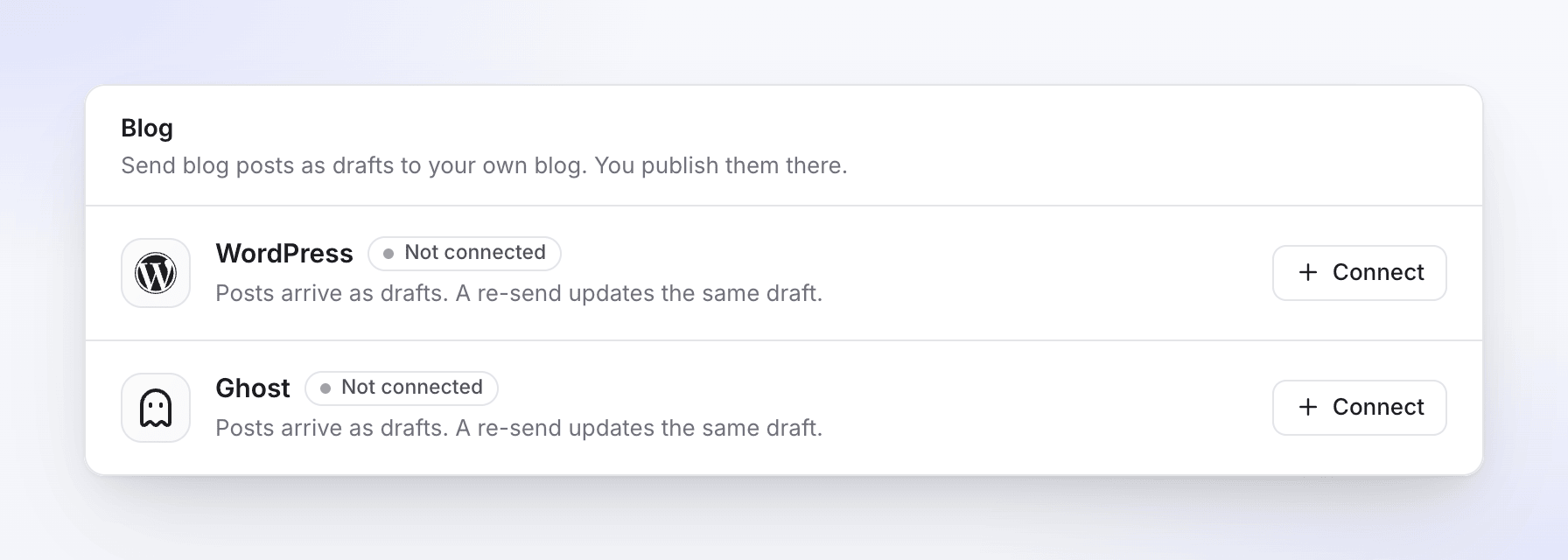
Autopilotの接続でWordPressまたはGhostのブログを接続すると、コンテンツライブラリにあるブログ記事を、下書きとしてブログに送信できるようになります。Cleveraはブログ上で下書きの作成と更新のみを行い、公開はご自身のブログで行います。
始める前に
- Autopilotがワークスペースで開かれている必要があります。また、ブログを接続するにはワークスペースのオーナーまたは管理者である必要があります。
- ブログ側で認証情報を作成できる必要があります。WordPressの場合は、投稿者以上の権限を持つアカウントを使用してください。
- ブログのURLは公開されており、
https://で始まる必要があります。 - 送信できるのはブログ記事です。これはCreateでブログ記事タイプを使用して作成された記事を指します。
WordPressを接続する
WordPressでアプリケーションパスワードを作成する
WordPressで「ユーザー」→「プロフィール」を開きます。「アプリケーションパスワード」の下に「Clevera」などの名前を入力し、「新しいアプリケーションパスワードを追加」をクリックします。WordPressが表示するパスワードをコピーしてください。これはサインイン用のパスワードではなく、WordPressで一度しか表示されません。
「接続」を開く
Autopilotで、セットアップの下にある接続を開きます。ブログカードで、WordPressの横にある接続をクリックします。
フォームに入力する
項目 入力内容 サイトアドレス サイトの完全なアドレス(例: https://example.com)ユーザー名 WordPressのユーザー名 アプリケーションパスワード 先ほどコピーしたパスワード 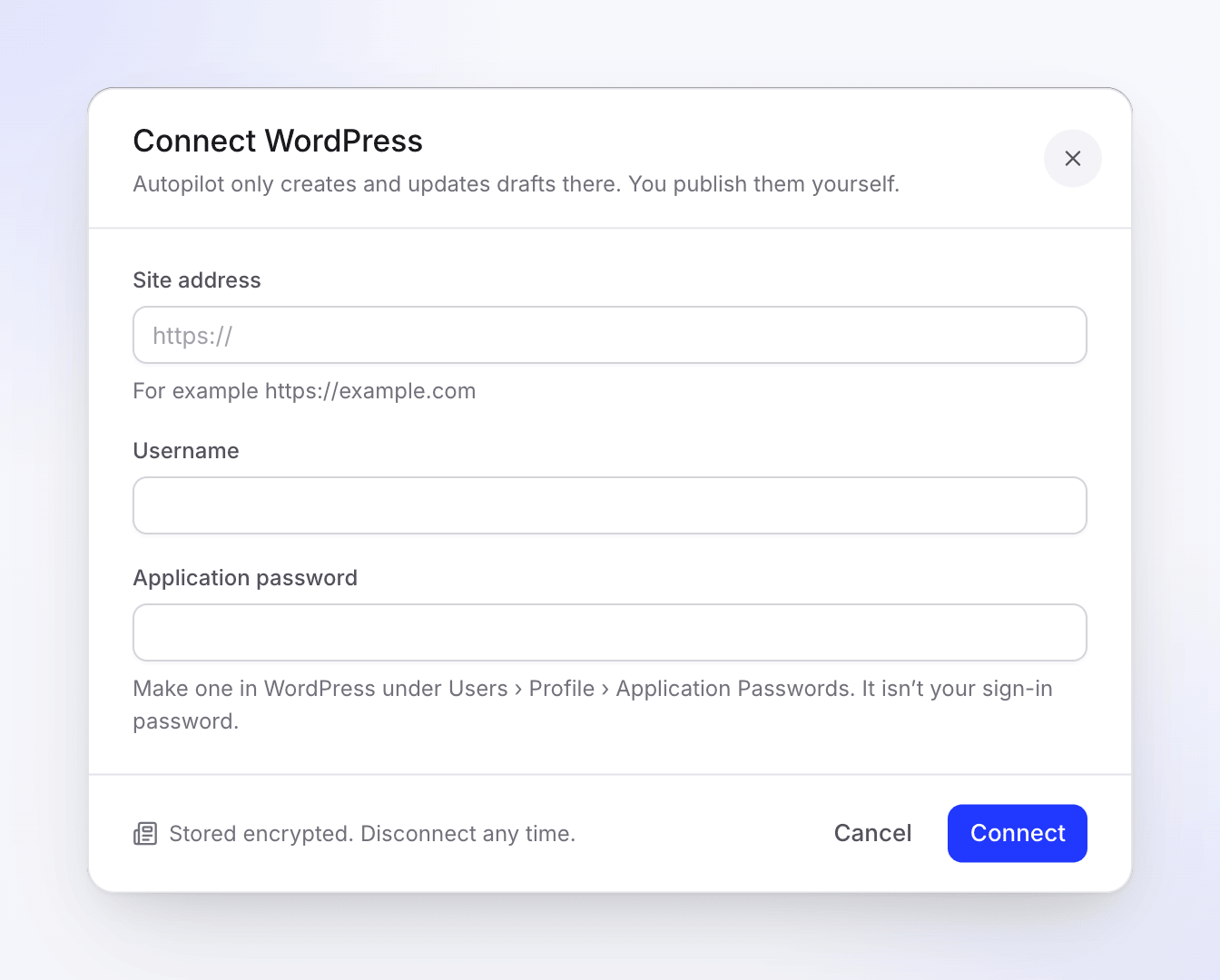
「接続」をクリックします。Cleveraは保存前にログインを確認します。
| メッセージ | 対処法 |
|---|---|
| "This WordPress user can’t write posts. Use an account with the Author role or higher." | より高い権限を持つアカウントを使用するか、現在のユーザーの権限を変更してください。 |
| "No WordPress site answered at this address. Check it and try again." | アドレスを確認し、サイトが公開されているか確認してください。 |
| "WordPress didn’t receive the login. If the username and application password are right, the site or its host blocks application passwords: ask your host to allow them (the Authorization header)." | ホスティング会社にアプリケーションパスワードを許可するよう依頼してください。 |
| "Enter the full address of your site, starting with https://." | アドレスにhttps://を追加してください。 |
Ghostを接続する
Ghostで連携を作成する
Ghostで「設定」→「連携」を開き、「カスタム連携を追加」をクリックします。「Clevera」などの名前を付け、「API URL」と「Admin APIキー」をコピーします。
「接続」を開く
Autopilotで、接続を開きます。ブログカードで、Ghostの横にある接続をクリックします。
フォームに入力する
「API URL」と「Admin APIキー」全体(コロンで区切られた2つの部分)を貼り付け、「接続」をクリックします。
キーが途切れている場合は、「Paste the whole Admin API key, both parts with the colon.」と表示されます。
どちらのフォームにも「Stored encrypted. Disconnect any time.(暗号化して保存されます。いつでも接続を解除できます。)」および「Autopilot only creates and updates drafts there. You publish them yourself.(Autopilotはブログ上で下書きの作成と更新のみを行います。公開はご自身で行ってください。)」と表示されます。接続が完了すると、ブログ名と最終使用日時とともに接続済みと表示されます。別のブログを接続をクリックすると、2つ目のブログを追加できます。
ブログに記事を送信する
- コンテンツでブログ記事を探します。**⋯メニューを開くか、記事を開いて上部バーの⋯**メニューを使用します。
- 下書きとして送信をクリックし、ブログを選択します。「Sending to WordPress as a draft(WordPressに下書きとして送信中)」と表示された後、記事にSent to WordPress · 下書きと表示されます。
- ブログを開き、そこで下書きを公開します。
| 表示内容 | 意味 |
|---|---|
| Sent to ブログ名 · 下書き | ブログ上で下書きとして保存されています。 |
| Update draft (メニュー内のブログの横) | 以前に送信済みです。再度送信すると同じ下書きが更新されます。ブログで既に公開済みの場合は、公開状態が維持されます。 |
| Published on ブログ名 | ブログで公開済みです。 |
| Not sent to ブログ名 | 送信に失敗しました。再試行してください。 |
同じメニューには、手動で貼り付けたい場合に備えてMarkdownとしてエクスポートやHTMLとしてエクスポートがあり、まだ何も接続されていない場合はブログを接続が表示されます。画像は記事と一緒に送信されます(最大4枚まで、ヒーロー画像が最初になります)。
接続が機能しなくなった場合
パスワードやキーを削除したことなどが原因でブログがそれらを受け付けなくなった場合、ブログにはアクセス権が取り消されましたと表示され、受信トレイに通知が届きます。新しいパスワードまたはキーを作成して再度接続してください。ブログの応答が遅い、またはレート制限がかかっている場合は**Paused briefly, retrying(一時停止中、再試行中)**と表示されますが、操作は不要です。
ブログの接続を解除する
- Autopilotメニューの「接続」を開きます。
- ブログの「⋯」をクリックし、「接続解除」を選択します。
- 確認します。「Autopilotはそこへの下書き送信を停止します。既に送信済みの下書きはブログに残ります。」
接続を解除するとCleveraから認証情報が削除されますが、ブログ側のデータは何も削除されません。WordPressまたはGhost側でも、アプリケーションパスワードや統合設定を削除して、再利用できないようにしてください。