

進行中の実行を追跡する
「コンテンツ」>「進行中」には、作成中の動画、クリップ、記事がすべてリストアップされ、自分やチームメイトのものをフォローできます。AIの質問への回答、実行のキャンセル、失敗した実行の再試行、リストからの削除が可能です。
更新日: 読了時間 1 分
コンテンツ → 進行中は、ワークスペースで作成中の動画、ソーシャルクリップ、記事など、フォロー可能なすべてのアイテムをまとめたリストです。実行状況の確認、AIからの質問への回答、実行の停止、失敗した実行への対応を行うことができます。
開く
サイドバーのコンテンツを開き、左側のリストから進行中を選択します。狭いサイドバーでは、何かが実行されている間、アニメーション表示される進行中アイコンからも開くことができます。
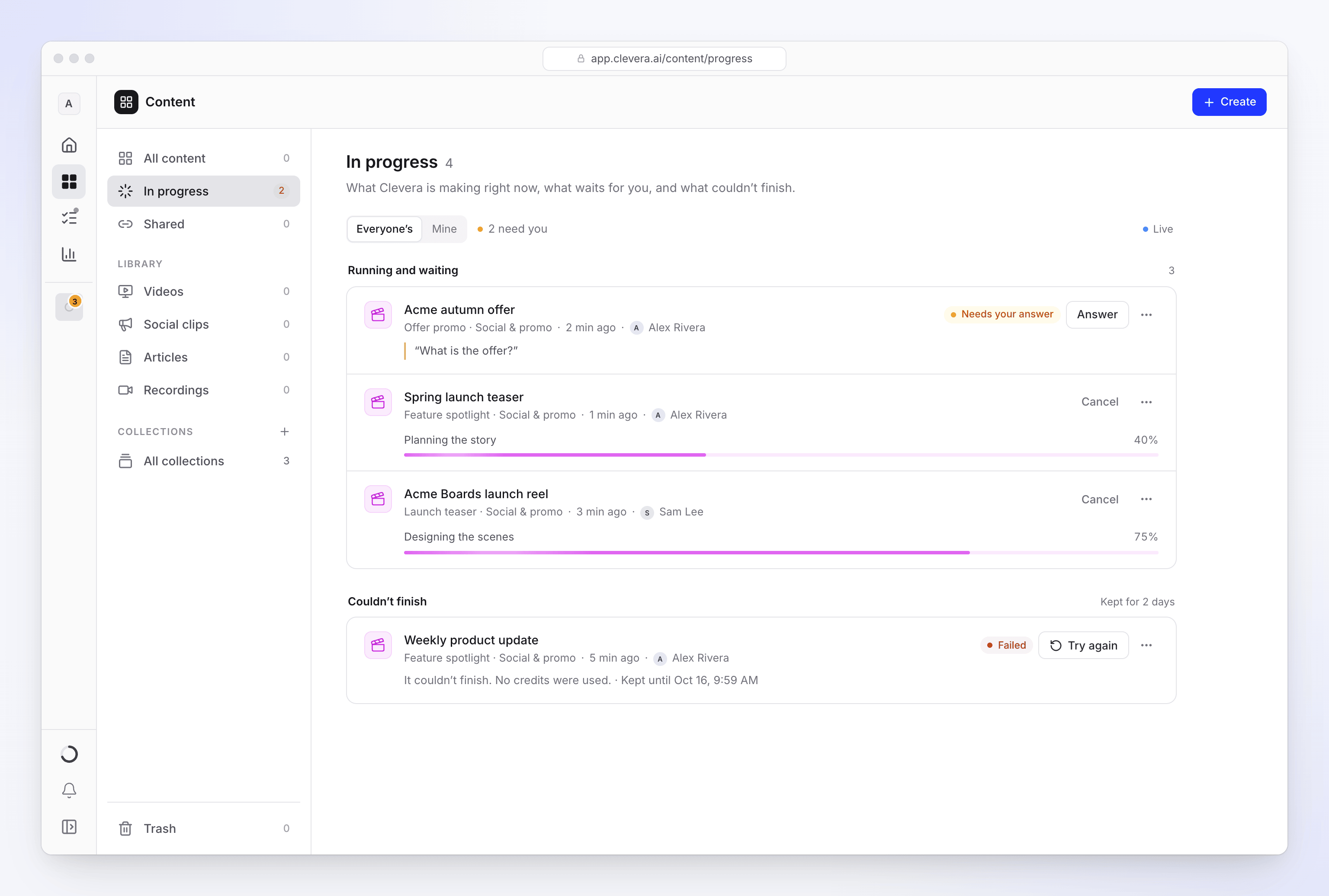
リストは開いている間、自動的に更新されます(公開中マーカーが表示されます)。コレクション内では、そのコレクションの実行のみが表示されます。
誰の実行か
上部にある誰の実行かスイッチで、全員または自分を選択します。ワークスペースのオーナーと管理者は全員から始まり、その他のメンバーは自分から始まります。自分が開く権限を持つアイテムの実行のみが表示されます。全員を選択すると、各行に誰が開始したかが表示されます。
各行の表示内容
実行は実行中および待機中と完了できませんでしたの2つのグループに分けられます。
| ステータス | 意味 |
|---|---|
| 実行中 | Cleveraが現在作成中です。現在のステップとプログレスバーが表示されます。 |
| キュー済み | 「空きができ次第開始されます」。開始されるまで料金は発生しません。 |
| 回答が必要です | 「Cleveraが質問をしており、回答を待っています」。質問内容が表示されます。 |
| 応答なし | 実行がしばらく停止しています。復旧する可能性がありますが、復旧しない場合は自動的に失敗となります。 |
| 失敗しました | 「完了できませんでした」。失敗した実行は2日間完了できませんでしたの下に残ります。各行には保持期限として日時が表示されます。Clevera側で失敗した場合は、「クレジットは消費されませんでした」と表示されます。 |
作業中にチームメイトの実行が完了すると、準備完了の通知が表示され、表示をクリックして開くことができます。自分の実行については、通知を通じてお知らせします。
実行に対する操作
各行の**⋯**メニューには、ステータスに応じた操作が表示されます。
| 操作 | タイミング | 内容 |
|---|---|---|
| 開く | 常に | 実行ページまたは完了したアイテムを開きます。 |
| 回答 | 回答が必要です | 質問(「Cleveraからの質問があります」)を開き、リストを離れずに回答できます。その後、「ありがとうございます。Cleveraが処理を続行します」と表示されます。 |
| 実行をキャンセル | 実行中、キュー済み、または応答なし | 「“タイトル”をキャンセルしますか?」と確認されます。実行中の場合:「Cleveraは直ちに停止します。完了した作業分のみクレジットが消費されます」。キュー済みの場合:「開始されていないため、料金は発生しません」。実行をキャンセルをクリックして停止するか、保持するを選択します。 |
| 再試行 | 失敗しました | 実行を再開します。新規開始と同様にクレジットが消費されます。編集者はこの操作が無効になります(「あなたのロールでは既存コンテンツの編集は可能ですが、新規作成はできません」)。 |
| 閉じる | 失敗しました | 失敗した実行をリストから削除します。 |
| 全員に対して破棄 | 失敗しました | 「“タイトル”を破棄しますか?」と確認され(「ワークスペース内の全員のリストから削除されます」)、ワークスペース全体から削除されます。 |
Cleveraは各操作をロールに基づいて確認するため、チームメイトの実行に対してすべての操作が表示されるとは限りません。
トラブルシューティング
| メッセージ | 対処法 |
|---|---|
| 「うまくいきませんでした。代わりに最初からやり直すことができます。」 | 再試行で実行を再開できませんでした。「作成」から動画を再度開始してください。 |
| 「停止できませんでした。もう一度試してください。」 | キャンセルが反映されませんでした。実行をキャンセルを再度試してください。 |
| 「削除できませんでした。」 | 「閉じる」または「破棄」が反映されませんでした。少し待ってから再度試してください。 |
| 「この質問はすでに終了しています。」 | 質問にすでに回答済みか、タイムアウトしてAIが処理を続行しました。 |