

古い録画のイベント速度と表示設定を変更する
古いデスクトップアプリでキャプチャした録画から作成された動画では、**イベント設定**を使用して、ステップ内の各クリック、スクロール、一時停止の速度を調整したり、非表示にしたりできます。
更新日: 読了時間 1 分
古いバージョンのCleveraデスクトップアプリでキャプチャした録画から作成された動画では、各ステップがイベント(録画中に行ったクリック、タイピング、スクロール、一時停止)に分割されます。イベント設定を使用すると、ステップ内の各イベントの速度を上げたり、下げたり、非表示にしたりできます。
始める前に
- イベント設定は、古い録画から作成されたハウツー動画や製品デモのステップでのみ表示されます。現在のデスクトップアプリからの録画やアップロードされた動画には、代わりに同期とペースを編集が表示されます。同期とペースを使用するを参照してください。
- 編集権限が必要です。イベント設定の変更は無料で行えます。
イベントの速度を変更または非表示にする
ステップのイベントを開く
スクリプトタブでステップにカーソルを合わせ、イベント設定(歯車アイコン)をクリックします。ステップに含まれるイベント(クリック、テキスト入力、スクロール、一時停止など)のリストがその下に表示されます。
速度を変更する
イベントの横にある速度(再生速度、例:1x)をクリックし、0.5x、1x、1.5x、2x、3x、5x、または8xから選択します。
イベントを非表示にする
目のアイコンのボタン(動画からイベントを非表示)をクリックします。もう一度クリック(動画にイベントを表示)すると、元に戻ります。
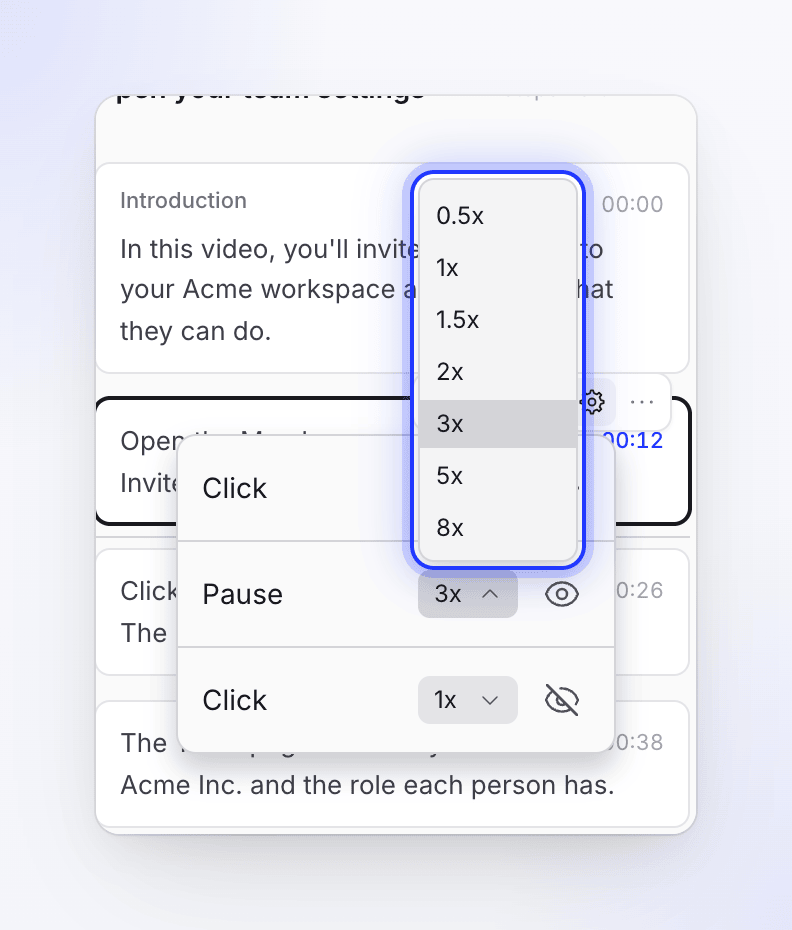
変更は行うたびに保存されます。ナレーションはそのまま維持されます。イベントを非表示にすると、すべての言語の動画でそのイベントが非表示になります。これは、すべての言語で同じ録画が共有されているためです。
より新しく詳細なコントロールを使用するには、現在のデスクトップアプリで動画を再録画してください。デスクトップアプリをアップデートするを参照してください。