

iPhoneまたはiPadを録画する
USBケーブルでMacに接続したiPhoneまたはiPadの画面を録画します。要件、カメラの許可、Macの信頼設定、iPhone/iPadタイル、音声、回転、キャプチャされる内容、制限事項、および表示される可能性のあるすべてのメッセージについて説明します。Mac専用です。
Clevera for Macを使用すると、USBケーブルで接続したiPhoneまたはiPadの画面を録画し、Macのマイクを使って音声を吹き込むことができます。録画は他の録画と同様にワークスペースにアップロードされ、ハウツー動画、製品デモ、記事などにすぐに活用できます。
始める前に
| 必要なもの | 詳細 |
|---|---|
| CleveraをインストールしたMac | macOS 12.3以降。サインインしてセットアップ済みであること。詳しくはCleveraデスクトップアプリのインストールをご覧ください。 |
| データ転送に対応したUSBケーブル | 充電専用のケーブルもあります。ハブを経由せず、デバイスを直接Macに接続してください。Wi-Fiは使用できません。 |
| Cleveraの<b>カメラ</b>の許可 | macOSは接続されたiPhoneやiPadをカメラとして認識するため、画面を表示するにはCleveraにカメラへのアクセス許可が必要です。<b>録画を開始</b>を初めてクリックしたときにmacOSから許可を求められます。詳しくはCleveraの録画に必要な許可を与えるをご覧ください。 |
| ロック解除済みで信頼されたデバイス | デバイスのロックを解除してください。「このコンピュータを信頼しますか?」と表示されたら、<b>信頼</b>をタップしてパスコードを入力します。録画中はロックを解除したままにしてください。 |
| <b>マイク</b>の許可(オプション) | 録画に音声を吹き込みたい場合のみ必要です。 |
iPhoneまたはiPadの録画には、<b>画面録画</b>、<b>アクセシビリティ</b>、<b>入力監視</b>の許可は必要ありません。CleveraはMacの画面ではなく、デバイスの画面を録画するためです。
iPhoneまたはiPadを録画する
デバイスを接続する
ケーブルを使用してiPhoneまたはiPadをMacに接続し、ロックを解除します。このMacを信頼するかどうか尋ねられたら、信頼をタップしてパスコードを入力してください。
レコーダーでiPhone/iPadを選択する
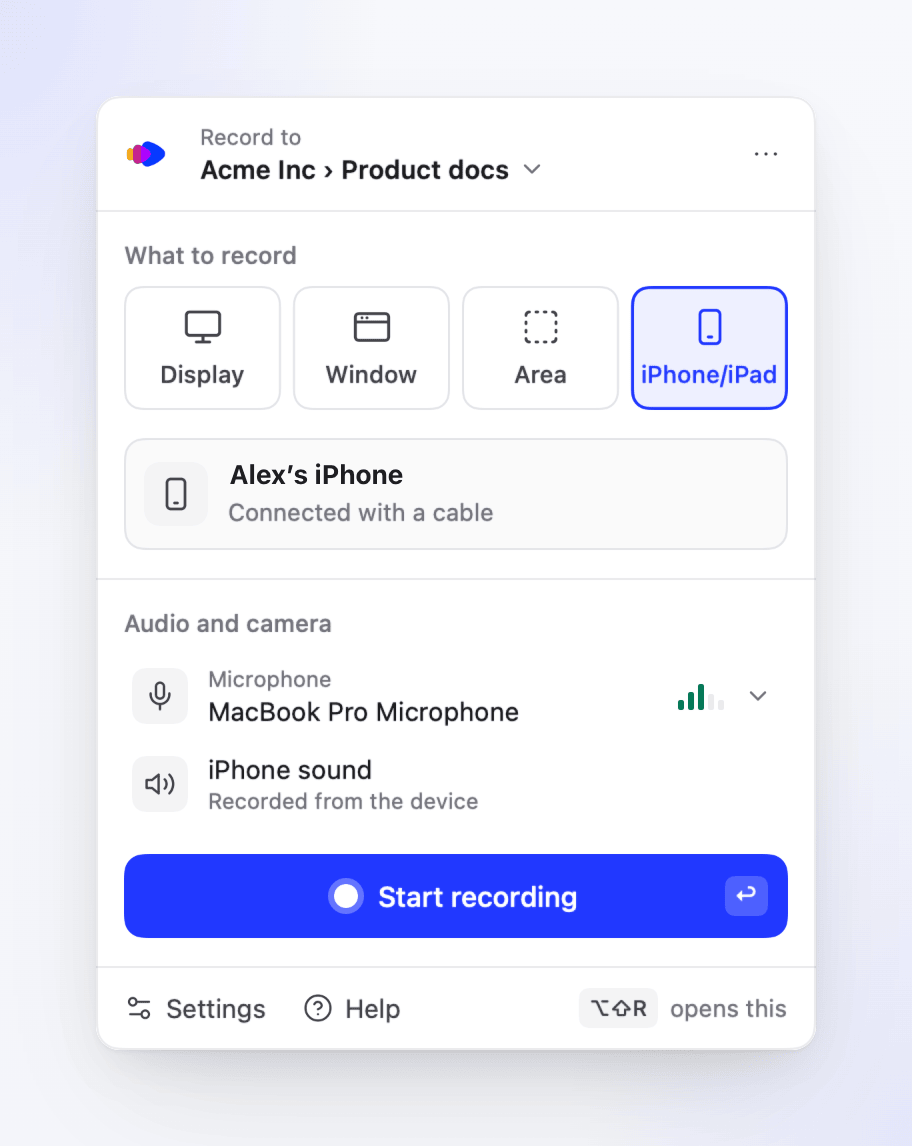
レコーダーを開き、<b>iPhone/iPad</b>(<b>⌘4</b>)をクリックします。カードに「iPhoneまたはiPadを検索中…」と一時的に表示されます。デバイスが見つかると、カードにデバイス名と「ケーブルで接続済み」と表示されます。デバイス名にiPhoneやiPadが含まれていない場合、Cleveraが「Work phone · iPhone」のように名前を追加します。
複数のデバイスが接続されている場合は、<b>変更</b>をクリックして選択します。Cleveraは最後に使用したデバイスを記憶します。
iPhoneの音声行が、カメラおよびシステム音声の行に置き換わります。 音声を確認する
<b>音声とカメラ</b>で、録画に音声を吹き込みたい場合はMacのマイクを選択します。デバイスから音が出ている場合、そのデバイスの音声は常に録画されます。<b>iPhoneの音声</b>(または<b>iPadの音声</b>)行には「デバイスから録画」と表示され、オフにすることはできません。
録画を開始
<b>録画を開始</b>をクリックします。ポインターがあるディスプレイに「AlexのiPhoneを録画中 · 終了時に使用してください」といったカウントダウンが表示されます。カウントダウンが終わったら、通常通りiPhoneまたはiPadを操作してください。<b>設定 → 録画 → カウントダウン</b>を<b>オフ</b>に設定すると、すぐに録画が開始されます。
停止
録画バーの<b>停止</b>をクリックするか、<b>⌥⇧S</b>を押します。アップロードカードに「10月26日 14:02のiPhone録画」のように表示され、他の録画と同様にアップロードされます。詳しくはアップロード後の録画を探すをご覧ください。
画面録画との違い
| iPhoneまたはiPadの録画 | |
|---|---|
| 画像 | デバイス独自の画面解像度(長辺最大4096ピクセルまで。最大のiPadでもフルサイズで録画されます)。 |
| 音声 | デバイスの音声。オンにしている場合はMacのマイク音声も含まれます。 |
| タップと入力 | 録画されません。Cleveraはデバイスから画像のみを取得するため、クリック操作のステップや入力されたテキスト、クリックに追従するズーム機能はありません。AIは動画と音声から処理を行います。 |
| カメラバブル | 利用できません。 |
| システム音声 | 利用できません。デバイスの音声がこれに代わります。 |
| 録画バー | <b>一時停止</b>、<b>停止</b>、<b>録画を削除…</b>、<b>メモ</b>は機能し、バーにはデバイス名が表示されます。<b>再開…</b>はなく、再開のショートカットキーも機能しません。 |
| 回転 | 動画は開始時の向きの形状を維持します。デバイスを回転させると、もう一方の向きがフレーム内に収まるように縮小され、黒い帯が表示されます。 |
| Mac | 録画中、CleveraはMacがスリープ状態にならないようにします。 |
録画中にデバイスがロックされたり画面がオフになったりすると、録画は継続されますが、画面が復帰するまで最後の画像が表示され続けます。動画がフリーズしないよう、ロックを解除したままにしてください。
制限事項
| 制限 | 動作 |
|---|---|
| <b>60分</b>の録画時間 | 55分経過時に「残り5分。60分で録画を停止してアップロードします。」と表示されます。60分でCleveraは停止し、アップロードします(「60分の制限で停止しました。」)。一時停止時間はカウントされません。 |
| <b>2.5秒</b>未満 | 録画は破棄されます:「短すぎて保存できませんでした。」 |
| ディスク容量 | 画面録画と同じ警告が表示されます。詳しくは画面またはディスプレイを録画するをご覧ください。 |
録画が中断された場合
ケーブルが抜けた、macOSがキャプチャを停止した、またはMacがスリープ状態になった場合でも、Cleveraはそれまでに録画された内容を保持します。動画は録画中にMacへ保存されるため、失われるのは最後のわずかな瞬間のみです。アップロードカードに「<b>録画を保持しました</b>」という理由とともに、「録画された内容はすべて保存されています。アップロードするか、不要であれば削除してください。」と表示され、<b>アップロード</b>ボタンが表示されます。
| カードの理由 | 意味 |
|---|---|
| 「iPhoneの接続が解除されたため、録画が停止しました。」 | ケーブルが抜けたか、接続が切断されました。ケーブルを確認し、ハブを経由せずMacに直接接続してください。 |
| 「Macがスリープ状態になったため、録画が停止しました。」 | 録画中はMacがスリープしないようにしてください(蓋を閉じるなど)。 |
| 「macOSがiPhoneまたはiPadの録画を停止しました(…)。」 | macOSがキャプチャを終了しました。デバイスを一度取り外し、再度接続してから録画し直してください。 |
| 「Cleveraは動画の保存を継続できませんでした(…)。」 | ディスク容量不足が一般的です。空き容量を確保してください。 |
| 「動画を正常に終了できなかったため、最後の部分が欠落している可能性があります。」 | 動画の最後が短くカットされている可能性があります。残りの部分は通常通りアップロードされます。 |
詳しくはアップロードが完了しなかった録画を復元するをご覧ください。
レコーダーのメッセージ
| カードの表示 | 対処法 |
|---|---|
| 「iPhoneまたはiPadをUSBケーブルで接続してください。」 | デバイスを接続してください。「すでに接続されている場合は、別のケーブル(充電専用のものがあります)を試し、ハブを経由せずMacに直接接続してください。」 |
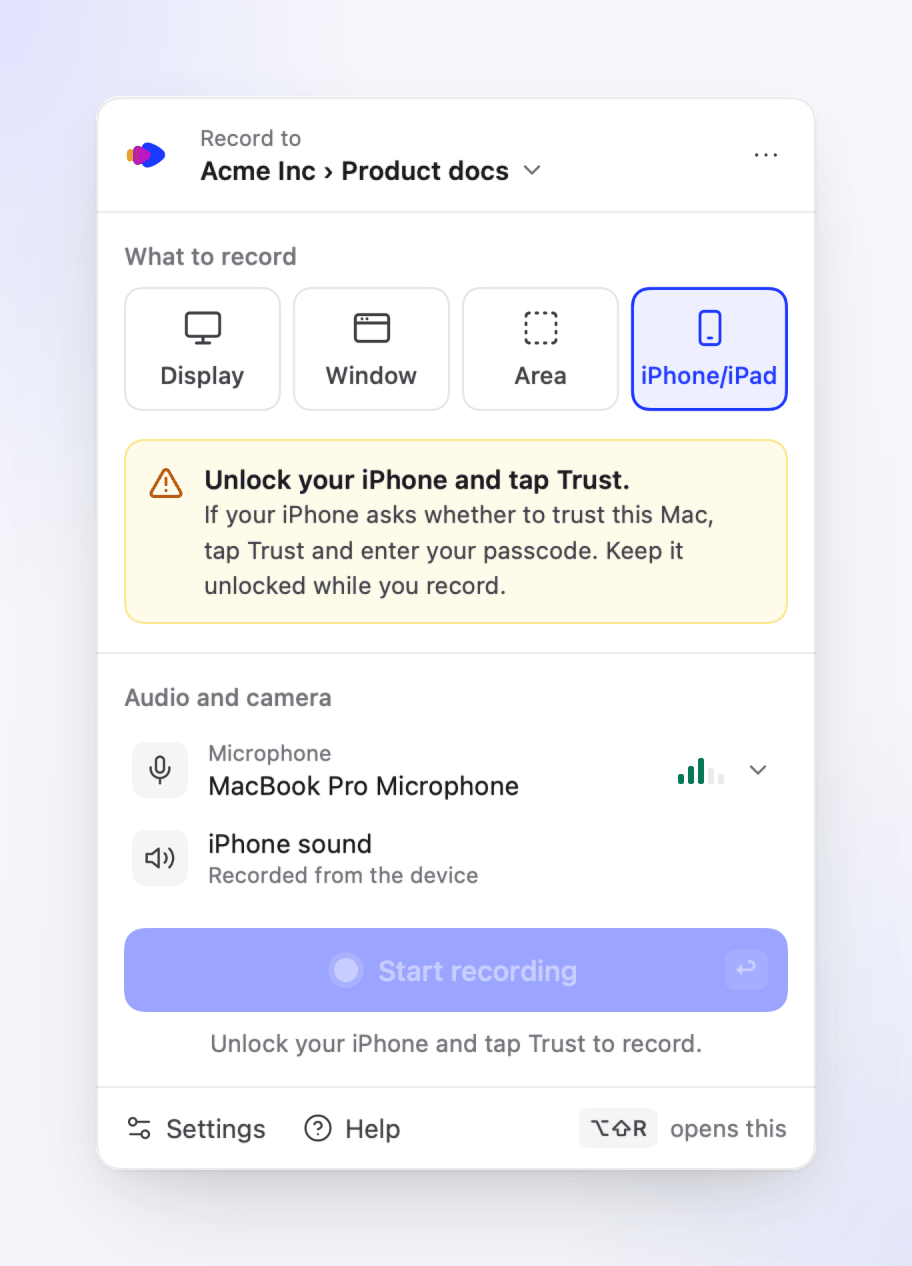
| 「iPhoneのロックを解除して『信頼』をタップしてください。」 | デバイスのロックを解除してください。このMacを信頼するか尋ねられたら、<b>信頼</b>をタップしてパスコードを入力します。Cleveraはロック中のデバイスと、まだこのMacを信頼していないデバイスを区別できないため、このメッセージが両方に表示されます。 |
| 「カメラへのアクセスがオフです」 | 「macOSは接続されたiPhoneやiPadをカメラとして認識します。プライバシーとセキュリティ › カメラでCleveraをオンにしてください。」<b>システム設定を開く</b>をクリックします。 |
何らかの準備が不足している場合、録画を開始は無効になり、その下のキャプションに理由が表示されます:「iPhoneまたはiPadを接続して録画してください。」、「iPhoneのロックを解除し、『信頼』をタップして録画してください。」または「カメラへのアクセスをオンにして録画してください。」
トラブルシューティング
録画を開始できない場合、カウントダウンカードに<b>録画を開始できませんでした</b>という理由と「何も録画されませんでした。再試行するか、サポート用に詳細をコピーしてください。」と表示されます。<b>再試行</b>をクリックするか、<b>詳細をコピー</b>してサポートに送信してください。
| 理由 | 対処法 |
|---|---|
| 「CleveraがiPhoneまたはiPadを見つけられません。接続され、ロックが解除されていることを確認してください。」 | ケーブルを再接続し、デバイスのロックを解除してください。 |
| 「CleveraがiPhoneから画像を取得できていません。ロックを解除し、画面をオンにしたまま再試行してください。」 | Cleveraは最初の画像が届くまで最大10秒間待機します。デバイスのロックを解除し、画面をオンにしたまま再度開始してください。 |
| 「iPhoneまたはiPadを録画するにはカメラへのアクセスが必要です。…」 | <b>システム設定 → プライバシーとセキュリティ → カメラ</b>でCleveraをオンにしてください。 |
| 「iPhoneまたはiPadの録画を開始できませんでした(…)。デバイスを取り外し、再度接続してからもう一度試してください。」 | デバイスを抜き差しし、再度開始してください。 |
| 「iPhoneまたはiPadの録画は、現在のアカウントではまだ利用できません。」 | Cleveraが最新の状態であることを確認してください(<b>設定 → アップデート</b>)。それでも表示される場合は、サポートにお問い合わせください。 |
| 「新しい録画を開始する前に、現在の録画を終了してください。」 | 実行中の録画を先に停止してください。 |
| デバイスが一覧に表示されない | 別のケーブルを試し、Macに直接接続し、デバイスのロックを解除して<b>信頼</b>をタップしてください。 |
| 画面の一部が黒い | 一部のアプリや動画はiPhoneやiPadでの画面録画をブロックしており、録画では黒く表示されます。Cleveraはそれらを録画できません。 |
| デバイスから音が出ない | デバイスの音声は、デバイスから音が出ている場合にのみ録画されます。消音になっていないか、音量が上がっているかを確認してください。 |
| ナレーションがない | アップロードカードに「マイクの音声を保存できなかったため、この録画にはナレーションが含まれていません。」と表示されます。Macのマイクと<b>マイク</b>の許可を確認し、再度録画してください。 |