

素材の追加:録画、フッテージ、画像、PDF、リンク
AIが作業するための素材を提供しましょう。画面の録画、動画のアップロードや再利用、画像やPDFの追加ができるほか、AIにアプリの録画やウェブサイトのリサーチを依頼することも可能です。動画タイプごとの制限事項も記載しています。
素材とは、AIが動画を作成するための元データのことです。画面録画、その他のフッテージ、画像、PDF、ウェブサイト、またはAIがあなたのために作成した録画などが含まれます。これらは、作成ボックスにある + ボタンから追加します。追加できる素材の種類や数は、動画タイプによって異なります。
各タイプで使用できる素材
| 動画タイプ | 動画 | 画像 | ウェブサイト | |
|---|---|---|---|---|
| ソーシャルクリップ(すべてのソーシャル・プロモーションタイプおよびゼロから作成) | 最大3つ | 最大40枚 | 最大3つ | 最大10件 |
| ハウツーおよびプロダクトデモ | 最大3つ(設定した順に再生) | 最大20枚 | 最大3つ | 不可 |
| 仕上げ(クリーンアップ、共有用スタイル) | 1つ | 不可 | 不可 | 不可 |
| 記事 | 1つ | 不可 | 不可 | 不可 |
ソーシャルクリップでは、サンプル動画を1つ追加することもできます。これはスタイルの参照用であり、クリップ内に表示されることはありません。
ソーシャルクリップは、これらの素材を自由に組み合わせて作成できるほか、ブリーフ(指示書)のみから作成することも可能です。ハウツーおよびプロダクトデモには、少なくとも1つの動画、または動画の代わりとなる画像やPDFページが必要です。AIは、各画像の内容に合わせてナレーションを付けたスライドショーを作成します(画像とPDFページを合わせて最大20枚まで)。仕上げおよび記事は、1つの動画のみから作成されます。
素材を追加する
+メニューを開く
作成ボックスの左下にある + をクリックします。メニューには最大3つのグループが表示されます。
- フッテージ: 画面を録画、動画をアップロード、ライブラリから選択。
- AIで作成: AIで録画、ウェブサイトをリサーチ。これらには AI · クレジット タグが付いています。AIが有料の作業を行うためです。
- コンテキスト: 画像またはPDFをアップロード。ソーシャルクリップの場合は サンプル動画をアップロード も含まれます。
現在の動画タイプで使用できない行や、上限に達している行は表示されません。
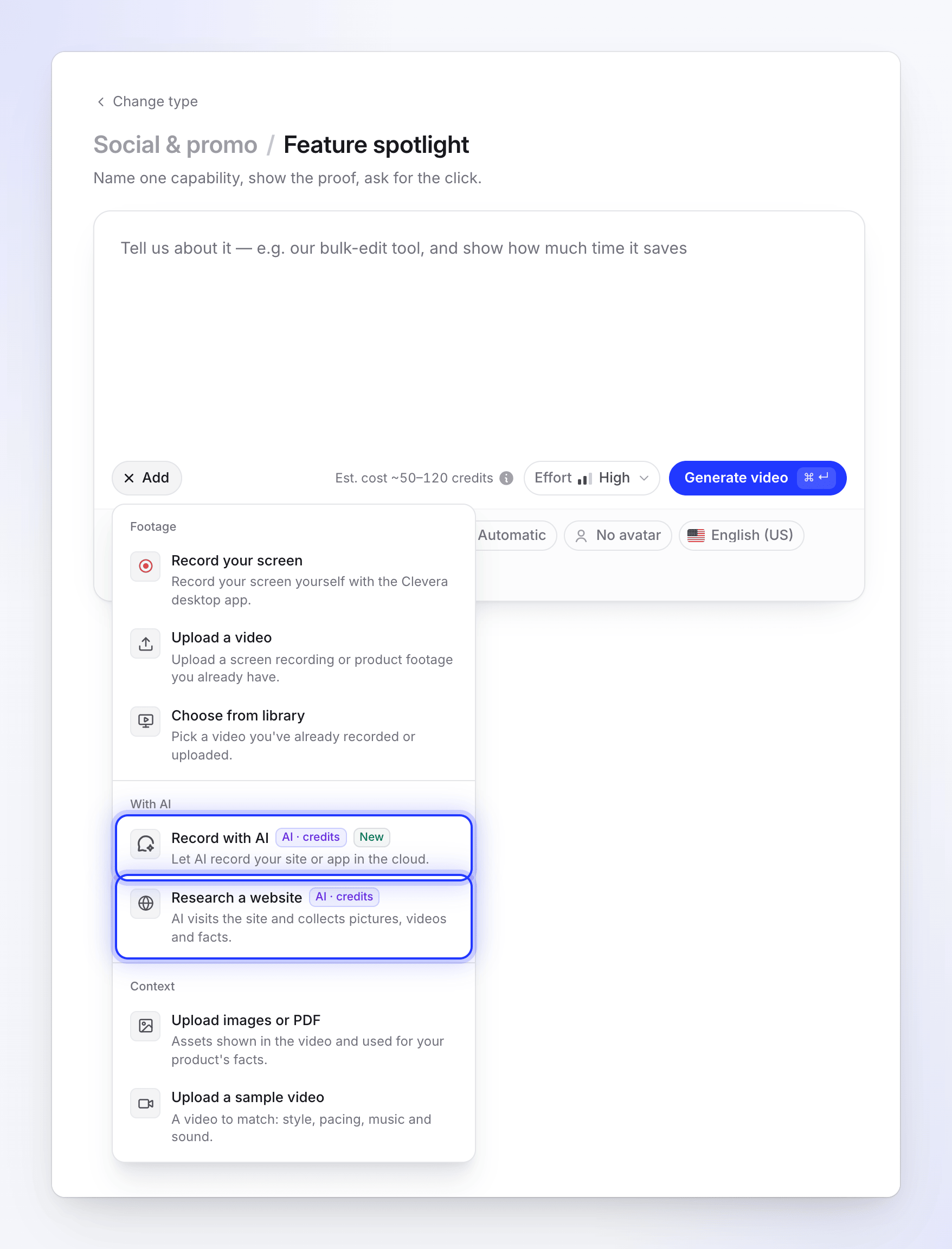
AI · クレジットとタグ付けされた行は、有料のAI作業を開始します。 編集者は素材の追加やファイルのアップロードができません。編集者の役割は既存のコンテンツを編集することであり、新規コンテンツを作成することはできないためです。
追加する項目を選択する
各行をクリックすると、専用のウィンドウが開きます。以下のセクションでそれぞれについて説明します。ファイルを直接ボックスにドラッグ&ドロップすることも可能です(「ドロップして追加」)。
タイルを確認する
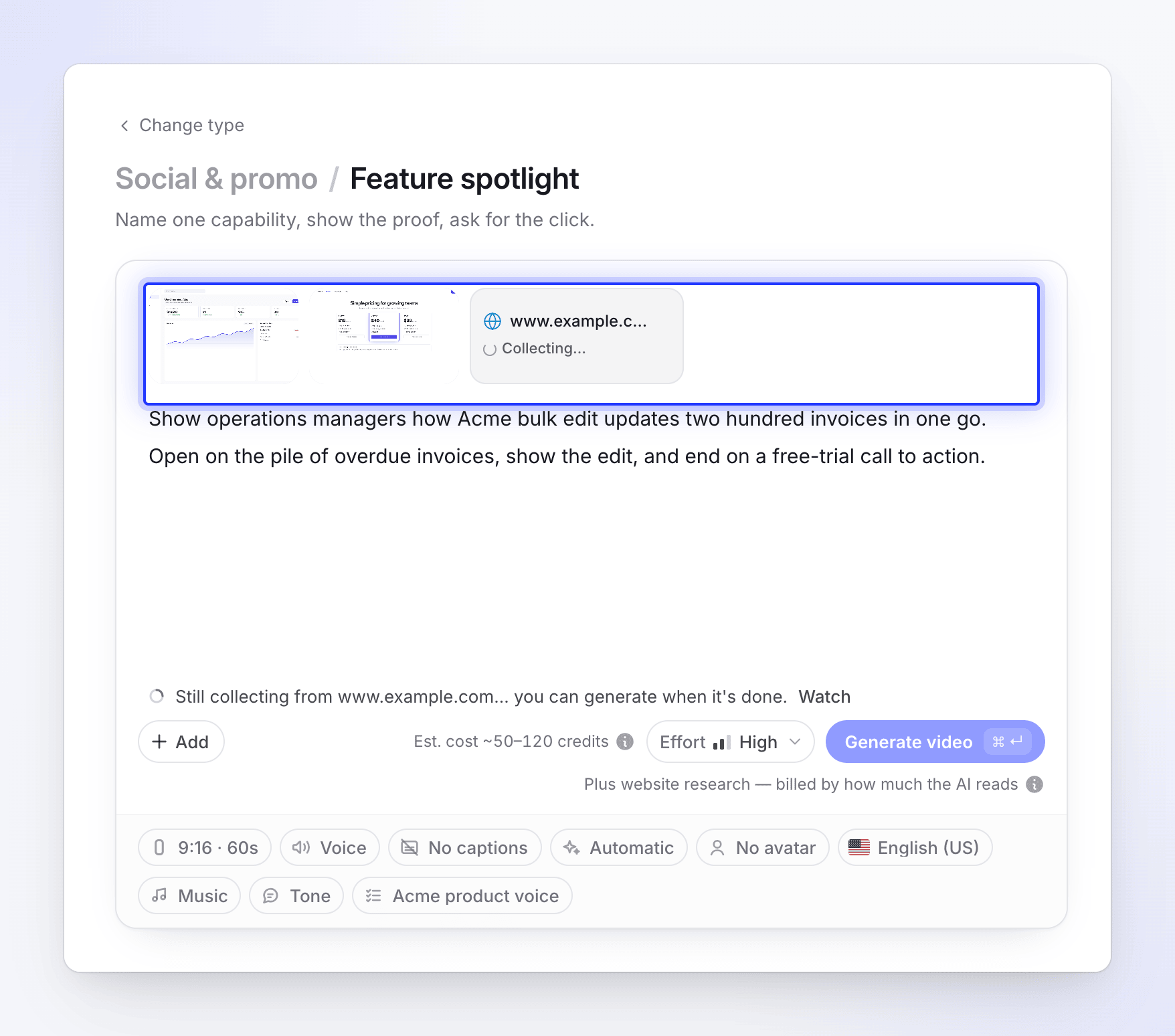
追加したすべての項目は、進捗状況とともにボックス内にタイルとして表示されます。ファイルのアップロード中も作業を続けることができます。
準備ができたら生成する
アップロード、録画、リサーチが完了するまで動画の作成は開始できません。処理中の項目がある場合、生成ボタンには「example.comから収集しています…完了後に生成できます」のように表示されます。
フッテージ
画面を録画
Cleveraデスクトップアプリが開き、すぐに録画を開始できます。ページには Cleveraデスクトップアプリから続行(「Cleveraアプリに切り替えて録画を開始してください」)と表示され、アプリがない場合は Cleveraアプリを開く や アプリをダウンロード が表示されます。完了した録画はライブラリにアップロードされ、ライブラリから選択 でここに追加できます。「Cleveraデスクトップアプリをインストールする」を参照してください。
デスクトップアプリは、クリックやカーソルの動きを画像とは別に記録します。これにより、Cleveraは操作に合わせたスムーズなズームを追加できます。別のツールで録画した場合は、代わりにMP4をアップロードしてください。
動画をアップロード
| 動画タイプ | フォーマット | ファイルサイズ |
|---|---|---|
| ハウツー、プロダクトデモ、仕上げ、記事 | MP4のみ | 最大250 MB |
| ソーシャルクリップ | MP4のみ | 最大100 MB |
アップロードしたすべての動画はライブラリにも保存されるため、ライブラリから選択 から再利用できます。MOVやWebMなど他のフォーマットのファイルを選択すると、「.mp4動画のみサポートされています。このファイルは.movです。.mp4に変換してから再度アップロードしてください」という理由で拒否されます。MP4にエクスポートまたは変換してから再度アップロードしてください。Macの画面収録機能で保存された .mp4 は、そのまま受け付けられます。
ソーシャルクリップでは、複数の動画を一度に追加できます。動画は1つずつアップロードされ、前の動画のアップロードが完了するまで、次の動画のタイルには 待機中… と表示されます。
アップロード中にウィンドウを閉じても問題ありません。「このウィンドウは閉じても構いません。アップロードはページ上で継続されます」と表示されます。失敗した場合は、ウィンドウまたは動画のタイルにある 再試行 を使用してください。
大きな動画は分割してアップロードされ、失敗したパートは個別に再試行されます。企業のファイアウォールやVPNなどで直接アップロードがブロックされる場合、Cleveraは独自のサーバー経由でファイルを送信するように切り替えます。それでもアップロードできない場合、タイルには アップロードに失敗しました と表示され、接続が停滞しています、接続が切断されました、ストレージに接続できません などの理由が表示されます。タイルにカーソルを合わせると詳細なメッセージを確認できます。
ライブラリから選択
すでに作成またはアップロード済みの録画を選択します。名前で検索したり、作成者でフィルタリングしたりできます。処理中の録画も選択可能で、作成ボックスには処理中であることが表示され、生成ボタンは完了を待ちます。
15日間どの動画にも使用されていない録画は自動的に削除されるため、録画後は早めに動画を作成してください。録画は コンテンツ → 録画 にも一覧表示され、未使用の録画には削除予定日(「未使用 · 削除予定」と日付)が表示されます。「録画を探して再利用する」を参照してください。
ハウツーやデモで複数の動画を使用する
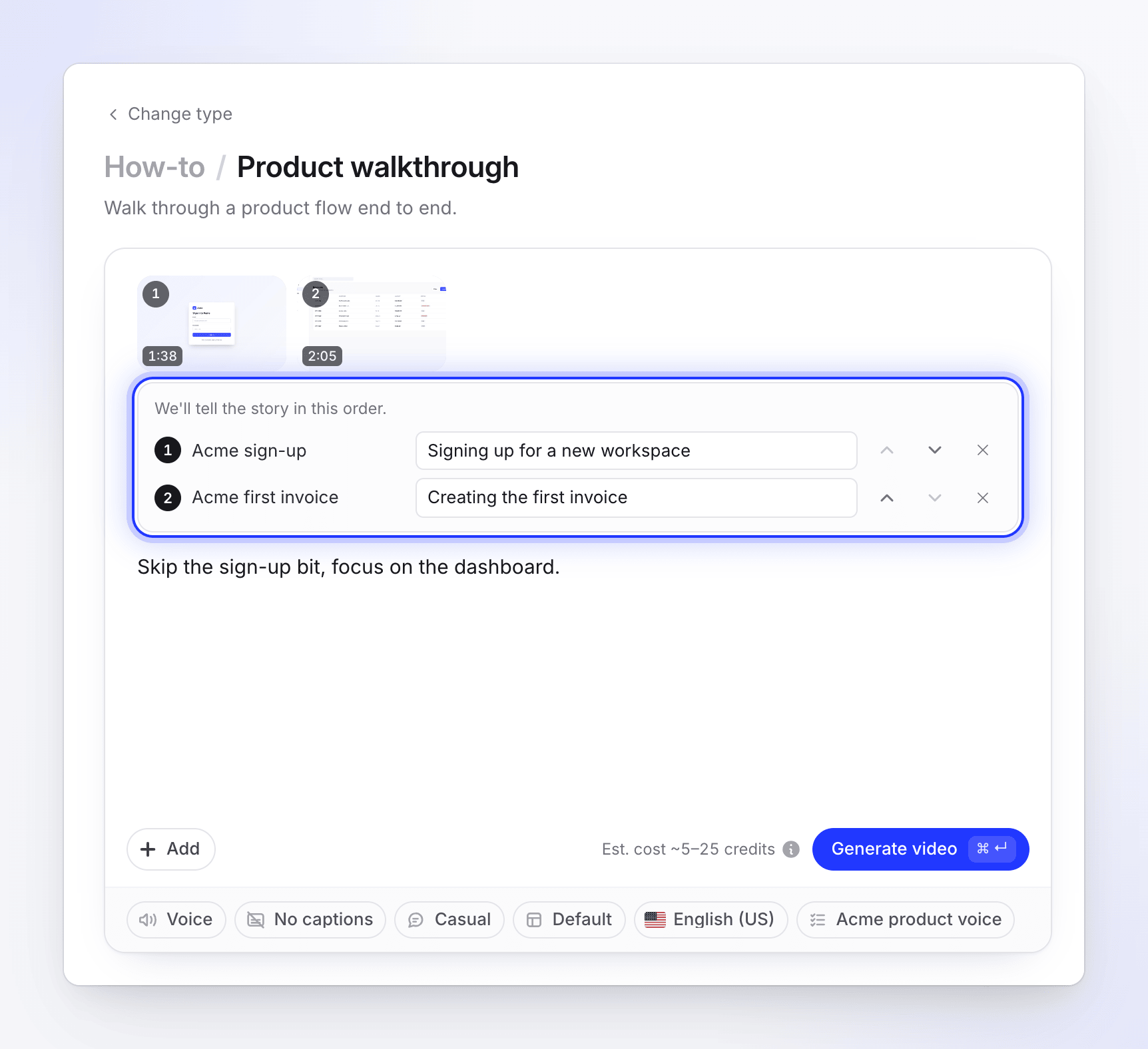
ハウツーおよびプロダクトデモでは、動画は この順序でストーリーを伝えます の下に表示された順序で再生されます。前を再生 および 後を再生 を使用して順序を入れ替え、表示内容(任意) を追加して、各動画のナレーションが適切に導入されるようにします。「1つの動画で複数の録画、画像、PDFを使用する」を参照してください。
AIで作成
| 行 | 内容 | 費用 |
|---|---|---|
| AIで録画(バッジ 新規) | 「AIにクラウド上でサイトやアプリを録画させます」。表示したい内容を説明すると、AIがブラウザを操作して録画します。結果は動画の1つとしてカウントされます。 | 見積もりに加え、AIの作業時間に応じて課金されます。 |
| ウェブサイトをリサーチ(ソーシャルクリップのみ) | 「AIがサイトを訪問し、画像、動画、事実を収集します」。注目してほしい内容を指定できます。 | 見積もりに加え、AIが読み取ったサイトの量に応じて課金されます。 |
開始前に、Cleveraはアドレスを確認します。YouTubeアドレス、成人向けコンテンツ、ギャンブルサイト、パーキングドメインや販売中のドメイン、公開フィッシングリストにあるアドレス、ログイン画面や「見つかりません」と表示されるページは拒否され、その理由が表示されます。「Cleveraがリンクを開けない理由」を参照してください。
どちらも数分かかり、ライブで進行状況を確認できます。「AIにプロダクトを録画させる」および「ソーシャルクリップ用にウェブサイトをリサーチする」を参照してください。
サンプル動画
ソーシャルクリップで サンプル動画をアップロード(「スタイル、ペース、音楽、サウンドを合わせるための動画」)を行うと、AIディレクターがそのスタイル(ペース、カメラワーク、タイプ、色の雰囲気、音楽、サウンド)に従う動画を1つ追加できます。「これは参照用であり、動画内に表示されることはありません」。ディレクターがその内容やブランドをコピーすることはありません。

- MP4のみ、1クリップにつき1つ。別の動画をアップロードすると置き換わります。
- タイルには サンプル バッジが付きます。
- 生成ボタンを押した時にまだアップロード中の場合、「サンプル動画のアップロード完了を待っています」と表示されます。
「サンプル動画を使用してクリップのスタイルを設定する」を参照してください。
画像とPDF
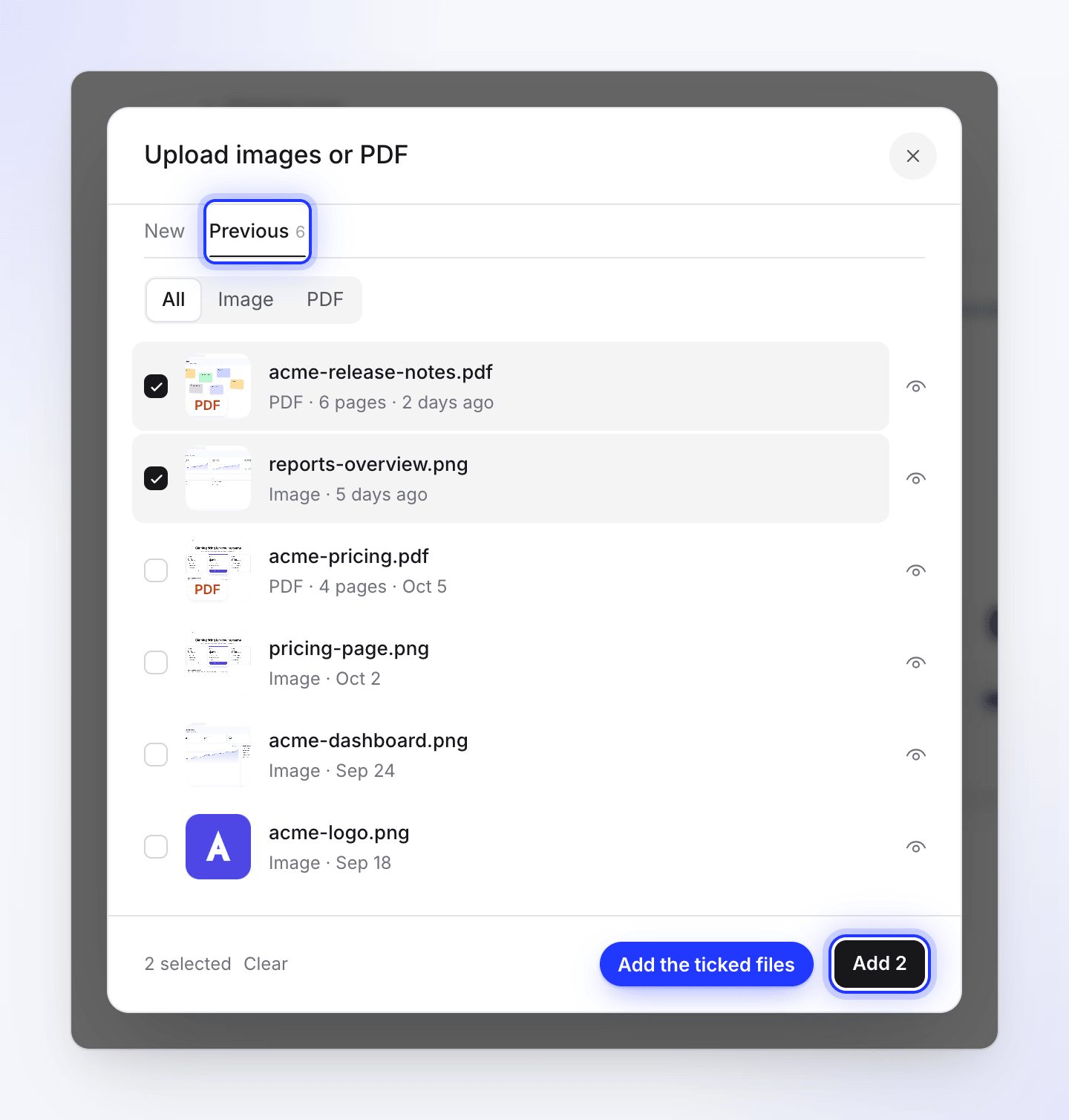
画像またはPDFをアップロード を選択します。ウィンドウには2つのタブがあります。
- 新規: ファイルをドラッグ&ドロップするか、ファイルを参照 します。JPG、PNG、WebP画像を使用してください。SVGファイルはアップロードできますが、動画内には表示されません。
- 前へ: 以前にアップロードしたすべてのファイル。ファイルタイプ フィルタと検索機能があります。「ここでアップロードした画像は、次の動画でも表示されます」。ファイルにチェックを入れて 追加 をクリックします。
| 制限 | 値 |
|---|---|
| 画像サイズ | 各最大8 MB |
| PDFサイズ | 各最大40 MB |
| PDFページ数 | 各最大30ページ |
| PDF読み取りテキスト | PDFあたり最大20,000文字 |
| ソーシャルクリップで画像として使用されるPDFページ | PDFあたり最大10ページ。AIが最も有用なものを選びます |
AIがこれらをどのように使用するかは、動画タイプによって異なります。
- ソーシャルクリップ: 「動画内に表示され、製品の事実関係に使用される素材」。AIディレクターが、どの画像をどこに表示するかを決定します。
- ハウツーおよび製品デモ: 「画像は動画内に表示されます。PDFは事実関係を読み取るために使用されますが、選択すれば表示することも可能です」。ファイルごとに設定を変更したり、メモを追加したり、表示するPDFページを選択したりできます。詳細はAIに画像やPDFの使用方法を指示するをご覧ください。
表示されるメッセージ
| メッセージ | 意味 |
|---|---|
| "You've added the most images we can use." | このタイプで使用できる画像の上限に達しました。別の画像を追加するには、既存の画像を削除してください。 |
| "We'll take the first N — that's all the images we can add." | 追加可能な数を超えてファイルをドロップしました。最初のN個が追加されています。 |
| "We can't use {file} here." | このウィンドウではサポートされていないファイル形式です。 |
| "{file} is larger than 8 MB." | ファイルサイズが上限を超えています。圧縮またはリサイズしてください。 |
| "Only .mp4 videos are supported — this file is .mov. Convert it to .mp4 and upload again." | アップロードできるのはMP4動画のみです。ファイルをMP4に変換してから再度アップロードしてください。 |
| "Your upload stalled: no data reached our storage for a minute." | 1分間データが送信されませんでした。接続、VPN、ファイアウォールを確認するか、別のネットワークを試してから、再試行をクリックしてください。 |
| "This type works on your video alone — pictures and PDFs are not used." | 「洗練(Polish)」または「記事」ページに画像やPDFをドロップしました。 |
| "Pictures, PDFs and links were removed — this video type works on your video alone." | 他の素材が添付された状態で「洗練(Polish)」に切り替えました。素材は削除されました。 |
| "Links were removed — not supported for this video type." | ウェブサイトのリサーチはソーシャルクリップでのみ利用可能です。 |
| "Your PDF is still being read — one moment." | 生成はPDFの読み取り完了まで待機します。 |
| "This upload failed — try again or remove it." | タイルを再試行するか、削除してそのまま進めてください。 |
| "YouTube links can't be used. If the video is yours, upload the file instead." | YouTubeのアドレスはどこでも使用できません。ご自身の動画であれば、ファイルをアップロードしてください。 |
| "We can't open this site." (with the reason) | Cleveraがサポートしていない種類のサイトであるか、利用規約を満たしていません。 |
| "We couldn't reach this address. Check that it's typed correctly and that the site is online, then try again." | サイトが応答しませんでした。アドレスを確認してください。 |
| "This page needs a login (it returned “401 Unauthorized”)…" or "This page returned “404 Not Found”…" | 公開されているページを使用してください。 |