

LinkedInへの動画公開
LinkedInプロフィールまたは管理している会社ページを接続し、完成したClevera動画をAIが作成したテキストと共に投稿します。LinkedInには下書き機能がないため、動画がLinkedInで処理され次第、投稿が公開されます。
完成したClevera動画を、AIが作成した投稿テキストとタイトルと共に、LinkedInプロフィールまたは管理している会社ページに投稿します。LinkedInにはアプリ用の下書き機能がないため、動画がLinkedInで処理され次第、投稿が公開されます。
各プラットフォームでの公開の仕組みについては、各プラットフォームへの動画公開をご覧ください。
投稿の反映先
| 投稿先 | 個人プロフィールまたは選択した会社ページのメインフィードに新しい投稿として表示されます。 |
| 下書き | LinkedInにはありません。下書きは、今すぐ公開をクリックするまでClevera内にのみ存在します。 |
| 公開範囲 | 誰でも、または個人プロフィールの場合は接続のみを選択できます。 |
| Cleveraによる入力 | AIが選択した投稿テキスト、タイトル、サムネイル。公開範囲と再投稿の設定はユーザーが行います。 |
| 費用 | 送信ごとの料金はかかりません。 |
| 送信後 | LinkedInが動画を処理し、その後Cleveraが投稿を作成します。ステータスは「LinkedInで公開中」となり、公開済みと表示されます。 |
プロフィールと会社ページ
2種類のLinkedInアカウントを接続でき、それぞれが送信先の下に個別の行として表示されます。
| 個人プロフィール | 会社ページ | |
|---|---|---|
| 投稿者 | あなた | ページ |
| Cleveraでの表示 | 「LinkedIn · 個人プロフィール」 | 「LinkedIn · 会社ページ」 |
| 公開範囲 | 誰でもまたは接続のみ | 誰でも |
| 接続可能なユーザー | すべてのLinkedInメンバー | ページのスーパー管理者またはコンテンツ管理者 |
LinkedInはこれら2つを別々のアプリとして扱うため、個別に接続する必要があります。両方を接続した場合、プロフィールとページは別々の行として表示され、統合されることはありません。
開始する前に
- プラン。 公開機能はプロプラン以上で利用可能です。
- Cleveraでの役割。 ワークスペースのオーナーと管理者のみがアカウントの接続や接続解除を行えます。動画を編集できるユーザーであれば誰でも、すでに接続されているアカウントに投稿できます。
- ページでの役割。 会社ページを接続するには、LinkedIn上でそのページのスーパー管理者またはコンテンツ管理者の役割が必要です。アナリストやスポンサーコンテンツ投稿者はアプリ経由で投稿できません。ページのスーパー管理者に依頼して、ページ管理ツールで役割を変更してもらってください。
LinkedInの接続
連携を開く
サイドバーから連携を開きます。LinkedInはソーシャルの下にあります。
プロフィールまたはページを選択
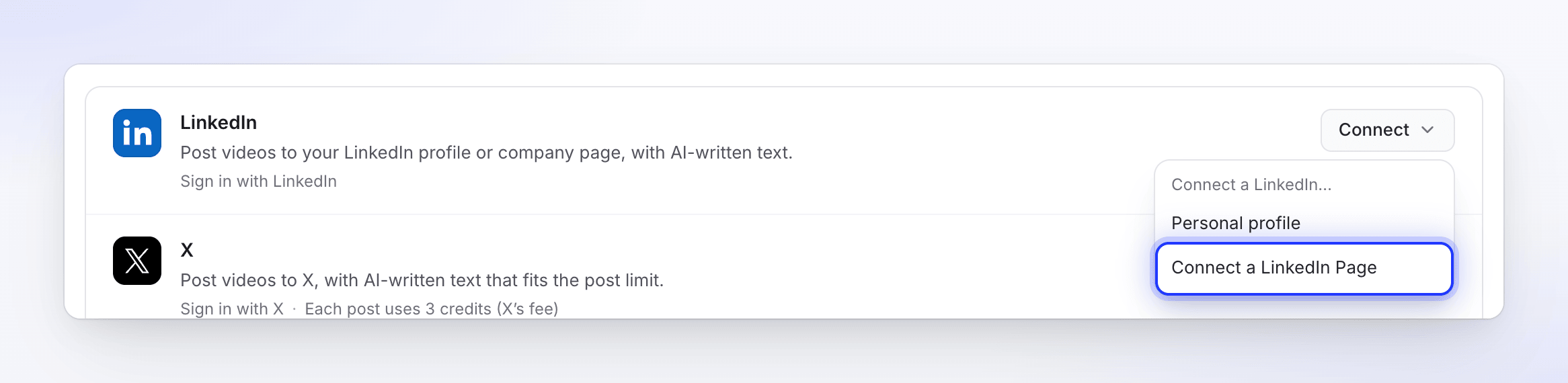
LinkedInカードの接続をクリックします(接続済みであれば追加と表示されます)。メニューでWhich LinkedIn account?(どのLinkedInアカウントを使用しますか?)と尋ねられるので、Personal profile(個人プロフィール)またはCompany page(会社ページ)を選択してください。
LinkedInでのアクセスを許可
LinkedInのClevera用権限ページが開きます。求められたらサインインしてください。
- 個人プロフィール: LinkedInは、Cleveraがあなたの名前と写真を使用し、あなたに代わって投稿を作成することを許可するよう求めます。Cleveraは、アカウントを表示するために名前と写真を使用し、動画をアップロードして投稿を作成するために投稿権限を使用します。メールアドレスは要求されません。
- 会社ページ: LinkedInは、Cleveraがあなたの基本プロフィールを読み取り、管理しているページを表示・管理し、それらに代わって投稿を作成することを許可するよう求めます。Cleveraはこれらを使用して、あなたがスーパー管理者またはコンテンツ管理者であるページを見つけ、そのページとして投稿します。
許可をクリックします。
カードを確認
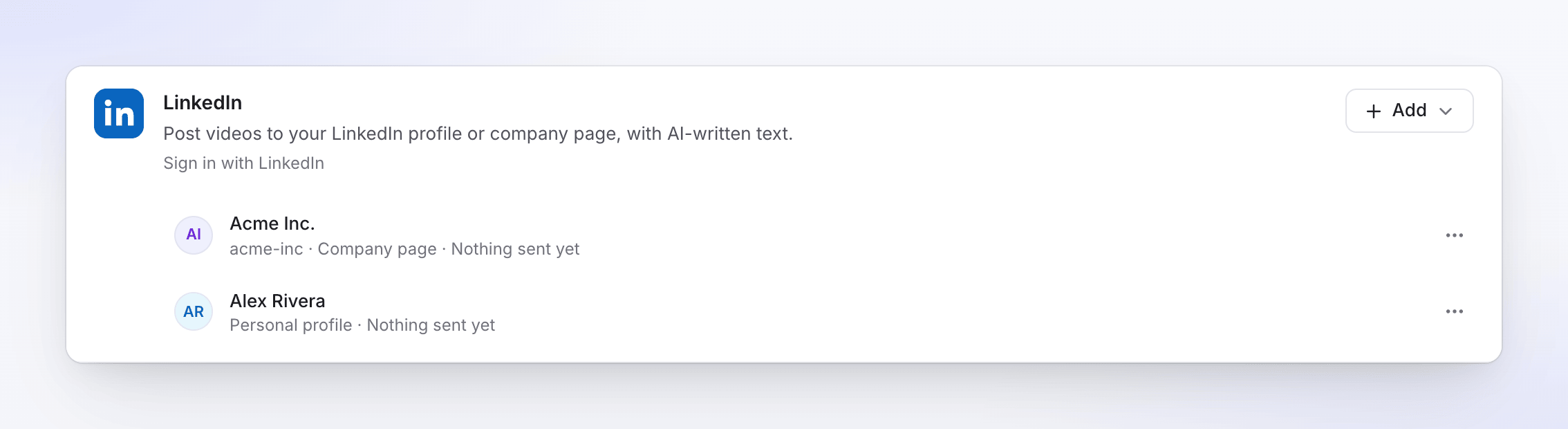
連携ページに戻ります。プロフィールは1行追加されます。ページへのサインインでは、あなたがスーパー管理者またはコンテンツ管理者であるすべてのページに対して1行ずつ追加され、それぞれページ名が表示されます。
LinkedInのページでキャンセルすると、Cleveraは「LinkedInは接続されませんでした。」と表示し、何も保存されません。適切なページの役割がない場合、「あなたはどのLinkedInページの管理者またはコンテンツ管理者でもありません。ページのスーパー管理者にその役割を依頼してから、再度接続してください。」と表示されます。
LinkedInへの動画投稿
公開タブを開く
動画を開き、共有、次に公開をクリックします。公開…(または再公開)をクリックします。
プロフィールまたはページにチェックを入れる
Send to → Social(送信先 → ソーシャル)の下で、投稿したいLinkedInの行にチェックを入れます。各ページとプロフィールは個別の行として「LinkedIn · Company page」または「LinkedIn · Personal profile」と表示されるため、一度に複数の場所に投稿できます。
投稿を確認
AIが選択したレンダリングの言語で投稿テキストとタイトルを作成します。内容を編集すると、入力に合わせて変更が保存されます。プレビューをデスクトップと電話で切り替えて、LinkedInでテキストが「…もっと見る」と折りたたまれる位置を確認してください。
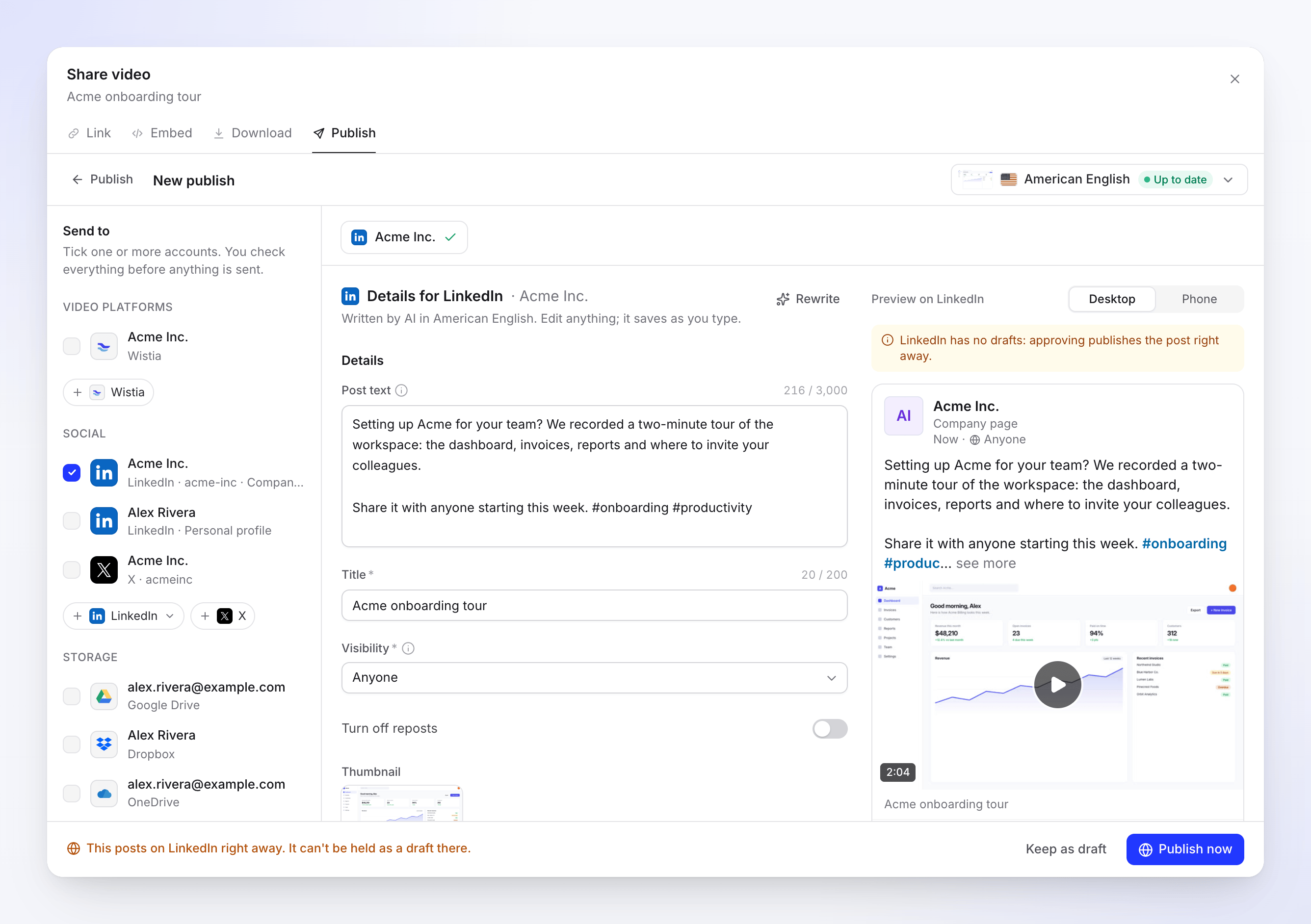
会社ページの下書き。バナーにはLinkedInに下書きがないことが注意書きされています。 公開
今すぐ公開をクリックします。「これはLinkedInにすぐに投稿されます。そこでは下書きとして保持できません。」という注意が表示されます。後で完了させるには、下書きとして保存をクリックします。
フィールドと制限
| フィールド | 入力元 | 制限または選択肢 | メモ |
|---|---|---|---|
| 投稿テキスト | AI | 最大3,000文字、任意 | フィード内の動画の上のテキスト。ハッシュタグはインラインで記述します。 |
| タイトル | AI | 最大200文字、必須 | 動画の下に小さな行として表示されます。 |
| 公開範囲 | ユーザー | 誰でも、個人プロフィールは接続のみ | デフォルトは誰でも。 |
| 再投稿をオフにする | ユーザー | オンまたはオフ | デフォルトはオフ。他者による再投稿を停止します。 |
| サムネイル | AI | カバー、ポスター、または動画からのフレーム | 画像のアップロードに失敗した場合、LinkedInが独自に選択し、投稿はそのまま実行されます。 |
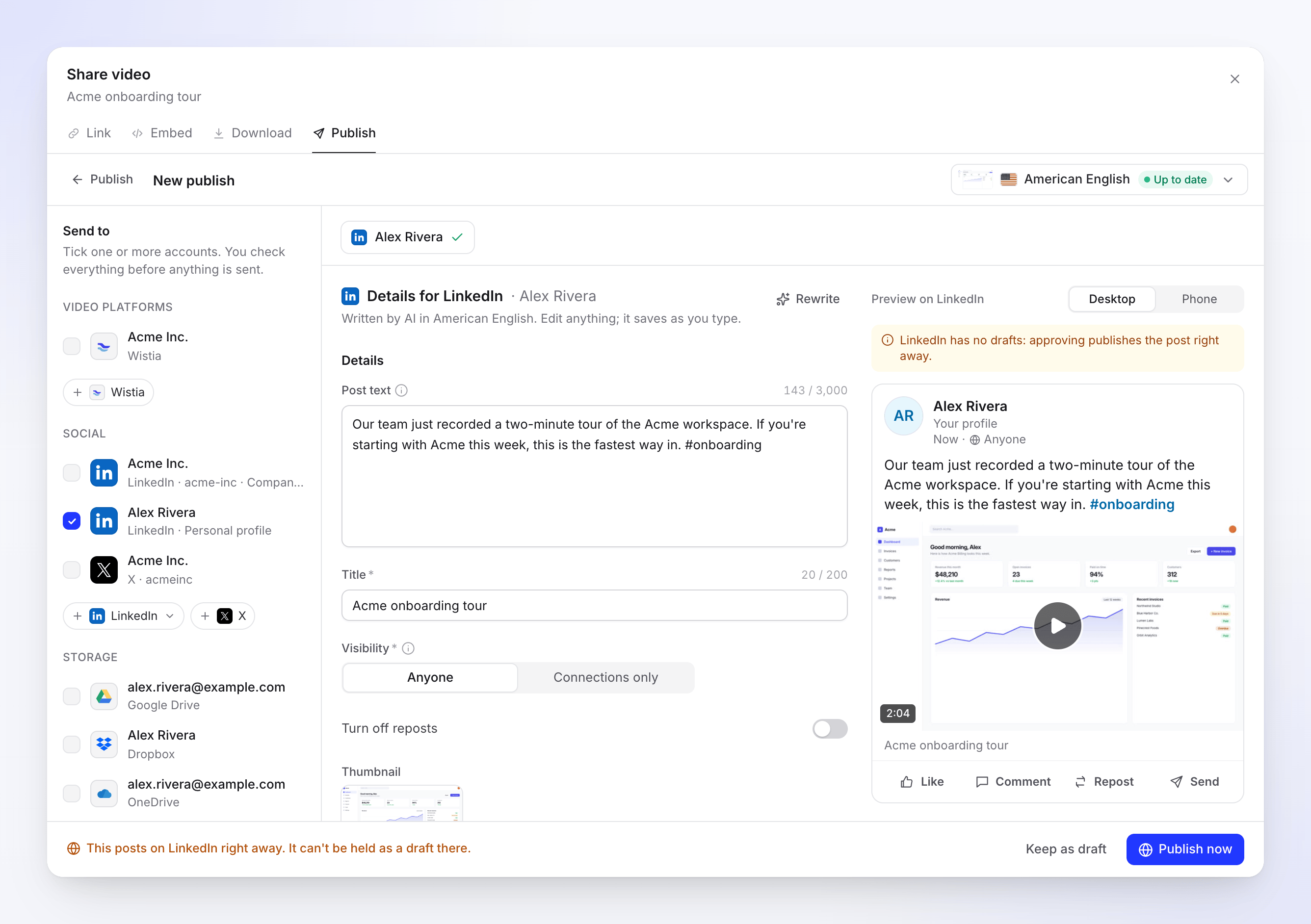
テキストに関する注意点:
- ハッシュタグは投稿テキスト内のどこでも機能します。個別のハッシュタグフィールドはありません。
- メンションはサポートされていません。
@nameはリンクではなくプレーンテキストとして表示されます。 - リンクは許可されており、投稿内にプレーンテキストとして表示されます。
- キャプション(字幕)はLinkedInに送信されません。
公開範囲と再投稿をオフにするの選択は、アカウントごとに記憶されます。書き直しは、1つの下書きにつき1日最大10回までAIに新しいテキストを要求できます。LinkedInにはスケジュール機能はありません。
動画の要件
| 制限 | |
|---|---|
| 形式 | MP4 |
| ファイルサイズ | 75 KB ~ 500 MB |
| 長さ | 3秒 ~ 30分 |
| 形状 | 1:2.4(縦長)~ 2.4:1(横長)の間 |
表示されるステータス
| ステータス | 意味 |
|---|---|
| Waiting for render | レンダリング完了後に投稿されます。Sends after the render(レンダリング後に送信)の下、Sent(送信済み)の上に表示されます。 |
| Queued(キュー済み) / Uploading N% | 動画をLinkedInへ送信中です。まだ投稿は完了していません。 |
| Processing on LinkedIn | 「LinkedInが動画を処理中です。数分かかる場合があります。」今キャンセルすると、投稿は行われません。 |
| Published(公開済み) | 「LinkedInで公開されました。」Open on LinkedInをクリックすると投稿が開きます。 |
| Failed(失敗) | 投稿されませんでした。メッセージに理由が表示されます。 |
LinkedIn上での動作
投稿は、自分で作成した投稿と同様に動作します。LinkedIn上でテキストの編集、削除、ブーストが可能です。Cleveraは公開後に投稿を再確認しないため、LinkedInで削除した投稿もClevera上では公開済みと表示されます。
60日ごとの再接続
LinkedInの接続は60日間有効です。期限の7日前から、アカウントの行に「送信を継続するにはN日以内に再接続してください。」と表示されます。再接続をクリックして再度承認してください。ページの場合、再接続するとそのサインインに関連付けられたすべてのページが一度に更新されます。接続が切れると、再接続するまで「このLinkedInアカウントを再接続して送信してください。」というエラーで送信が失敗し、再試行で送信が再開されます。
トラブルシューティング
再試行は、プラットフォーム側で再試行が有効であると判断された場合にのみ表示されます。
| メッセージ | 対処法 |
|---|---|
| "You aren't an admin or content admin of any LinkedIn Page. Ask the Page's super admin for that role, then connect again." | ページのSuper admin(スーパー管理者)またはContent admin(コンテンツ管理者)の権限を取得してから、再度接続してください。 |
| "LinkedIn wasn't connected." | LinkedInのページでキャンセルされました。もう一度接続をクリックし、Allow(許可)を選択してください。 |
| "Reconnect your LinkedIn account to send this." | 60日の期限が切れたか、LinkedIn上でCleveraの連携を解除したか、ページ権限を失いました。再接続をクリックしてから再試行してください。 |
| "LinkedIn didn't accept some of the details. Check them and send again." | タイトルが空か、テキストが長すぎることが一般的です。修正して再度送信してください。 |
| "LinkedIn rejected the video: the file is larger than allowed." | レンダリング後のファイルが500MBを超えています。解像度を下げてレンダリングしてください。 |
| "LinkedIn rejected the video: its length is outside what the platform accepts." / "…it's shorter than allowed." | 動画の長さを3秒から30分の間に収めてください。 |
| "LinkedIn rejected the video: its shape (aspect ratio) is outside what the platform accepts." | アスペクト比を1:2.4から2.4:1の間にしてください。 |
| "LinkedIn rejected the video: it didn't pass the platform's checks." | LinkedInがファイルを処理できませんでした。再試行をクリックしてください。 |
| "The upload was interrupted. Retry to carry on from where it stopped." | LinkedInの応答が長時間途絶えました。再試行をクリックしてください。 |
| "Something went wrong while sending this to LinkedIn. Please try again. Reference: …" | 再試行をクリックしてください。それでも失敗する場合は、参照番号を添えてサポートまでお問い合わせください。 |
LinkedInの接続解除
- 連携を開き、LinkedInカードでプロフィールまたはページを見つけて、⋯ → 接続解除をクリックします。
- 確認します。進行中の送信は停止され、下書きは「公開」タブに残ります。すでにLinkedInに投稿済みの投稿はそのまま残ります。
CleveraはLinkedIn側でのアクセス権も取り消します。1つのページの接続を解除しても、同じログイン情報で他のページを保持している場合、それらのページへのアクセス権は維持されます。
LinkedIn側で確認するには、LinkedInの設定とプライバシー → データプライバシー → 許可されたサービスを開き、そこでCleveraを削除してください。
よくある質問
LinkedInで下書きを保存して後で投稿できますか? いいえ。LinkedInはアプリによる投稿の公開のみを許可しており、下書きの保存には対応していません。下書きはClevera内に保持し、準備ができたら公開してください。
ページが表示されないのはなぜですか? Cleveraは、あなたがスーパー管理者またはコンテンツ管理者であるページのみを追加します。ページの管理ツールで権限を確認してから、再度ページを接続してください。
プロフィールとページに同時に投稿できますか? はい。両方の行にチェックを入れてN件送信をクリックしてください。それぞれ個別の下書きとプレビューが作成されます。
タイトルはほとんど表示されないのに、なぜ必須なのですか? LinkedInは動画の下にタイトルを表示し、動画自体にも使用するためです。AIが自動的に入力します。
人や企業をタグ付けできますか? まだできません。メンションはプレーンテキストとして表示されます。