

ズームおよびパンのパスを描画する
ズームを思い通りに動かす方法:自動と詳細設定の違い、ズーム&パンウィンドウ、ポイント、スムーズ・マグネット・スナップのモーション、制限事項、および具体的な活用例について解説します。
通常、ズームはカーソルの動きに自動的に追従します。メニューから開いたパネルへ移動するなど、カメラを特定の場所へ向けたい場合は、ズームを詳細設定に切り替え、ズーム&パンウィンドウでパスを描画します。この記事では、パスの仕組みをステップバイステップで、活用例を交えて説明します。
始める前に
- ズームパスは、ハウツー動画、製品デモ、Polish動画のズームタブで使用できます。ソーシャルクリップではシーンごとにカメラワークを計画します。詳細はソーシャルクリップを編集するを参照してください。
- 既存のズームが必要です。追加方法については、ズームとカメラの動きを調整するを参照してください。
- パスの描画は無料で行えます。
自動または詳細設定
すべてのズームにはスタイルがあります:
| 自動 | 詳細設定 | |
|---|---|---|
| ツールチップ | 「カーソル(またはフォーカスポイント)を追従」 | 「独自のズームおよびパンパス」 |
| カメラの向き | カーソルを追従します。カーソルデータのない動画(アップロードされたファイル)では、設定したフォーカスポイントへ向かいます。 | 各ポイントで指定した場所 |
| ズーム倍率 | ズーム全体で一つのレベル (1.1×~4×、デフォルトは1.5×) | ポイントごとのズーム倍率 (1.1×~4×) |
| 開始方法 | ズームイン:スムーズ(「イーズイン」)またはインスタント(「ズームへ直接カット」) | モーション(下記参照)で設定 |
| 編集場所 | ズームタブ内のズーム行 | ズーム&パンウィンドウ(**パスを編集…**から) |
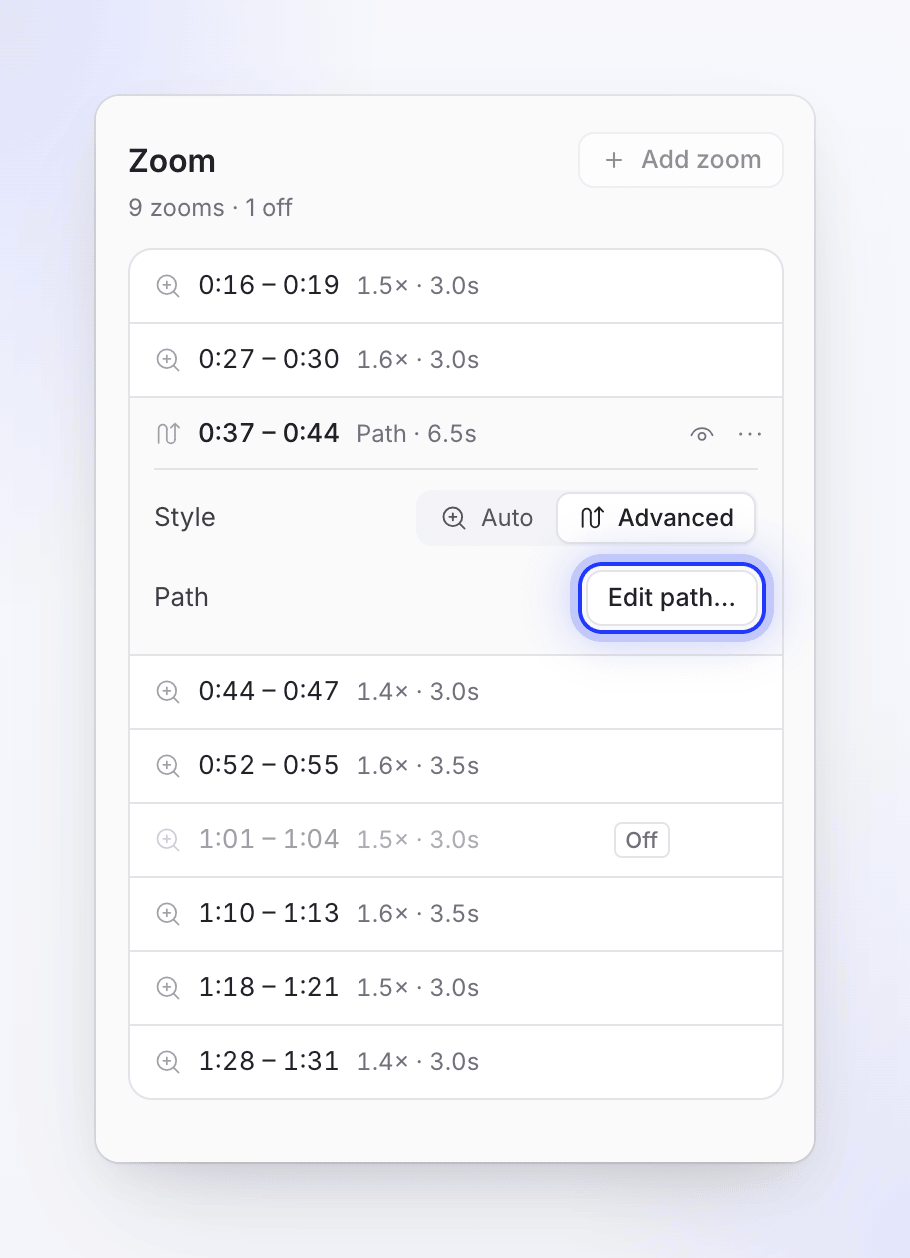
| ズームリスト表示 | 「1.5× · 5.0s」 | 「パス · 6.5s」 |
カーソルが重要な場所を指している場合は自動を選択してください。カーソルが動き回る場合、画面の別の場所が変化している間にカーソルが静止している場合、またはカーソルが触れない場所を視聴者に見せたい場合は詳細設定を選択してください。
パスの仕組み
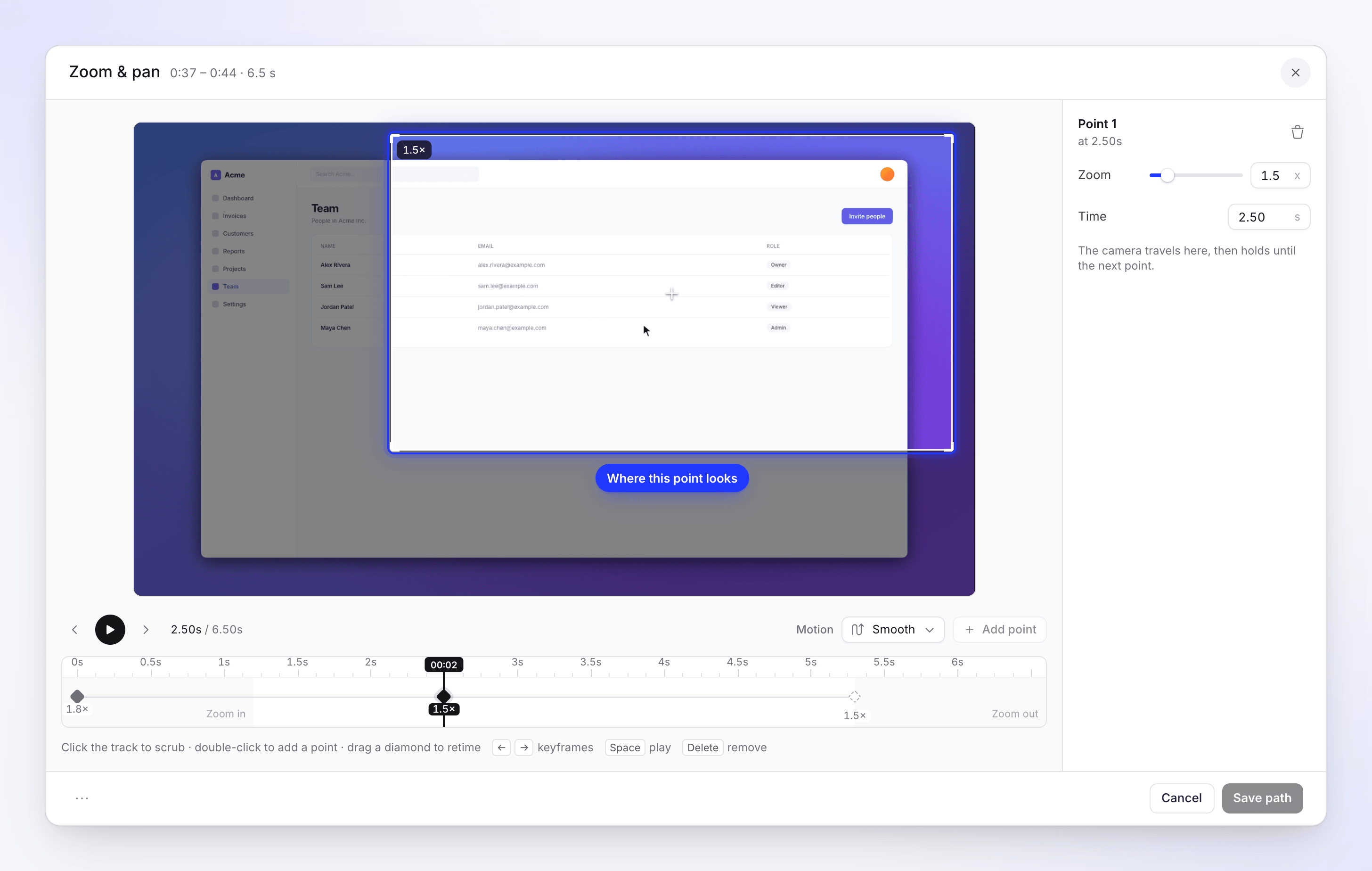
パスとは、ズーム専用のタイムライン上に配置されたポイントのリストです。各ポイントは、その時点以降、カメラがどこをどの程度の倍率で映すかを指定します。
zoom starts                                              zoom ends
│◆ Zoom in ──────── ◆ Point ─────────── ◆ Point ──── Zoom out│
│ camera lands here  travels, then holds  travels, holds  back to full view
- ズームイン:最初のひし形アイコンで、カメラが到達する位置です。常に開始位置にあり、削除はできません。
- ポイント:カメラは各ポイントへ移動し、次のポイントまでその位置を保持します。
- ズームアウト:最後のポイントの後に自動的に開始されます。最後のポイントの位置からフルフレームに戻ります。
ポイントが選択されていないとき、ウィンドウのサイドカラムには「パスの仕組み」としてこれが表示されます。
パスを描画する
ズームを詳細設定に切り替える
ズームタブでズームの行を開き、スタイルを詳細設定に設定して、**パスを編集…をクリックします。一度詳細設定にすると、ズームの⋯メニューからもパスを編集…**を選択できます。
前の状態から開始する
初回時、パスは空ではありません。Cleveraは自動ズームで再生されたカメラの動きをポイント(最大8個、カメラが静止した位置)に変換するため、馴染みのある状態から開始できます。
カメラの着地点を設定する
最初のひし形(ズームイン)を選択します。動画上にフレームが表示されるので、カメラが向くべき場所へドラッグし、サイドカラムでズーム倍率を設定します。
ポイントを追加する
トラック上で再生ヘッドを移動させ、ポイントを追加(再生ヘッドにポイントを追加)をクリックするか、トラックをダブルクリックします。動画上で新しいポイントのフレームをドラッグし、ズーム倍率と時間(ズーム内の秒数)を設定します。
モーションを選択する
モーションの横で、ポイント間をカメラがどのように移動するかを選択します。
確認して保存する
パスを再生をクリック(またはスペースキーを押す)して調整し、パスを保存をクリックします。
モーションスタイル
| スタイル | 説明 | 移動方法 |
|---|---|---|
| スムーズ (デフォルト) | 「均等なイーズ · 1.2秒」 | ポイント間を滑らかに移動します |
| マグネット | 「ソフトランディング · 1.3秒」 | 移動後、ポイントに優しく収まります |
| スナップ | 「カット、移動なし」 | カットのように、各ポイントへ瞬時にジャンプします |
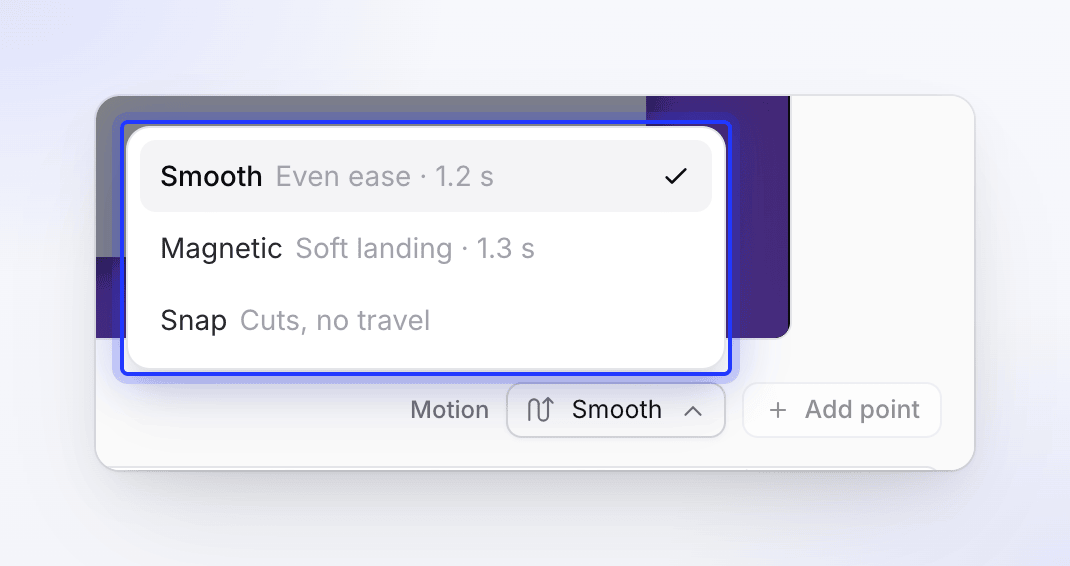
このスタイルは、ズームインとズームアウトを含むパス全体に適用されます。スナップの場合、ズームインやズームアウトのアニメーションがないため、ポイントを開始位置や終了位置の直前まで配置できます。
ポイントを編集する
| 操作 | 手順 |
|---|---|
| ポイントを選択 | ひし形をクリックするか、← / **→**キーでポイント間を移動します。サイドカラムに名前(ポイント1、ポイント2…)が表示されます |
| 時間を移動 | トラック上でひし形をドラッグするか、新しい時間を入力します |
| 視点を変更 | 動画上のフレームをドラッグします |
| 倍率を変更 | ズームスライダーまたはフィールド (1.1×~4×) |
| 削除 | サイドカラムのこのポイントを削除をクリックするか、削除キーを押します。「カメラは直前のポイントから直後のポイントへ直接移動します」 |
| 最初からやり直す | パスオプション (⋯) → パスをリセット |
トラックをクリックしてスクラブします。その下のヒントに「トラックをクリックしてスクラブ · ダブルクリックでポイントを追加 · ひし形をドラッグして時間を再設定」と要約が表示されます。
制限事項
| 制限 | 値 | 表示されるメッセージ |
|---|---|---|
| ズームあたりのポイント数 | 20 | 「最大20個のキーフレーム」 |
| ポイント間の間隔 | 0.5秒以上 | 「他のキーフレームに近すぎます — 再生ヘッドをさらに離してください」 |
| ズームインアニメーション中 | ポイント不可 | 「ズームインアニメーション中にキーフレームを追加することはできません」 |
| ズームアウトアニメーション中 | ポイント不可 | 「ズームアウトアニメーション中にキーフレームを追加することはできません」 |
ズームインとズームアウトのアニメーションは、それぞれズーム全体の最大3分の1を占めるため、短いズームではポイントを置く余裕がほとんどありません。ポイントを増やす必要がある場合は、先にタイムライン上でズームを長くしてください。
保存、キャンセル、自動への戻し方
- パスを保存で保存されます。ズームの行にはパスとズームの長さが表示されます。
- キャンセルは保存せずに閉じます。保存されたパスがないズームの場合、キャンセルで自動に戻ります。
- 後でカーソル追従に戻すには、ズームの行でスタイルを自動に設定してください。
活用例
「Acmeにチームメイトを招待する」という動画のズーム3は、ナレーションが「メンバーを開き、右側の招待フォームに入力します」と言っている0:42から0:50まで実行されます。カーソルは左側のメンバーをクリックした後、右側にフォームがスライドインしてくる間もそこに留まるため、自動ズームではメニューだけが映し出されます。
- ズーム3を開き、スタイルを詳細設定に設定して、**パスを編集…**をクリックします。
- ズームインを選択し、フレームを左側のメニュー上にドラッグして、ズームを1.8倍に設定します。
- 再生ヘッドを2.5秒(フォームが表示された時点)に移動し、ポイントを追加をクリックします。フレームを右側のフォーム上にドラッグし、フォーム全体が収まるようにズームを1.5倍に設定します。
- モーションはスムーズのままにします。パスを再生をクリックすると、カメラはメニューに着地し、2.5秒でフォームへ滑らかに移動して停止し、最後にズームアウトします。
- パスを保存をクリックします。