

動画をGoogle Driveに保存する
Google Driveを接続し、完成したClevera動画をMP4として「マイ ドライブ」内のCleveraフォルダーに保存します。ファイル名は動画名になり、コレクション用のサブフォルダーも作成されます。Cleveraは自身が作成したファイルのみを認識します。
完成したClevera動画をMP4ファイルとしてGoogle Driveに保存します。Cleveraは動画名でファイルに名前を付け、動画のコレクション名のサブフォルダーに格納します。Cleveraが認識できるのは自身が作成したファイルとフォルダーのみであり、Drive内のその他のファイルにはアクセスできません。
各プラットフォームでの公開方法については、プラットフォームへの動画公開をご覧ください。
保存先について
| 保存先 | デフォルトで My Drive / Clevera / <collection name> / <video title>.mp4。 |
| 共有 | なし。ファイルは保存先のフォルダーの共有設定に従います(デフォルトは非公開)。 |
| Cleveraが入力する項目 | ファイル名(動画タイトル)および サブフォルダー(コレクション)。AIによる自動作成は行われません。 |
| 料金 | 送信ごとの料金は発生しません。 |
| 送信後 | ステータスが直接 Google Driveに保存済み になります。Google Driveで開く をクリックするとファイルが開きます。 |
始める前に
- プラン: 公開機能はプロプラン以上で利用可能です。
- 役割: アカウントの接続や接続解除は、ワークスペースのオーナーおよび管理者のみが行えます。動画の編集権限を持つユーザーであれば、すでに接続されているアカウントへの保存は可能です。
- アカウント: 個人のGoogleアカウントまたはGoogle Workspaceアカウントを使用できます。Workspaceの場合、管理者がサードパーティ製アプリの使用を許可している必要があります。
Google Driveを接続する
連携を開く
サイドバーから 連携 を開きます。Google Driveは ストレージ の下にあり、その行には Googleでサインイン と表示されています。

Googleでサインインする
接続をクリックし、Googleアカウントを選択します。Googleから「<b>このアプリで使用する特定のGoogle Driveファイルのみを表示、編集、作成、削除する</b>」という権限の確認が表示されます。これは、Cleveraが作成するファイルとフォルダーのみを対象とするもので、Drive内の他のファイルには影響しません。
Googleの画面でチェックボックス付きの権限が表示された場合は、チェックを入れたままにしてください。チェックを外すと、Cleveraは接続を拒否します。「Google Driveの同意画面で、Cleveraに必要な権限のチェックが外されました。再度接続し、すべての権限にチェックを入れたままにしてください。」
続行
続行をクリックします。連携ページに戻り、Google Driveカードにアカウントが表示されます。
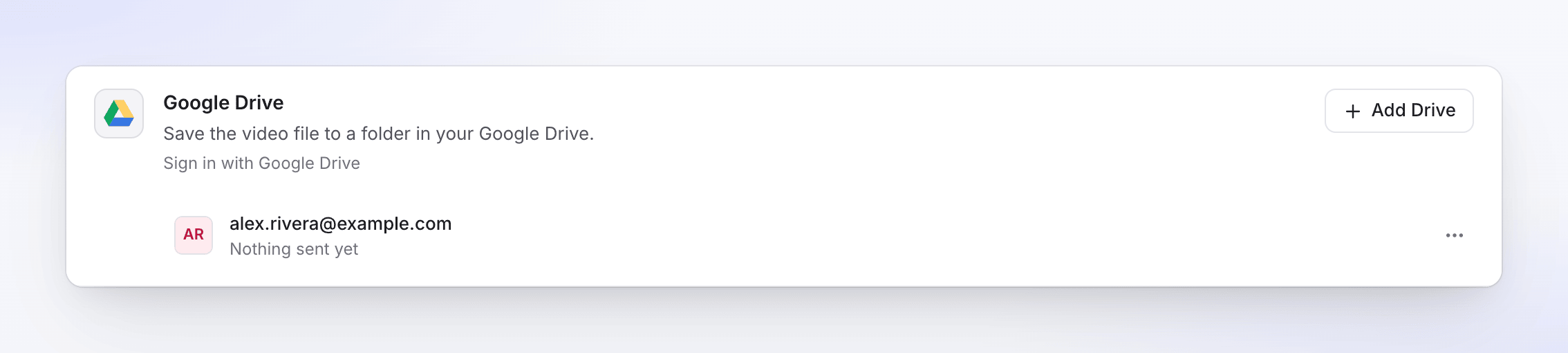
別のGoogleアカウントを追加するには、ドライブ追加をクリックします。
動画をGoogle Driveに保存する
公開タブを開く
動画を開き、共有、次に公開をクリックします。公開…(または再公開)をクリックします。
Google Driveアカウントにチェックを入れる
送信先 → ストレージの下で、Google Driveアカウントにチェックを入れます。
ファイル名とフォルダーを確認する
詳細は自動的に入力されます。必要に応じて変更し、必要であればファイルの説明を追加してください。入力内容は自動的に保存されます。プレビューにはフルパスが表示されます。
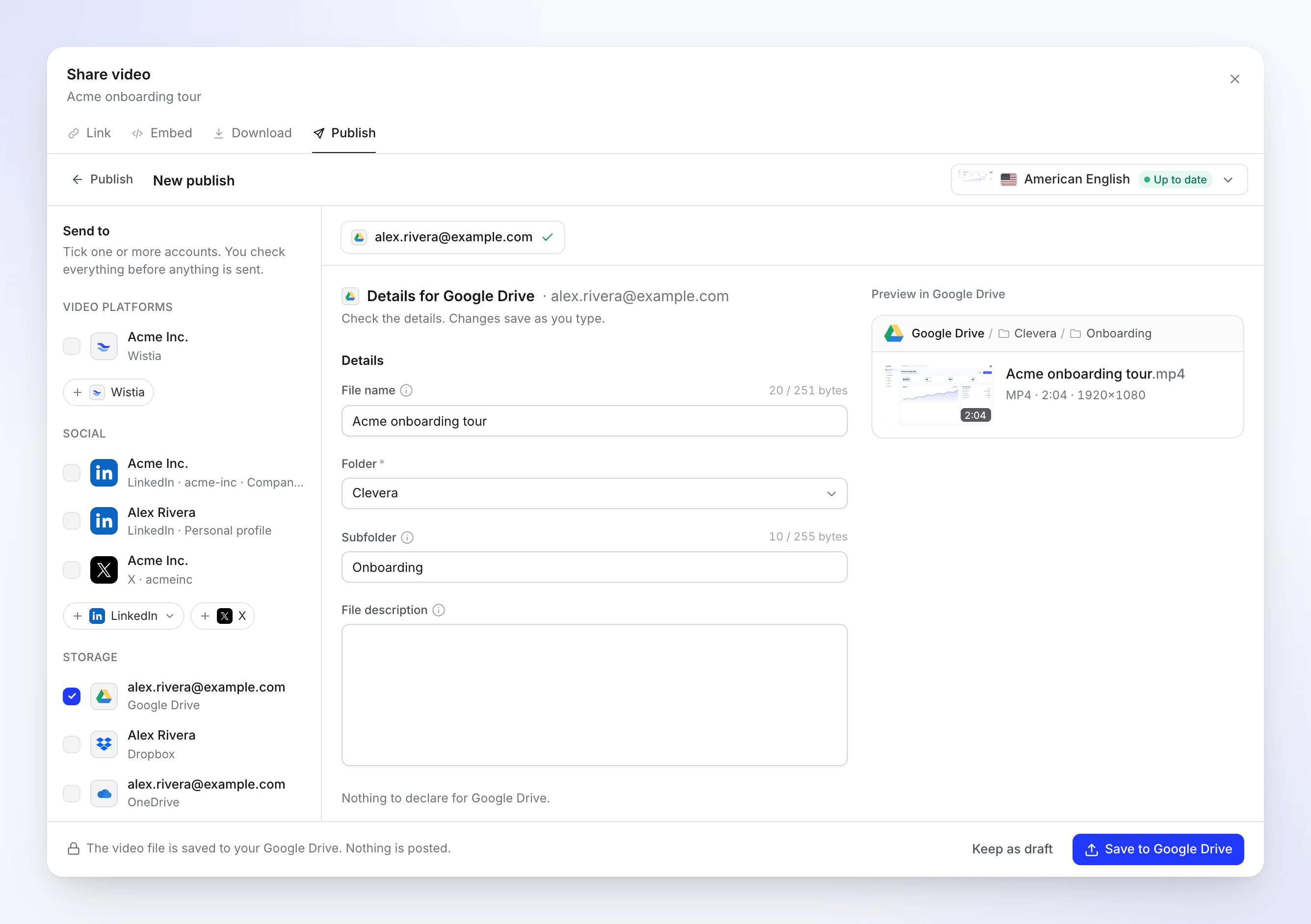
プレビューにはパスが表示されます:Google Drive / Clevera / Onboarding / Acme onboarding tour.mp4 保存する
Google Driveに保存をクリックします。「動画ファイルがGoogle Driveに保存されます。投稿は行われません。」というメッセージが表示されます。後で完了させる場合は、下書きとして保存をクリックします。
ファイル名とフォルダー
ファイル名は、選択したレンダリングの言語で動画タイトルとして設定されます。空欄にするとタイトルがそのまま使用されます。Cleveraは常に .mp4 を追加します。
フォルダーで保存先を指定します:
| 選択肢 | 保存先 |
|---|---|
| Clevera (デフォルト) | 初回保存時に「マイ ドライブ」の直下に作成されるCleveraフォルダー。 |
| マイ ドライブ | 「マイ ドライブ」の直下。 |
| Cleveraが作成したフォルダー | Clevera / Onboarding のように、以前Cleveraが作成したサブフォルダー。 |
Cleveraは自身が作成したファイルしか認識できないため、ユーザーが作成したフォルダーはリストに表示されません。同様の理由で、手動で作成したCleveraフォルダーも認識できず、その隣に新しいフォルダーが作成されます。整理を保つには、Cleveraにフォルダーを作成させ、その後で移動や共有を行うことをお勧めします。
サブフォルダーは、動画のコレクション名として設定され、存在しない場合は選択したフォルダー内に作成されます。空欄にすると、フォルダー直下に保存されます。コレクションに含まれていない動画にはサブフォルダーはありません。
フィールドと制限
| フィールド | 上限 | 備考 |
|---|---|---|
| ファイル名 | 251文字(.mp4 を含めると255文字) |
任意。文字数は「20 / 251」のようにカウントされます。アクセント記号付き文字、他の言語の文字、絵文字はより多くのスペースを占有するため、入力できる文字数が少なくなります。上限に近づくとその旨が表示されます。 |
| フォルダー | リスト内のフォルダーから選択(必須) | 次回のためにアカウントごとに記憶されます。 |
| サブフォルダー | 255文字 | 任意。存在しない場合は作成されます。ファイル名と同様にカウントされます。 |
| ファイルの説明 | 上限なし | 任意。Driveのファイル詳細に表示されます。 |
Google Driveは名前に / と \ を使用することを許可していません。Cleveraはこれらを - に置き換えます。使用できない文字が含まれているフィールドには、「…を削除してください:このプラットフォームでは使用できません。」というメッセージと該当する文字が表示されます。
同じ名前のファイルがある場合: Google Driveでは同じ名前のファイルを複数保存できるため、2回目の保存時には同じ名前のファイルがもう一つ作成されます。
動画の要件
| 制限 | |
|---|---|
| ファイルサイズ | 最大5 TB |
| 形式 | MP4 |
ステータスについて
| ステータス | 意味 |
|---|---|
| レンダリング待ち | レンダリング完了後すぐに保存されます。 |
| キュー済み / アップロード中 N% | ファイルはGoogle Driveへ送信中です。 |
| Google Drive待ち | CleveraのGoogleの1日あたりのアップロード容量が上限に達しました。表示された時間(太平洋時間の深夜0時)以降に自動的に保存されます。 |
| Google Driveに保存中 | ファイルが到着し、整理されています。一瞬表示されることがありますが、個別の処理ステップはありません。 |
| Google Driveに保存済み | 「Google Driveに保存されました。」 Google Driveで開く をクリックするとファイルが開きます。 |
| 失敗 | 保存されなかったか、保存が完了しませんでした。理由はメッセージに表示されます。 |
| 削除済み | ファイルがGoogle Driveで削除されたか、ゴミ箱に移動されました。 |
レンダリング待ちの保存は、公開 タブの 送信済み の上にある レンダリング後の送信 に表示されます。
Google Driveでの操作
ファイルはDrive内の通常のMP4ファイルとして扱われます。共有、移動、名前の変更が可能です。Cleveraは共有リンクを作成せず、保存後にファイルを変更することもありません。移動したファイルも、Cleveraが作成したものであるため、引き続きCleveraからアクセス可能です。
トラブルシューティング
| メッセージ | 対処法 |
|---|---|
| 「Google Driveの同意画面で、Cleveraに必要な権限のチェックが外されました。再度接続し、すべての権限にチェックを入れたままにしてください。」 | 接続 を再度クリックし、Googleの画面でDriveの権限にチェックを入れたままにしてください。 |
| 「Google Driveの空き容量が不足しています。空き容量を増やしてから再試行してください。」 | 容量を空けるかストレージを追加してから、再試行 をクリックしてください。フォルダー内のファイル数が多すぎる場合にも表示されます。 |
| 「Google Driveの1日あたりのアップロード容量が上限に達しました。…以降に自動的に送信されます。」 | 操作は不要です。その時間に自動的に保存されます。 |
| 「Google Driveが一部の詳細を受け付けませんでした。内容を確認して再度送信してください。」 | フォルダーが削除されたか、アクセスできない共有ドライブに移動されたか、ファイル名が長すぎます。別のフォルダーを選択するか名前を短くしてから、再度保存してください。 |
| 「このファイルを送信するには、Google Driveアカウントを再接続してください。」 | GoogleアカウントからCleveraを削除したなどで接続が切れています。再接続 をクリックしてから 再試行 をクリックしてください。 |
| 「アップロードが中断されました。再試行して中断した箇所から再開してください。」 | 再試行 をクリックしてください。 |
| 「Google Driveへの送信中に問題が発生しました。もう一度お試しください。参照番号:…」 | 再試行 をクリックしてください。それでも失敗する場合は、参照番号を添えてサポートまでお問い合わせください。 |
Google Driveの接続解除
- 連携を開き、Google Driveカードのアカウントを見つけて ⋯ → 接続解除 をクリックします。
- 確認します。CleveraはGoogleでのアクセス権を取り消します。進行中の保存は停止しますが、すでに保存済みのファイルはDriveに残ります。
Google側で確認するには、Googleアカウントを開き、セキュリティ → サードパーティのアプリとサービスへの接続 に移動し、Cleveraがリストに残っている場合は削除してください。
よくある質問
Cleveraは他のDriveファイルを読み取れますか? いいえ。GoogleはCleveraが作成したファイルとフォルダーのみをCleveraに表示させます。
自分のフォルダーがリストに表示されないのはなぜですか? 同じ理由で、Cleveraは自身が作成していないフォルダーを認識できないためです。Cleveraフォルダーに保存してから、Drive上でファイルを移動してください。
共有ドライブに保存できますか? Cleveraで選択することはできません。リストにはCleveraが作成したフォルダーのみが表示されるためです。
保存にクレジットを使用しますか? いいえ。ストレージへの送信に料金はかかりません。
ファイルがサブフォルダーに入るのはなぜですか? サブフォルダーは動画のコレクション名です。フォルダー直下に保存したい場合は、保存前にサブフォルダーを空にしてください。