

画像やPDFの扱い方をAIに指示する
ハウツー動画やプロダクトデモ動画では、各画像やPDFを画面に表示するか、事実確認のために読み込むだけにするかを選択できます。AIによる提案の確認方法、PDFページの選択、メモの追加、および「いくつかの簡単な質問」シートへの回答方法について説明します。
ハウツー動画やプロダクトデモ動画に画像やPDFを追加する場合、それぞれを画面に表示するか、事実確認のために読み込むだけにするかを選択できます。AIがすべてのファイルを分析して役割を提案します。生成前にその提案を確認または変更してください。
始める前に
- これはハウツーおよびプロダクトデモ動画に適用されます。「洗練」および「記事」では画像やPDFは使用されません。
- ソーシャルクリップにはファイルごとの設定はありません。AIディレクターがどの画像を表示し、どこに配置するかを決定し、すべてのPDFから事実を読み取ります。特定の画像が重要な場合は、ブリーフでその旨を伝えてください(例:「最後のシーンでダッシュボードのスクリーンショットを使用してください」)。ソーシャルクリップのブリーフを作成するを参照してください。
表示する、または事実のみ
| 役割 | 動作 | 適した用途 |
|---|---|---|
| 表示 | 画像、または選択したPDFページが動画内に表示され、ナレーションで説明されている間、画面に保持されます。 | スクリーンショット、図表、製品写真、視聴者に見せたいスライド。 |
| 事実のみ | AIが内容を読み取り、ナレーションに反映させます。画面には表示されません。 | 仕様書、価格表、リリースノート、長い文書、全画面表示に適さないもの。 |
デフォルトでは、画像は表示、PDFは事実のみに設定されています。ロゴは全画面表示ではなく、読み取られます。ドロップダウンにカーソルを合わせると、「表示は動画内に画像を表示します。事実のみは、内容を読み取って事実を確認しますが、画面には表示しません」というリマインダーが表示されます。
各ファイルの役割を設定する
ファイルを追加する
What should we make it from?(何から作成しますか?)の下にあるUpload images or PDF(画像またはPDFをアップロード)をクリックして、画像やPDFを追加します。素材を追加するを参照してください。
AIによる各ファイルの分析結果を確認する
各画像とPDFは、Your sourcesの下にカードとして表示され、メモと表示 / 事実のみのドロップダウンが付いています。ファイルが読み込まれている間、カードには「読み込み中…」と表示されます。その後、AIが判断した内容(例:「価格設定ページのようです。動画に表示しますか?」)が表示され、推奨される役割が選択された状態になります。
AIが判断できない場合、カードには回答が必要ですとマークされ、選択するまでドロップダウンには選択と表示されます。AIがまったく判断できなかった場合は、「We couldn't tell what this is.(これが何であるか判断できませんでした)」と表示されます。
「表示」または「事実のみ」を選択する
カードのドロップダウンを開き、表示または事実のみを選択します。提案された項目を選択することも回答として扱われます。
必要に応じてメモを追加する
AIがファイルの内容を推測すると、メモはAdd a noteの背後に折りたたまれます。それまでは、「これは何ですか?どのように使用しますか?」という入力フィールドが開いています。ナレーションに対して、そのファイルが何であるか、どのように使用するかを600文字以内で指示してください。例:「第3四半期の価格設定、年間割引について言及して」や「古いデザイン、新しいデザインの前に表示して」などです。
表示するPDFページを選択する
表示に設定された複数ページのPDFの場合、カードにPages to showというページ番号の行が表示されます。画面に表示したいページをクリックしてください。
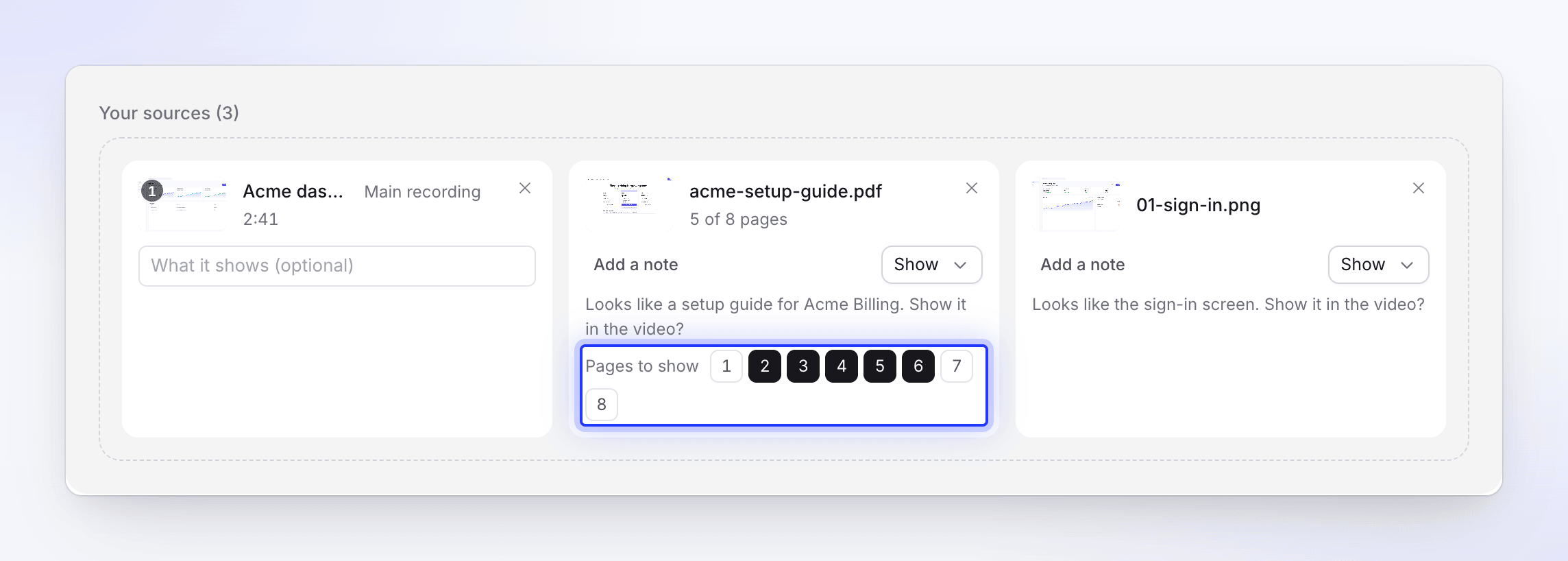
画面に表示するページを選択します。
表示可能な画像の枚数
ハウツー動画やデモ動画では、合計で最大20枚の画像およびPDFページを表示できます。Composeは作業中に枚数をカウントし、生成を押す前に以下のように通知します。
| PDFカードの表示内容 | 意味 |
|---|---|
| "12ページ中6ページを表示:1ページ目と、概要に最も適したページを表示します。自分で選択するにはページのチェックを外してください。" | ページを選択せずに残しており、すべてを表示できないため、AIが1ページ目と概要に最も適したページを表示しています。自分で決めるにはページを選択してください。 |
| "45ページ中、最初の30ページのみ使用可能です。" | そのPDFはCleveraが読み取れる30ページを超えています。 |
画像と選択したページの合計が20枚を超える場合、生成ボタンを押すと「動画には最大20枚の画像とPDFページを表示できます。いくつかのページのチェックを外すか、ファイルを事実のみに設定してください」というメッセージが表示されます。
いくつかの簡単な質問
回答が必要なファイルがある状態で生成を押すと、まずいくつかの簡単な質問というシートが開きます。「これらのファイルの使い方が不明です。それぞれについて選択するか、AIに任せてください。」
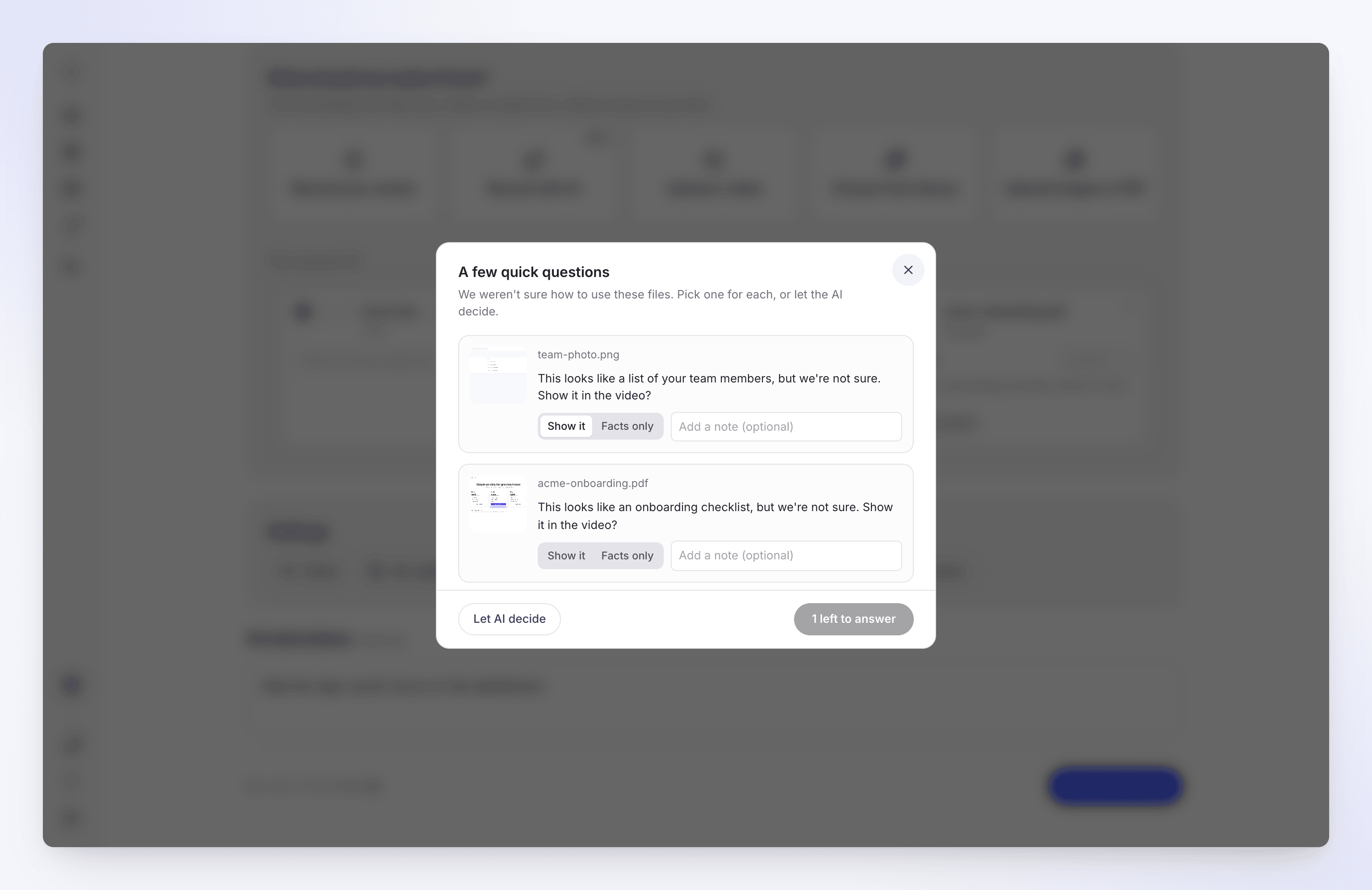
- 各ファイルにはサムネイルと質問が表示されます(例:「これは価格ページのように見えますが、確信が持てません。動画に表示しますか?」や「このファイルを読み取れませんでした。動画に表示しますか、それとも事実確認のみに使用しますか?」)。
- 表示するまたは事実のみで回答し、必要に応じてメモを追加します(「メモを追加(任意)」)。
- すべてのファイルに回答するまでボタンには「残り2つ」と表示され、完了すると生成に変わります。
- AIに任せるを選択すると、すべての提案を受け入れて続行します。
このシートが開いている間はまだ何も開始されていないため、クレジットは消費されません。
生成中にAIから質問された場合
稀に、動画作成開始後もファイルが未解決のままになることがあります。その場合、生成ページでサムネイルとともに「これを動画に表示しますか?」(または「これのうちどれを動画に表示しますか?」)と尋ねられ、「このファイルの使い方が不明でした。除外したものは事実確認のためにのみ使用されます」と説明されます。
表示したいものにチェックを入れて続行をクリックしてください。10分以内に回答がない場合、各ファイルはComposeで設定した通りの状態が維持され、動画作成が続行されます。生成中にAIの質問に回答するを参照してください。
ヒント
- スクリーンショットはトリミングして、重要な部分だけにしてください。画像はそのまま表示されるため、デスクトップ全体のスクリーンショットは16:9の動画では小さく見えてしまいます。
- 長いPDFは分割してください。1つのPDFにつき30ページ、20,000文字までしか読み取れません。200ページのマニュアルではなく、関連するセクションのみをアップロードしてください。
- 順序にはメモを使用してください。画像を表示する特定のタイミングがある場合は、メモで指示してください(例:「エクスポート手順の後」)。