

使用设置聊天规划视频
设置聊天可将一句话转化为准备就绪的 Compose 设置:它会选择类型、收集素材和必要事实,然后引导你完成各项设置。它是免费的,在你按下“生成”之前不会生成任何内容。
设置聊天是一段简短的对话,能将你在首页输入的一句话转化为准备就绪的 Compose 设置。它会与你一起选择视频类型,收集素材以及视频必不可少的事实,然后引导你完成各项设置。它是免费的,在你按下下一页的 生成 之前,不会生成任何内容。
设置聊天的流程
当你从首页的输入框发送描述后,聊天会在标题为 新视频 的页面打开,并显示“回答几个问题,一切就准备就绪了。”随着你的回答,标题下方会汇总已确定的内容(类型、素材、语言)。
聊天会 每次询问一个问题,通常总共不超过四个,顺序如下:
- 类型。 如果有两种类型都适用,它会让你选择并说明各自的费用。
- 制作来源。 录屏、上传、图片、PDF、网站或使用 AI 录制。
- 视频主题,如果你的第一条消息中未提及。
- 类型所需的事实,例如优惠条款或活动日期。
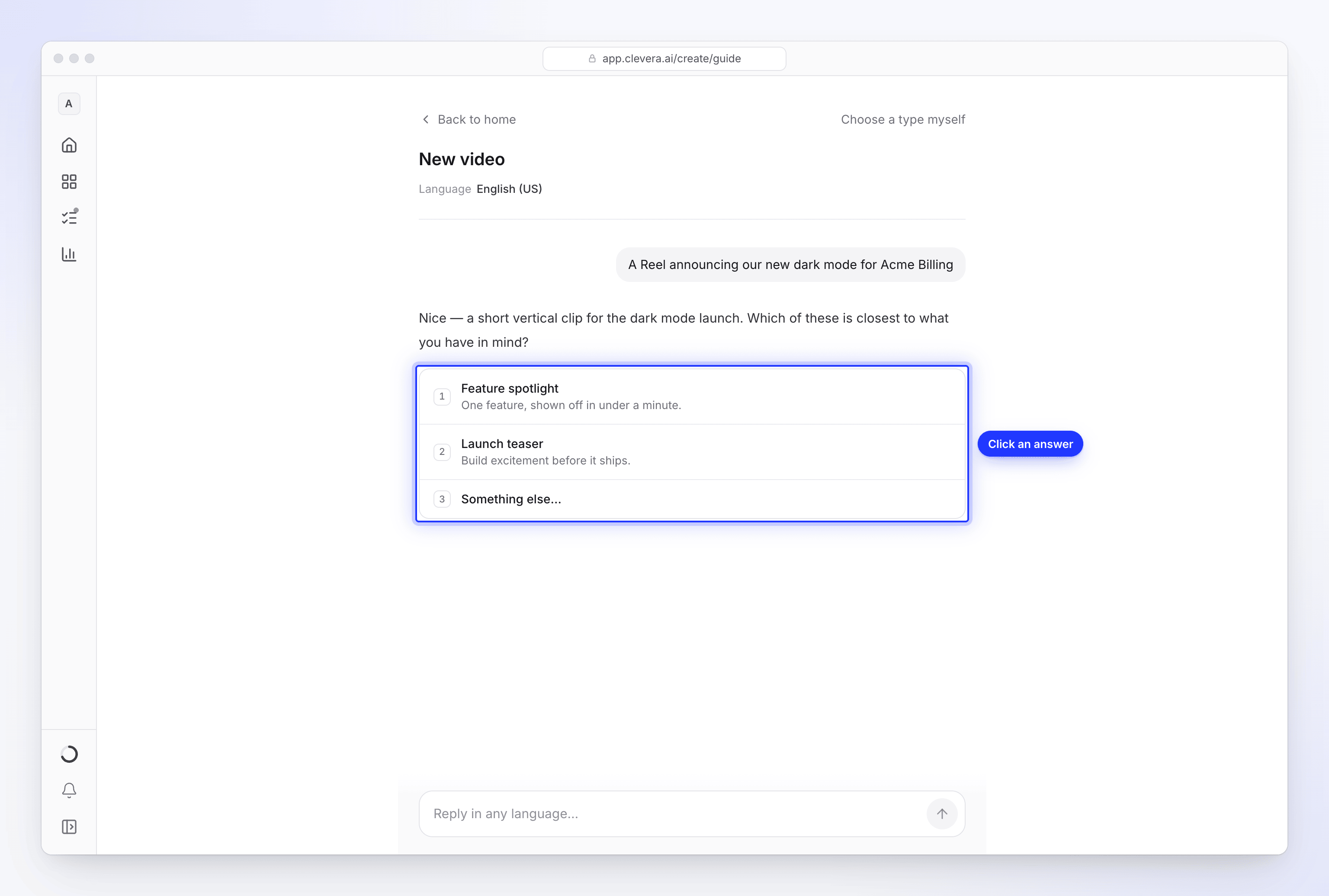
它绝不会在对话中询问语音、格式或音乐等设置。这些会在随后的设置步骤中出现,所有选项都会呈现在你面前。如果你自己提到了某项设置(例如“设为 16:9”、“不要音乐”),聊天会自动应用它,无需询问。
编辑者无法发起设置聊天:首页的输入框对他们是隐藏的,因为他们的角色是编辑现有内容,而不能创建新内容。
聊天如何选择类型
聊天会根据你想要实现的目标来引导你,而不是根据你手头现有的内容:
- 教学(教程、操作指南、入门引导、帮助文档、故障排除、产品演示)会导向操作视频、产品演示或文章,即使你还没有录屏。聊天会提供获取录屏的方法。
- 广告、Reels、TikTok 和 Shorts、发布、预告、优惠和活动会导向社交短片。
- 清理你现有的视频会导向“润色我的素材”。
- 当没有合适的类型时,默认方案是根据你的描述(描述你的需求)制作社交短片。
网站链接仅适用于社交短片。如果你为操作视频提供了链接,聊天会告知你并继续进行。系统仅提供你的工作区可以制作的类型。在免费方案中,聊天可以设置你的一个免费社交短片;制作完成后,聊天会告知你,并提到你可以从“创建”页面升级,同时提供最接近的操作视频、产品演示或文章作为替代。
若要自行选择类型,请点击页面顶部的 自行选择类型。它会打开“创建”库并保留你的文本。
回答问题
你可以点击回答或自由输入。底部的输入框显示 用任何语言回复…;回车键 发送,Shift+回车键 换行。每条消息最多可输入 2,000 个字符。
| 问题 | 你看到的内容 |
|---|---|
| 选择题 | 回答选项,以及 其他… 以输入你自己的内容(输入你的回答)。 |
| 制作来源 | 适用于所选类型的来源(见下表)。 |
| 网站 | 一个 网站地址 字段和 使用此站点。输入完整地址,例如 acme.com。 |
| 上传 | 将文件拖至此处,或选择文件。视频、图片和 PDF 会直接进入你的设置。 |
| 录屏 | 选择录屏:从你的库中选择,或上传 MP4。 |
| 是或否 | 两个按钮。 |
各类型的来源
| 来源 | 操作视频和产品演示 | 文章 | 润色我的素材 | 社交短片 |
|---|---|---|---|---|
| Clevera 中已有的录屏 | 是 | 是 | 是 | 是 |
| 上传视频 | 是 | 是 | 是 | 是 |
| 使用 AI 录制 | 是 | 是 | 否 | 否 |
| 图片 | 是 | 否 | 否 | 是 |
| 是 | 否 | 否 | 是 | |
| 网站 | 否 | 否 | 否 | 是 |
| 仅描述 | 否 | 否 | 否 | 是 |
对于社交短片,聊天会提供网站、图片或 PDF,而不是“使用 AI 录制”。在 Compose 中,+ 菜单为每种类型提供了更多选项,例如社交短片样式的示例视频。请参阅 添加素材。
YouTube 链接无法使用:“无法使用 YouTube 链接。如果视频是你自己的,请改为上传文件。”
用任何语言书写
你可以用任何语言书写。如果你为 Clevera 选择了显示语言(账户设置 → 偏好设置 → 语言),聊天会用该语言回复;如果你从未选择过,它会用你书写的语言回复。请参阅 更改显示语言。
视频的语言是一个单独的设置:它默认为你书写的语言,你可以在第一个设置步骤中更改它。你也可以直接说“用德语制作”并继续用英语聊天。
某些类型所需的事实
少数类型基于只有你能提供的事实。聊天不会在没有这些事实的情况下完成,因为 AI 不会凭空捏造你的优惠或客户的话。
| 类型 | 所需内容 |
|---|---|
| 优惠促销 | 优惠内容:具体是什么、条款以及有效期。 |
| 活动促销 | 活动:名称、日期、地点以及如何注册。 |
| 客户案例 | 真实的引语或结果,以及是谁说的。 |
| 没有任何附件的社交短片 | 关于视频应表达内容的简要说明,至少 100 个字符。 |
在聊天中使用 AI 录制
对于没有录屏的操作视频、产品演示或文章,请选择 使用 AI 录制。聊天中会出现一张卡片,包含:
- 起始页:浏览器首先打开的页面,例如
app.acme.com。 - 应显示的内容:要录制的步骤,最多 2,000 个字符。聊天会根据你的话自动填充。
- 无需登录(“页面无需登录即可打开。”)或 我会自己登录(“它会在登录处停止并交给你操作浏览器。”)。
- 它可能会创建或编辑内容:默认关闭。
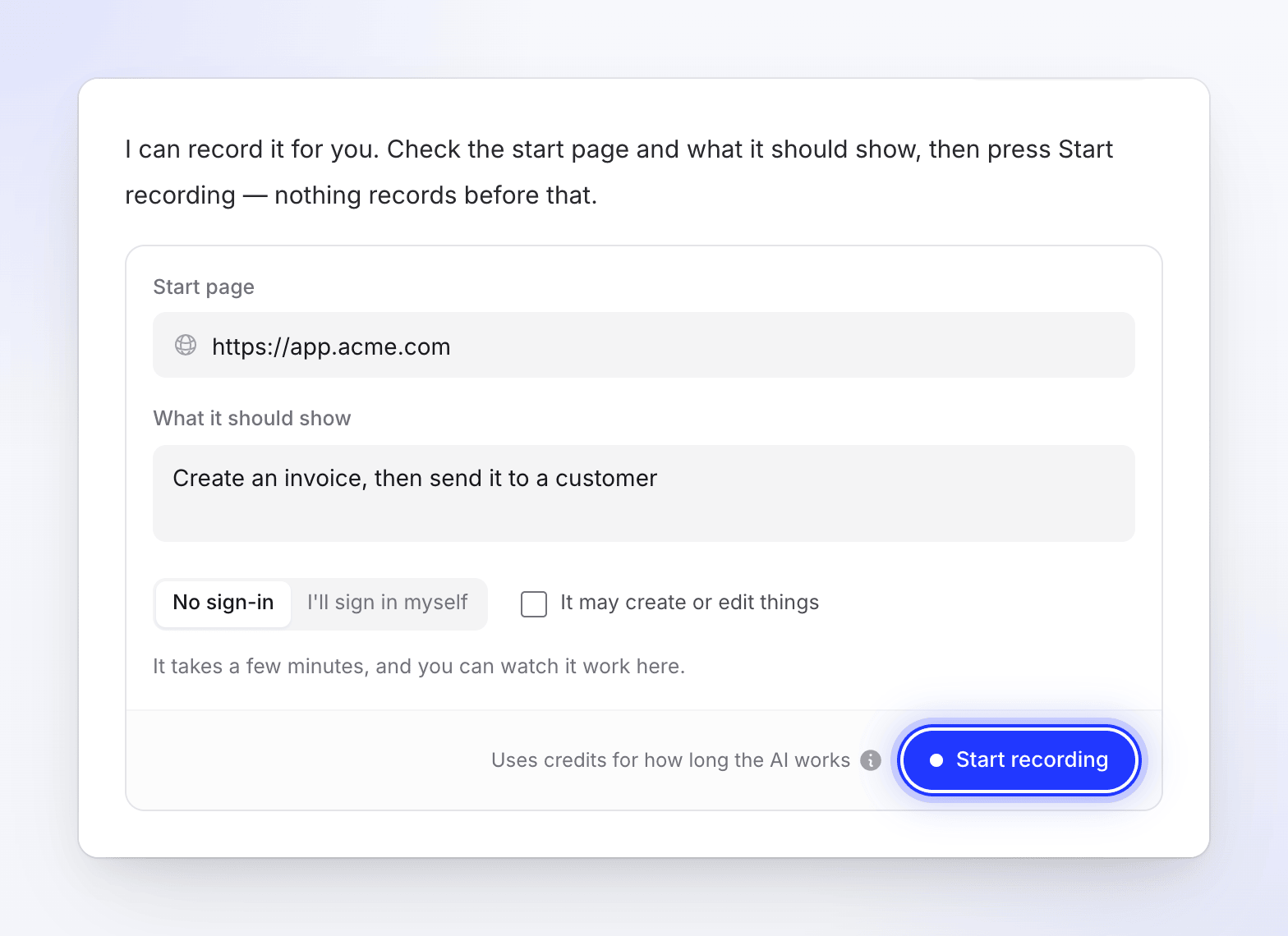
录制绝不会自动开始。准备好后点击 开始录制。在浏览器打开之前,Clevera 会检查起始页。它会拒绝 YouTube 地址、包含成人内容的网站、赌博网站、停放或待售域名、公共钓鱼列表上的地址,以及返回登录墙或“未找到”(401、404 或 410)的页面。消息会说明原因,例如“我们无法打开此站点。”或“我们无法访问此地址。”
录制需要几分钟,你可以在聊天框上方的面板中观看浏览器工作,随时 接管,然后 交还。完成后,面板会显示“录制内容已放入你的设置中。”
“使用 AI 录制”除了视频的预估费用外,还会根据 AI 在浏览器中花费的时间消耗额度。请参阅 使用“使用 AI 录制”让 AI 录制你的产品。
设置步骤
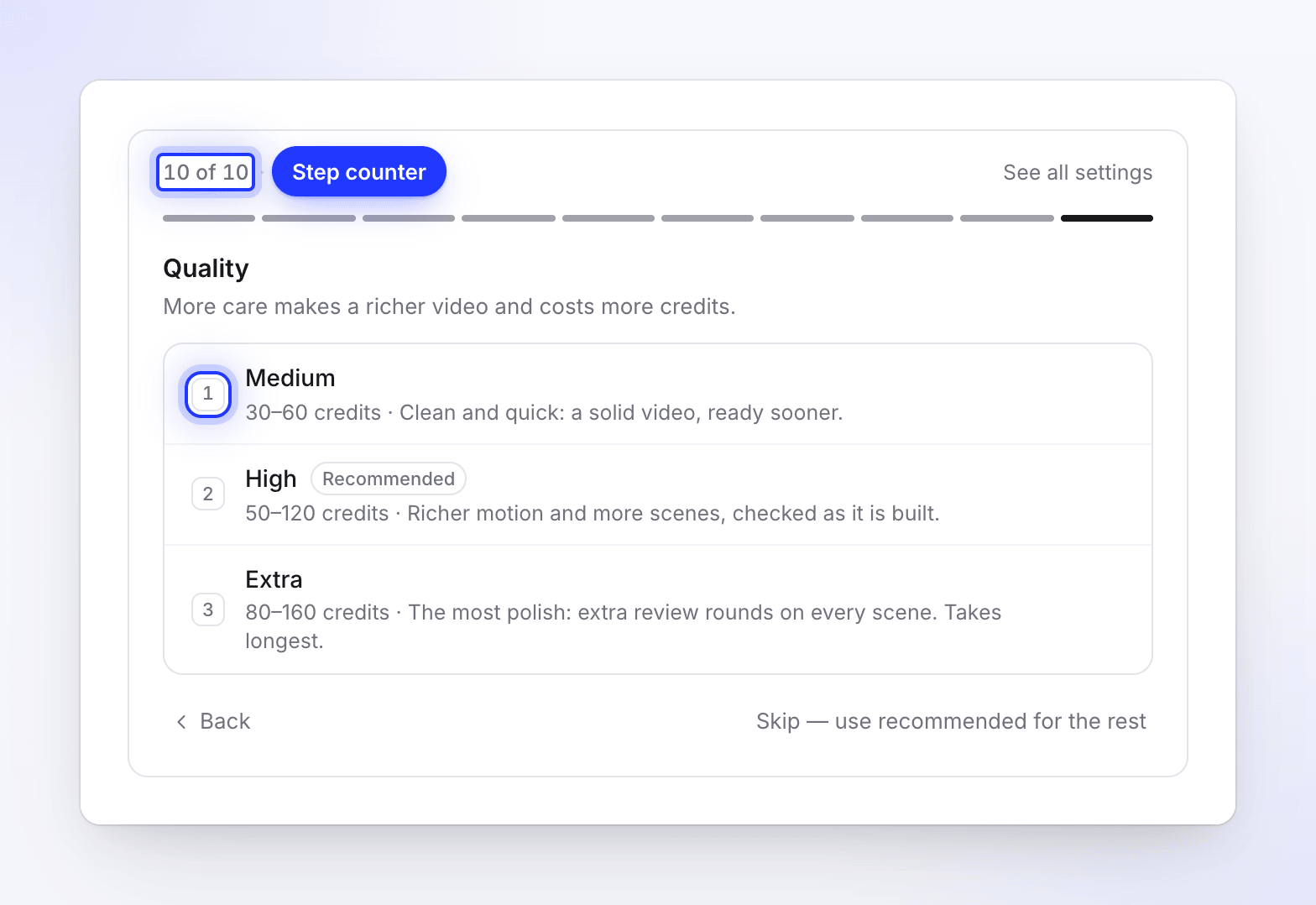
当基本要素准备好后,聊天下方会出现一个设置面板。它会显示你所处的进度(“2/4 · 语音”)以及当前的一项设置。每项设置都从标记为 推荐 的选项开始。
- 点击一个选项,或按其数字键(1–9)。面板会移动到下一步。
- 返回 回到上一步;顶部的进度条会跳转到你已完成的任何步骤。
- 查看所有设置 直接进入摘要。
- 跳过 — 其余使用推荐设置 接受剩余每一步的推荐选择。
步骤取决于类型:
| 类型 | 步骤(按顺序) |
|---|---|
| 社交短片 | 视频语言、格式、长度、配音(“带配音”或“仅音乐”)、语音(带配音时)、语气、外观、音乐(“自动”或“无音乐”)、字幕(带配音时)、质量 |
| 操作视频和产品演示 | 视频语言、语音、说话风格、字幕 |
| 润色我的素材 | 视频语言,当类型为旁白时还包括 语音 和 说话风格 |
| 文章 | 视频语言、语气(文章的阅读方式)、深度(涵盖范围) |
一些值得了解的细节:
- 语音首先列出自动,然后是所选语言的每种语音。点击语音旁边的播放按钮即可试听样本。
- 长度会标记格式不支持的长度。Reels、Shorts 和 TikTok 最长支持 3 分钟,因此 9:16 格式无法使用完整演示。在免费方案中,只能选择最短的长度;其他长度会显示在付费方案中。
- 聊天中的质量与 Compose 中的工作量相同:中(30–60 积分)、高(50–120 积分,推荐)或其他(80–160 积分)。在免费方案中,无论你在此处选择什么,剪辑都将以中质量制作。请参阅 选择工作量等级。
- 社交剪辑上的字幕默认关闭(推荐);如果你需要,请选择开启。
- 说话风格默认为休闲。操作指南视频和产品演示的字幕默认关闭。
检查并继续
最后一个面板准备创建显示:“检查设置,然后继续。你仍然可以在下一页更改任何内容。”它列出了:
- 类型、你的素材以及你提供的任何事实。
- 每项设置,你未更改的设置旁边会显示推荐。点击某一行上的更改即可进行修改。
- 简介,这是聊天机器人根据你的消息用你的话编写的。如果需要,可以在此处进行编辑(最多 4,000 个字符);点击其他位置时会自动保存。
- 视频的积分预估。
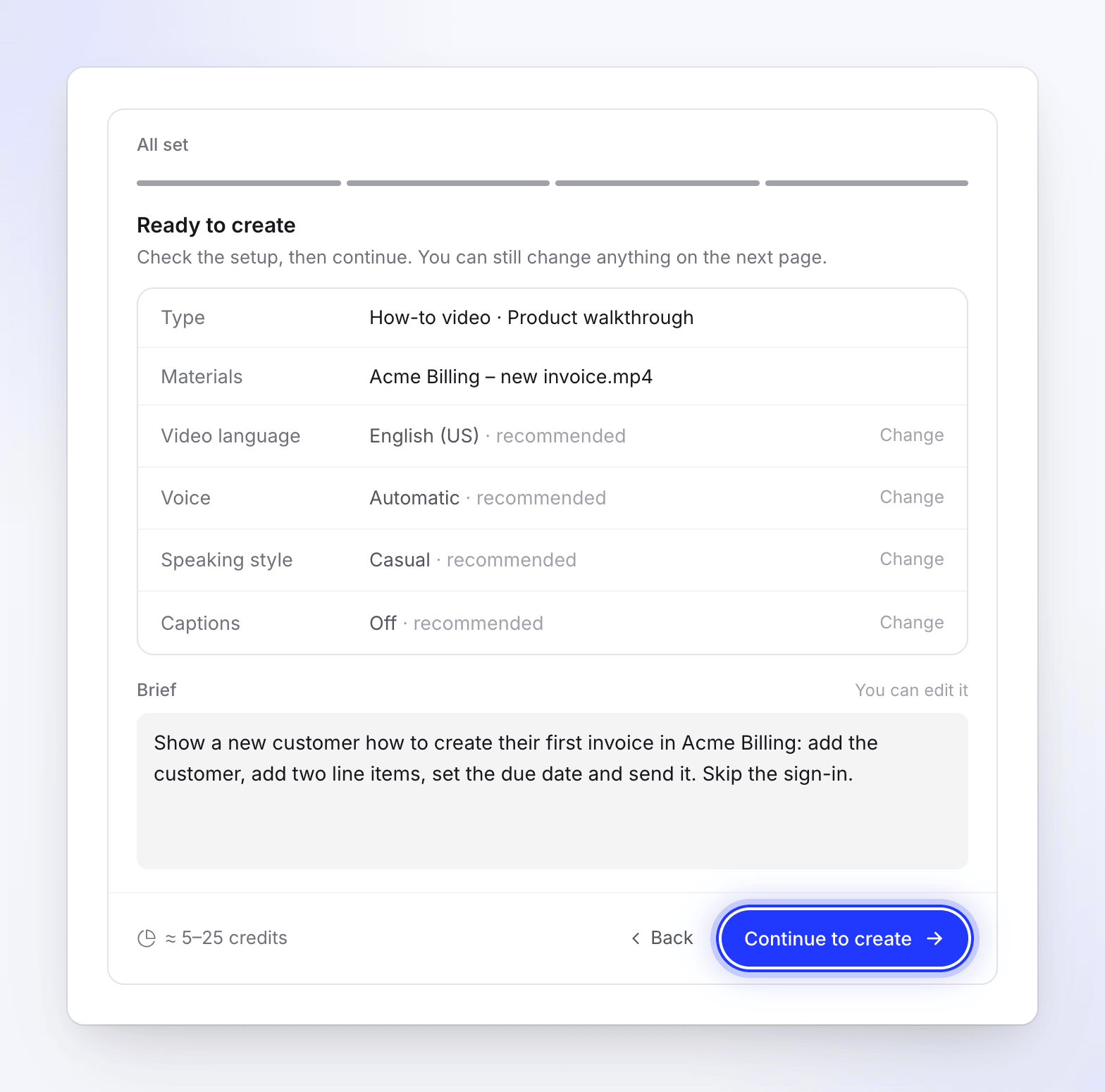
点击继续创建。Compose 将打开,其中已填好所有内容,并显示一行文字:从你的聊天中设置 · 返回聊天,以便你在想要更改答案时返回。在 Compose 上按生成即可制作视频。请参阅 从首页提示词制作你的第一个视频。
离开并返回
如果你未完成设置就离开,首页的提示框下方会显示继续上次的设置。闲置约 15 分钟的设置会被清除,除非其中仍有正在运行的“使用 AI 录制”录制任务。一旦你从该设置生成了视频,它也会被清除。
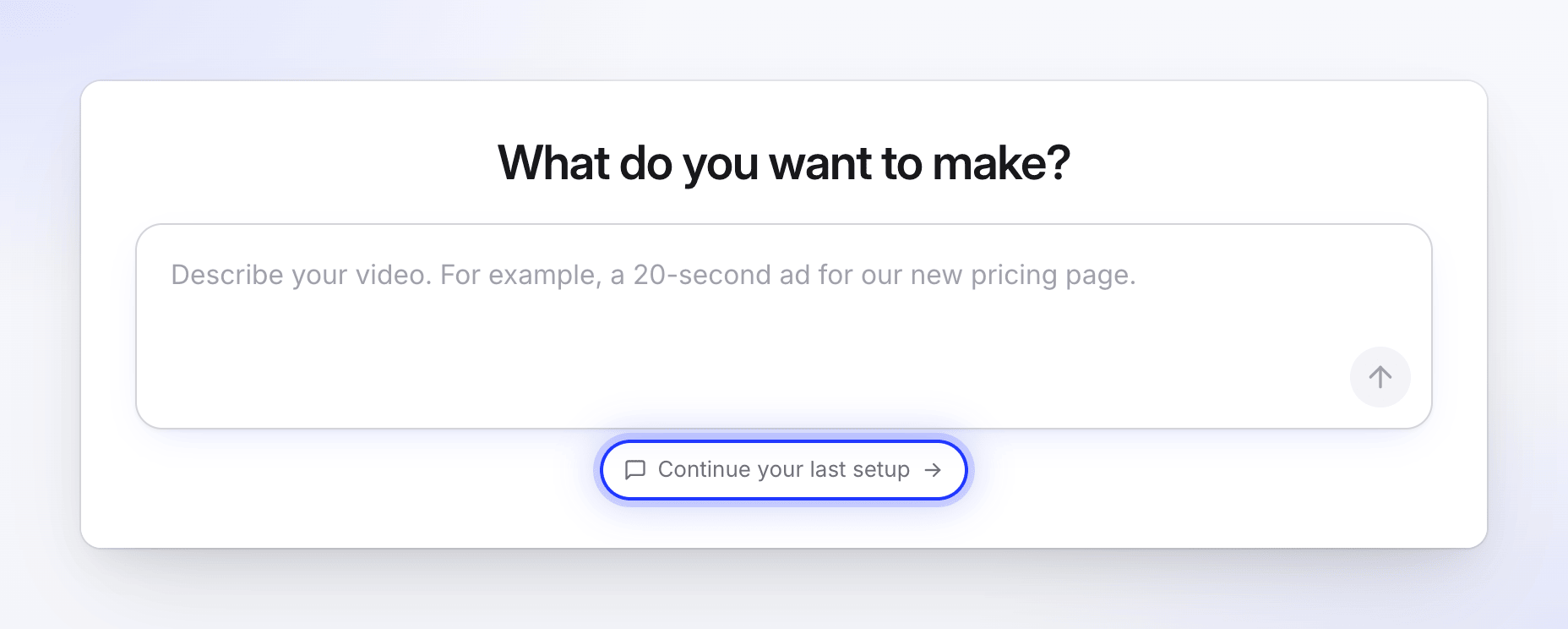
打开已清除的设置会显示“此设置已过期”和“闲置一段时间的设置会被清除。请从首页重新开始——只需片刻时间。”
限制
| 限制 | 数值 |
|---|---|
| 费用 | 免费。聊天从不消耗积分。 |
| 首页的第一条消息 | 2–1,000 个字符 |
| 聊天中的每条消息 | 最多 2,000 个字符 |
| 检查中的简介 | 最多 4,000 个字符(Compose 上为 5,000 个) |
| 每个设置的消息数 | 30 条。超过此限制,或者如果聊天运行时间异常长,它将直接进入带有推荐设置的检查页面。 |
| 每人每分钟消息数 | 20 条,每天 400 条 |
| 每个工作区每分钟消息数 | 60 条 |
故障排除
| 消息 | 操作方法 |
|---|---|
| “我们暂时无法跟进该内容。” | 点击重试。 |
| “耗时过长。请重试。” | 点击重试。 |
| “我们暂时无法获取回复。请重试,或自行选择类型。” | 请重试,或点击自行选择类型以使用图库。 |
| “短时间内消息过多。请稍候再试。” | 发送前请等待一分钟。 |
| “仍在处理上一条回复。请稍候。” | 聊天机器人仍在回答你的上一条消息。 |
| “仍在处理中 — 请稍后刷新。” | 回复耗时比平时长。点击重试或刷新页面。 |
| “该选项需要付费方案。” | 该选项不在你的方案中。请选择其他选项。 |
| “此设置已结束” | 该设置已被使用或关闭。请在首页重新描述你的视频。 |
| “无法使用 YouTube 链接。如果是你的视频,请改为上传文件。” | 上传视频文件,或提供其他地址。 |
| “我们无法打开此网站。”或“我们无法访问此地址。” | 起始页面被拒绝或无法访问。请检查地址,或使用你拥有的公共页面。 |