

將 API 參考新增至文件網站
將 OpenAPI、Swagger 或 Postman 檔案或連結轉換為文件網站上的端點頁面,並提供範例、程式碼範例和「試試看」功能,或者手動撰寫端點。涵蓋備註、隱藏端點、試試看設定、機密資訊和方案限制。
API 參考會將你的 API 檔案轉換為文件網站上的頁面:每個端點一個頁面,包含其參數、請求與回應範例、程式碼範例,以及讀者用來傳送真實請求的 試試看 按鈕。你可以從 OpenAPI、Swagger 或 Postman 檔案或連結新增,也可以在 Clevera 中撰寫端點。
開始之前
- 你的角色: 擁有者、管理員和內容創作者可以新增 API 參考。擁有者和管理員還可以選擇同步的連結、排程、從 CI 推送,以及是否顯示看起來像機密資訊的範例值。
- 你的檔案: OpenAPI 3.0 或 3.1、Swagger 2.0 或 Postman collection (v2.0 或 v2.1),格式為 JSON 或 YAML。上傳檔案上限為 25 MB;連結指向的檔案上限為 40 MB。沒有檔案嗎?你可以改為手動撰寫端點。
- 你的方案 設定了網站擁有的參考數量以及每個參考顯示的端點數量。請參閱 方案與限制。
新增 API 參考
開啟新增頁面
在你的文件網站上,開啟 頁面 並點擊 新增頁面。在 新增至 下方選擇位置,選擇 API 參考 並點擊 繼續。你也可以在網站總覽的 更多功能 卡片上點擊 新增 API 參考。
選擇開始方式
新增 API 參考 對話框在 開始方式 下提供了三種方法:
選項 功能 從檔案或連結 上傳 OpenAPI、Swagger 或 Postman 檔案,或貼上連結。你也可以貼上檔案內容。 在此撰寫 在表單中描述你的端點。無需檔案。請參閱 手動撰寫端點。 貼上 curl 指令 將 curl 指令轉換為端點。 若為檔案,請將其拖放到方塊中或點擊 選擇檔案。若為連結,請將其貼在同一個方塊中:連結必須是公開的,且其指向的檔案必須位於
https://位址。使用連結時,你可以開啟 保持同步 並選擇 頻率:不自動重新整理、每天一次 或 每小時(請參閱 保持 API 參考最新)。上傳的檔案不會自動重新整理;當你的 API 變更時,請上傳新檔案。檢查報告
點擊 繼續。Clevera 會讀取檔案並顯示報告:API 的名稱、版本和格式、端點、群組、Webhook 和伺服器的數量,以及讀者如何登入。
- 需要修正 列出了阻止檔案使用的原因,例如檔案不是 JSON 或 YAML,或是沒有端點。請修正檔案並重新選擇。
- 值得改進 列出了不會阻礙你的項目,例如沒有描述、沒有伺服器或未描述登入方法的端點。沒有範例的端點會根據其欄位建立一個範例,並在頁面上標記為 已產生範例。
- 超出你的方案 顯示檔案中的端點數量超過了你的方案包含的數量(請參閱 方案與限制)。
Postman collection 會先轉換為 API 檔案;其請求主體會成為範例,欄位類型會從中推測。使用 複製報告 或 下載報告 (.txt) 將結果傳送給維護該檔案的人員。
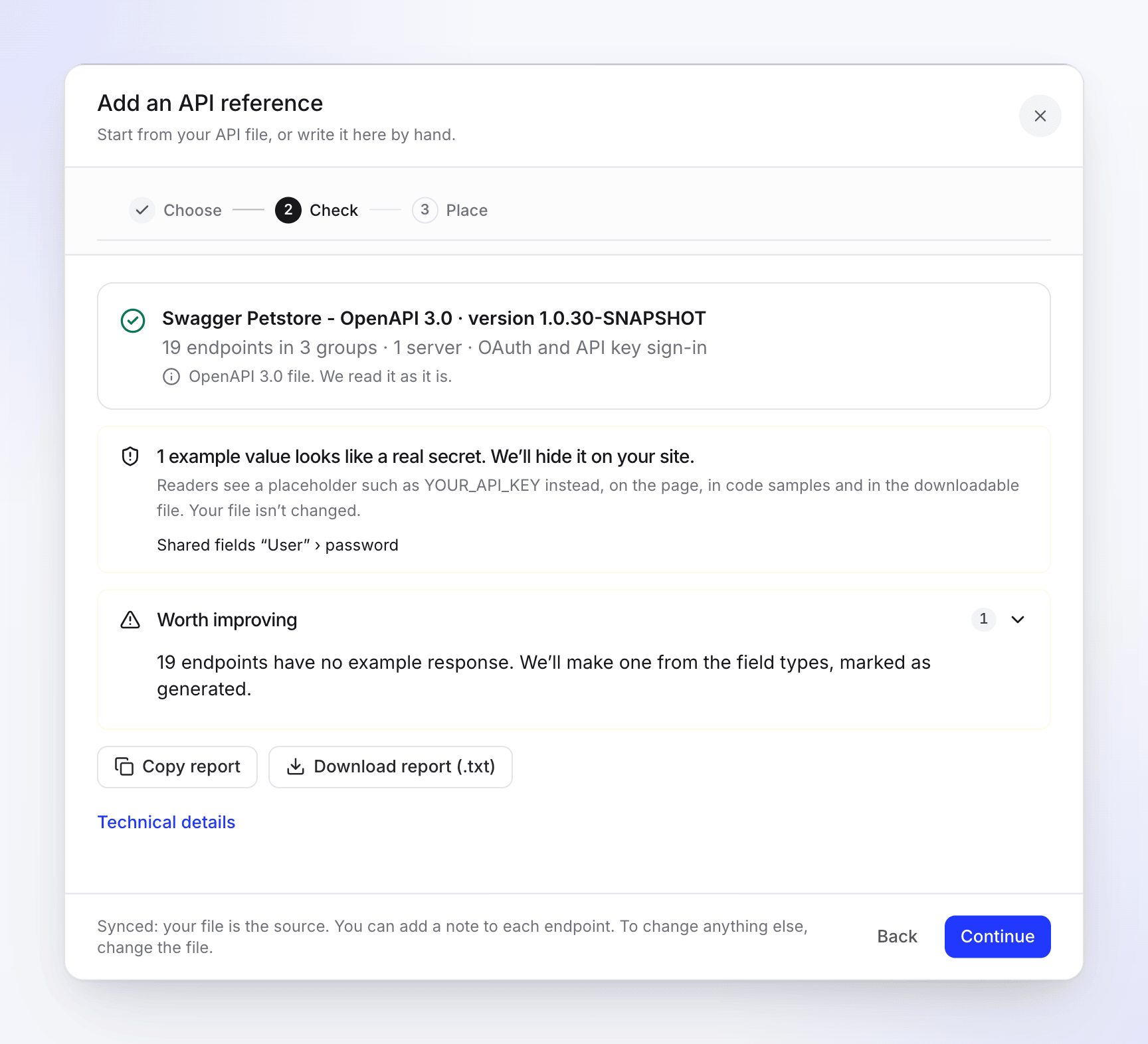
OpenAPI 3.0 檔案的報告 放置在你的網站上
設定 標題(取自檔案)、在網站上的位置(在側邊欄末尾 或在你的某個區段之前)以及 位址(網域之後的連結部分,例如
/api)。然後選擇:- 向讀者顯示「試試看」按鈕:當檔案列出伺服器時開啟。「讀者使用自己的金鑰傳送請求。我們絕不儲存這些金鑰。」
- 立即發佈:預設為關閉,因此新頁面會保留在未發佈的變更中,直到你發佈為止。
點擊 新增 API 參考。Clevera 會在 端點 分頁中開啟該參考。
「同步」或「在此編輯」是你只需做一次的選擇。由檔案或連結建立的參考為 已同步:「你的檔案是來源。你可以為每個端點新增備註。若要變更其他任何內容,請變更檔案。」在表單中撰寫的參考為 在此編輯:你在 Clevera 中撰寫端點,並可隨時將其下載為 API 檔案。
讀者會得到什麼
每個端點都會成為你網站區段中的獨立頁面,檔案中的每個標籤對應側邊欄的一個群組,並在末尾顯示 Webhook。讀者可以從側邊欄篩選端點。
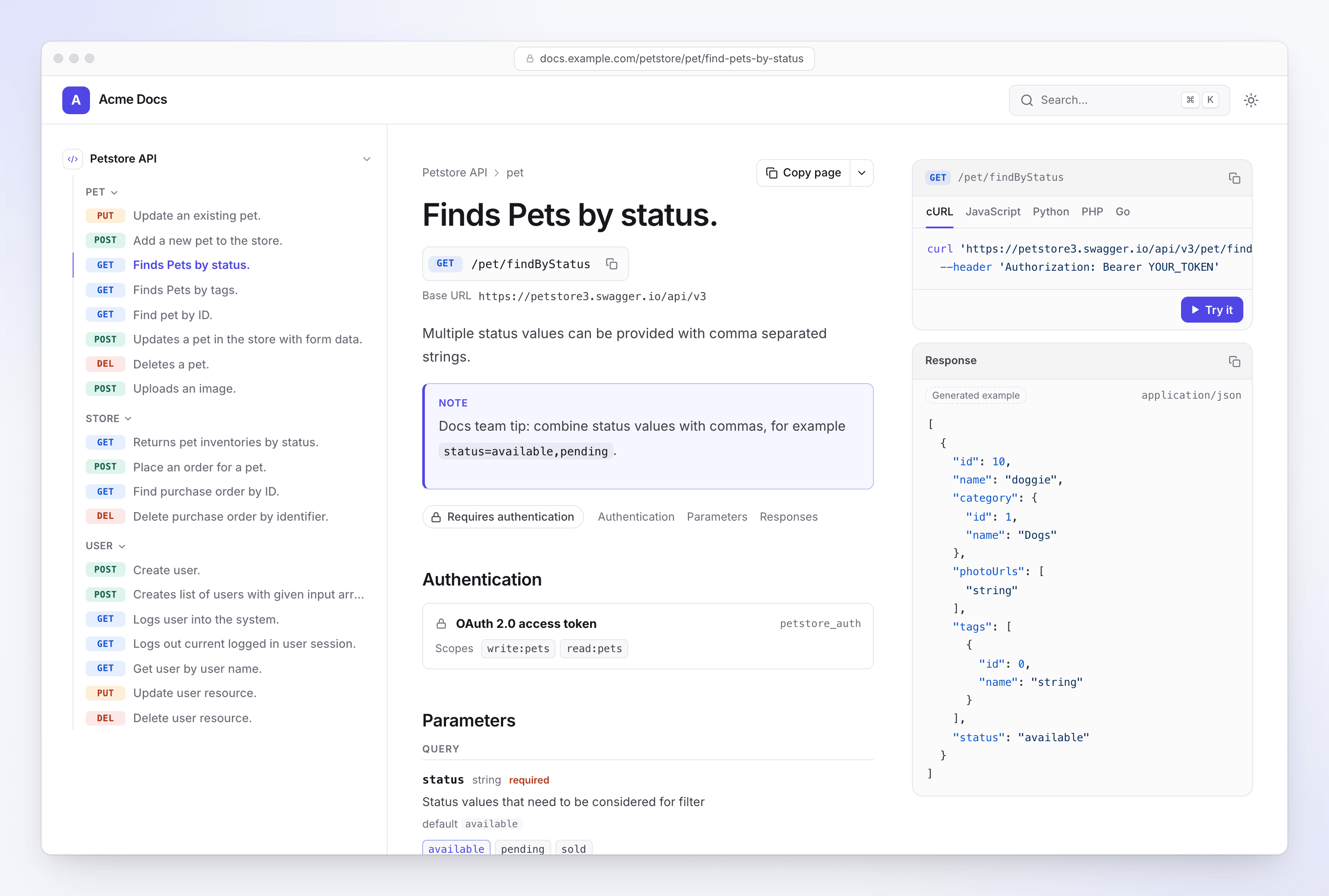
每個端點頁面都會顯示:
- 方法與路徑、檔案中的描述以及你的備註(如果你有新增的話)。
- 驗證、參數、請求主體 和 回應,以及可展開與收合的巢狀欄位。
- 你所選語言的請求與回應範例及程式碼範例,並附有複製按鈕。
- 試試看(開啟時):讀者填寫參數、新增金鑰並點擊 傳送 以查看真實回應。
該區段的第一頁會列出伺服器、登入方式和每個群組。端點頁面會包含在網站的搜尋中,由 文件網站助理 回答,並包含在每個頁面的 Markdown 副本以及 AI 工具的 llms.txt 中。API 頁面僅以你的預設語言顯示;其他語言會顯示相同的頁面。
管理端點
從 頁面 開啟參考以查看三個分頁:端點、來源與變更(對於已編輯的參考為 匯入與匯出)以及 設定。
在 端點 上,按路徑或標題搜尋、選擇群組,並依 有備註、隱藏、缺少描述 或 已變更 進行篩選。每個端點的 ⋯ 選單都有 隱藏 或 顯示、關閉試試看 或 開啟試試看、複製連結 和 以 Markdown 開啟。勾選多個端點即可一次隱藏、顯示或切換所有端點的「試試看」。整理 可變更群組和端點的順序;當你的檔案再次同步時,順序會保留。
點擊端點以開啟它:
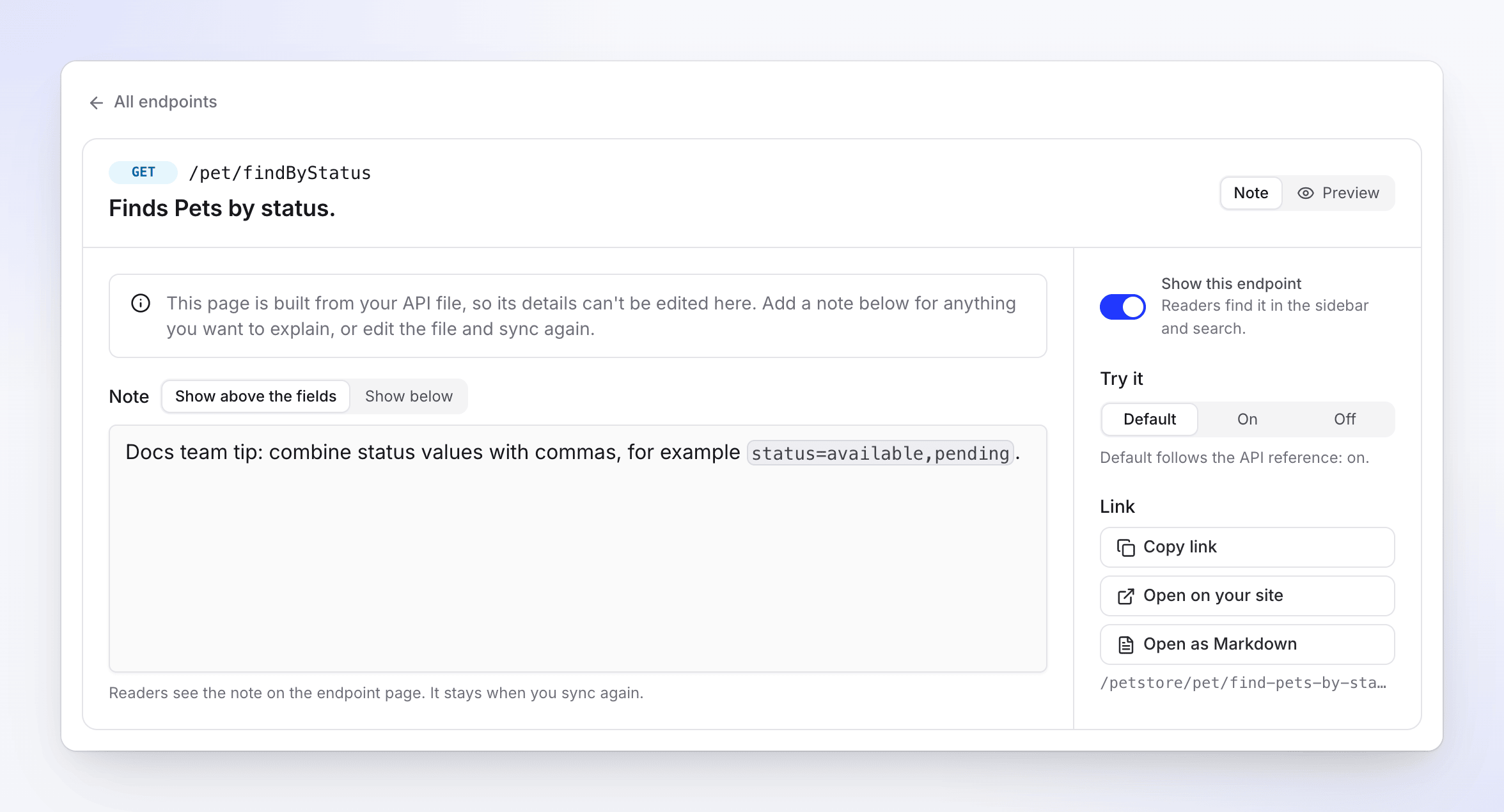
| 控制項 | 功能 |
|---|---|
| 備註 | 你在端點頁面上使用的文字,以 Markdown 撰寫。它會在輸入時儲存,並在再次同步時保留。選擇 顯示在欄位上方 或 顯示在下方。 |
| 顯示此端點 | 關閉:對讀者隱藏,不在側邊欄、搜尋或下載中顯示,其位址會顯示網站的「找不到頁面」。 |
| 試試看 | 預設 遵循參考的設定,或針對此端點 開啟 / 關閉。關閉「試試看」後,讀者只能看到程式碼範例。 |
| 預覽 | 你發佈後讀者看到的頁面樣子。 |
在已同步的參考中,端點本身的詳細資訊來自你的檔案:「此頁面由你的 API 檔案建立,因此無法在此編輯其詳細資訊。若要說明任何內容,請在下方新增備註,或編輯檔案後再次同步。」檔案中標記為 x-hidden 的端點會預設為隱藏;再次遵循檔案 會撤銷你的選擇。標記為 x-internal 的端點永遠不會傳送到 Clevera,也不會計入你的方案。
這些分頁上的變更會在發佈後顯示在你的網站上。請參閱 發佈文件網站。
設定
| 卡片 | 設定內容 |
|---|---|
| 一般 | 標題、位址 和 在側邊欄顯示。變更已發佈頁面的位址會新增從舊連結的重新導向。關閉 在側邊欄顯示 後,頁面仍可透過其位址開啟:在 導覽 中將標題連結指向它們。 |
| 試試看 | 讓讀者試用端點、讀者可呼叫的伺服器、請求傳送方式 以及 讀者可傳送的內容。請參閱下方。 |
| 驗證 | 讀者登入的方式,如你的檔案所述。 |
| 下載 | 讓讀者下載 API 檔案。預設為關閉。可下載的檔案會排除隱藏的端點以及讀者無法呼叫的伺服器。 |
| 程式碼範例 | 端點頁面顯示的語言(最多 8 種)以及 優先顯示 的語言:預設為 cURL、JavaScript、Python、PHP 和 Go,外加 Ruby、Java、C# 和 Swift。 |
| 更新日誌 | 套用變更時草擬更新日誌條目。請參閱 保持 API 參考最新。 |
| 危險區域 | 移除此 API 參考。如果你可能需要再次使用,請先下載 API 檔案。 |
已同步的參考也有 改為在此編輯:接管編輯 會停止同步,並使端點可在 Clevera 中編輯。備註會保留。此操作無法復原,因此如果你可能需要,請先下載目前的檔案。
試試看
當你的檔案列出伺服器時,讓讀者試用端點預設為開啟,且每個端點仍可自行決定是否開啟或關閉此功能。
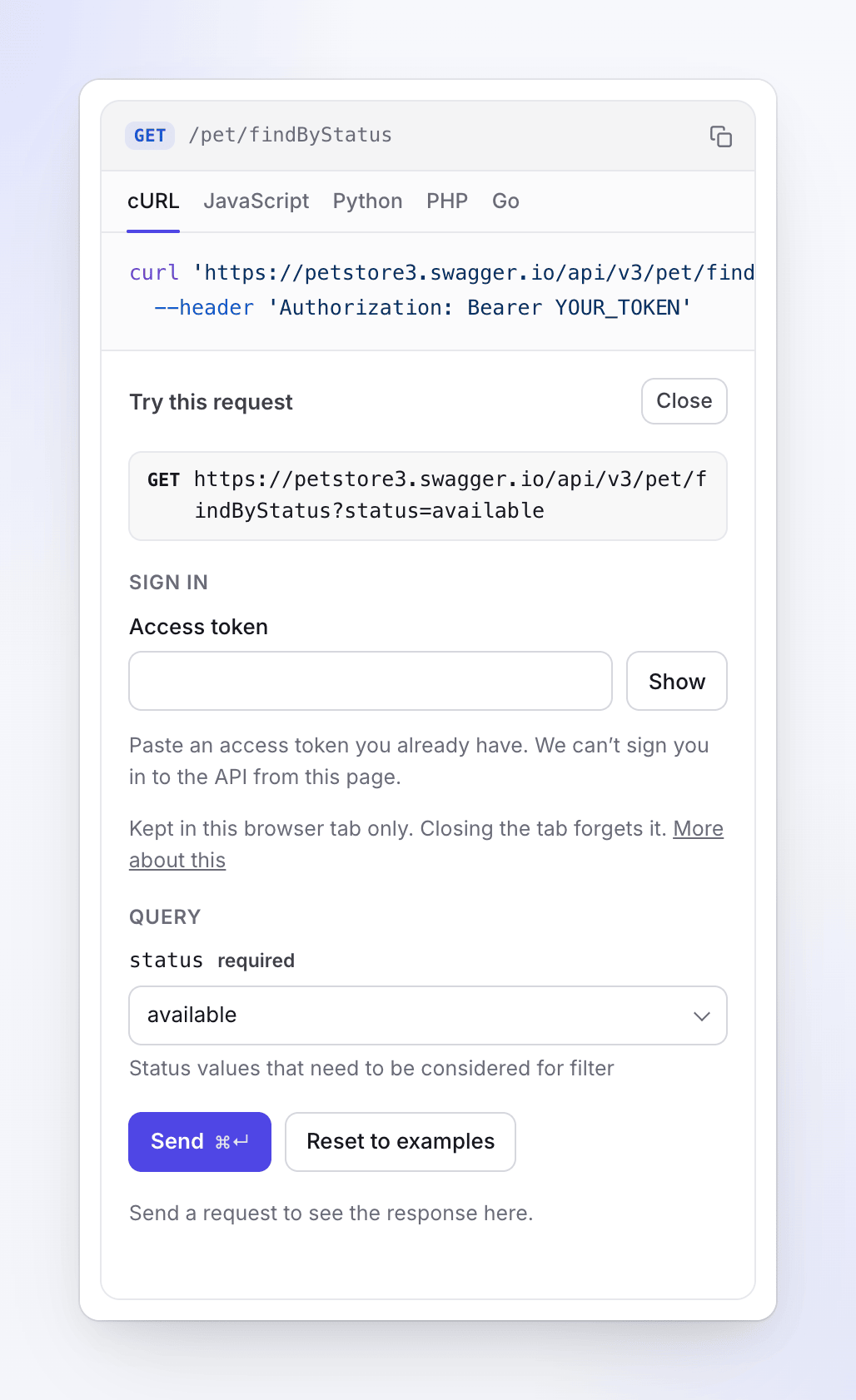
- 讀者可呼叫的伺服器:檔案中的
https伺服器預設為開啟。請關閉任何讀者不應傳送真實請求的伺服器,或選擇新增伺服器。位於http的伺服器預設為關閉,因為瀏覽器會封鎖來自文件頁面的這類請求。 - 請求傳送方式:
| 選項 | 運作方式 |
|---|---|
| 自動 (推薦) | 讀取請求直接從讀者的瀏覽器發出;當你的 API 封鎖來自其他網站的呼叫 (CORS) 或請求會變更資料時,它會透過 Clevera 的代理伺服器進行。 |
| 直接從讀者的瀏覽器 | 你的 API 必須允許跨來源請求 (CORS)。Clevera 永遠不會看到該請求。 |
| 透過 Clevera 的代理伺服器 | 適用於任何 API。Clevera 在請求通過時會看到它;請求內容不會被儲存。 |
- 讀者可傳送:讀取與寫入 (全部) (預設) 或 僅讀取 (GET)。若僅限讀取,會變更資料的請求將僅顯示其程式碼範例。讀者在執行會變更或刪除資料的請求前,會被要求進行確認。
代理伺服器僅會呼叫你允許的伺服器,絕不會呼叫私人網路位址,最多等待 10 秒以取得回應,並傳遞最大 5 MB 的回應內容。
看起來像機密資訊的範例值
當 Clevera 讀取你的檔案時,會搜尋看起來像真實金鑰、權杖或密碼的範例值。如果找到任何此類值,報告和來源與變更分頁會說明數量與位置,讀者則會在頁面、程式碼範例及可下載檔案中看到如 YOUR_API_KEY 的預留位置。你的檔案不會被變更。
如果這些僅為範例,擁有者或管理員可以點擊無論如何都要顯示。點擊再次隱藏即可恢復預留位置。
手動撰寫端點
在對話框中選擇在此撰寫,然後填寫你的 API:名稱、API 位址 (你的 API 回應請求的位置;選填) 以及讀者如何登入?:無需登入、標頭中的 API 金鑰、Bearer 權杖、使用者名稱與密碼 (Basic) 或 OAuth 權杖 (讀者貼上一個)。接著像放置任何參考資料一樣放置它。
在端點分頁上,點擊新增端點 (或新增 Webhook)。表單包含端點的基本設定 (標題、方法、路徑、群組、功能)、登入、參數、請求主體與回應,並提供頁面的即時預覽。欄位是以純文字編輯的樹狀結構 (文字、數字、真/假、清單、欄位群組);貼上範例可從 JSON 範例建立欄位,而 JSON Schema 則顯示架構本身。你經常使用的欄位群組可以儲存並重複使用。
貼上 curl 指令可將你現有的指令轉換為端點。Clevera 會在你的瀏覽器中讀取它並移除其中的金鑰與權杖:「我們已從範例中移除你的權杖。讀者將使用他們自己的權杖。」
編輯過的參考資料會顯示匯入與匯出,取代原本的來源與變更:從檔案匯入可將檔案的端點新增至你的端點 (新增至現有) 或取代它們 (全部取代),你也可以將參考資料下載為 JSON 或 YAML 格式的 OpenAPI 3.1。
方案與限制
| 免費版 | Starter | Pro、Business 與 Custom | |
|---|---|---|---|
| 每個網站的 API 參考資料 | 1 | 1 | 5 |
| 每個參考資料的端點 | 25 | 300 | 無限制 |
| 從連結重新整理 | 非自動 | 每天一次 | 每小時 |
| 從 CI 推送 | 無 | 無 | 有 |
端點頁面不計入網站的頁面限制。當檔案中的端點數量超過方案包含的數量時,請選擇升級以顯示全部或選擇 25 個顯示 (數字取決於你的方案)。其餘端點會因方案限制而隱藏,並非刪除,當方案允許時它們就會恢復。降級後,不會刪除任何內容:超過限制的端點與參考資料會以唯讀狀態保留在你的網站上。
疑難排解
| 訊息 | 處理方式 |
|---|---|
| "此檔案大於 25 MB。請將其上線並改為貼上連結。" | 點擊改用連結並貼上檔案的公開連結 (最大 40 MB)。 |
| "我們支援 OpenAPI 3.x、Swagger 2.0 與 Postman 集合。請以其中一種格式匯出你的 API。" | 從你使用的工具中以這些格式之一匯出 API。 |
| "請至少新增一個端點至檔案,然後再次選擇它。" | 檔案中沒有端點,或每個端點都被標記為 x-internal。 |
| "未列出任何伺服器。在新增伺服器之前,讀者無法使用「試試看」。" | 點擊新增伺服器,或稍後在設定 → 試試看中新增。 |
| "「試試看」已開啟,但未允許任何伺服器。讀者將看不到「試試看」按鈕。" | 在讀者可呼叫的伺服器下至少開啟一個伺服器。 |
| 讀者看到「請求未獲得回應。這通常是因為 API 不允許來自此網站的呼叫 (CORS),或是伺服器已關閉。」 | 在你的 API CORS 設定中允許你的文件網站位址,或將請求傳送方式設定為自動 (推薦) 或 透過 Clevera 的代理伺服器。 |
| "你已達到 API 參考資料上限" | 此網站的方案參考資料額度已用盡。請移除一個或升級方案。 |