

使用膠囊選項設定影片
Compose 頁面上的 **設定** 膠囊包含您影片的所有設定:格式與長度、語音、字幕、外觀、AI 頭像、語言、音樂、語氣以及 AI 規則。操作指南與產品展示影片還有一個 **範本** 列。每種類型都有各自的選項與預設值。
Compose 頁面有一個包含一排膠囊的 設定 面板。每個膠囊顯示該設定目前的數值;點擊即可變更。每個膠囊都已預設了合適的選項,因此您只需調整您在意的部分。操作指南與產品展示影片在膠囊上方還有一個 範本 列。
Compose 頁面,由上而下
| 區塊 | 內容 | 適用類型 |
|---|---|---|
| 標題列 | 類型名稱,包含 變更類型(或社群短片上的 變更風格)以返回圖庫 | 全部 |
| 要製作什麼類型的影片? | 該類型的卡片,例如 產品操作指南 或 開始使用。請參閱 選擇影片類型。 | 操作指南、產品展示、文章、潤飾 |
| 要使用什麼素材製作? | 您的來源,以及 您的來源 (n)。請參閱 新增素材。 | 全部 |
| 內容關於什麼? | 簡介。請參閱 撰寫能產出優質影片的簡介。 | 社群短片 |
| 範本 | 範本封面、名稱與 探索範本 | 操作指南、產品展示 |
| 設定 | 下述的膠囊 | 全部 |
| 新增 AI 指令 (選填) | AI 的摺疊指令 | 操作指南、產品展示、清理、文章 |
| 頁尾 | 點數預估、投入程度 (社群短片) 與 產生影片 (文章則為 產生文章) | 全部 |
膠囊的運作方式
- 灰色膠囊按鈕顯示 自動 數值:這是 Clevera 的預設值或該類型建議的數值。
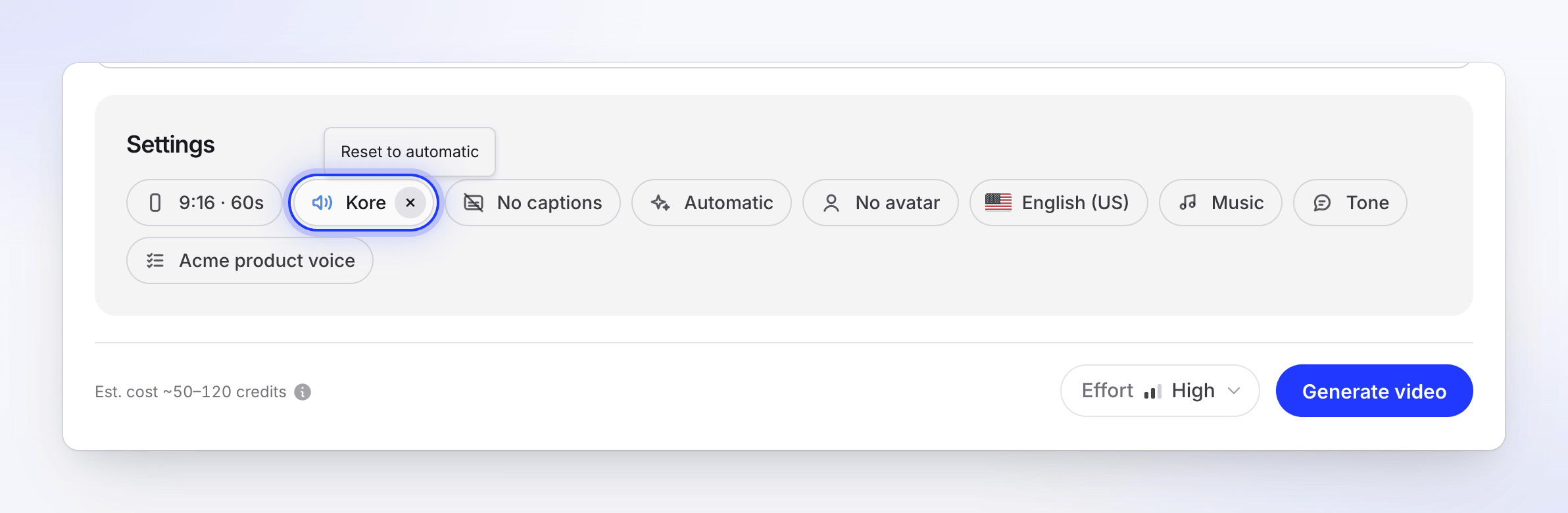
- 白色膠囊按鈕代表 由你設定。將滑鼠游標懸停在上方並點擊 ✕(「重設為自動」)即可恢復為預設值。
- 將滑鼠游標懸停在任何膠囊按鈕上,即可查看其數值的含義,例如「音樂:我們將為你挑選曲目」。
- 當膠囊按鈕數量較多時,它們會自動換行。不會有任何按鈕被隱藏。
- 外觀、AI 頭像 和 範本 會開啟一個視窗;其他按鈕則會開啟一個小型選單。
Clevera 會針對每個工作區在瀏覽器中記住你上次使用的外觀、語言和語音,以便你的下一部影片直接套用這些設定。
各類型顯示的膠囊
| 影片類型 | 膠囊 |
|---|---|
| 社群短片 | 格式 · 語音 · 字幕 · 外觀 · AI 頭像 · 語言 · 音樂 · 語氣 · AI 規則,以及產生按鈕旁的 投入程度 |
| 操作指南 與 產品展示 | 語音 · 字幕 · 語氣 · 語言 · AI 規則,上方有 範本 列 |
| 清理 | 格式 · 字幕 · 範本 · 語言 · AI 規則 (保留您原本的語音) |
| 已設定分享風格 | 最上方有 標題 欄位,接著是格式 · 字幕 · 範本 · 語言 · AI 規則 |
| 文章 | 語氣 · 深度 · 螢幕截圖標記 · 語言 · AI 規則 |
「操作指南」和「產品展示」影片會遵循錄製時的形狀(通常為 16:9),因此沒有「格式」膠囊。你可以在影片製作完成後於編輯器中更改長寬比。潤飾影片(清理和已設定分享風格)在製作完成後無法翻譯,因此請在此處選擇語言。
社群短片選項
| 膠囊 | 選項 | 預設 |
|---|---|---|
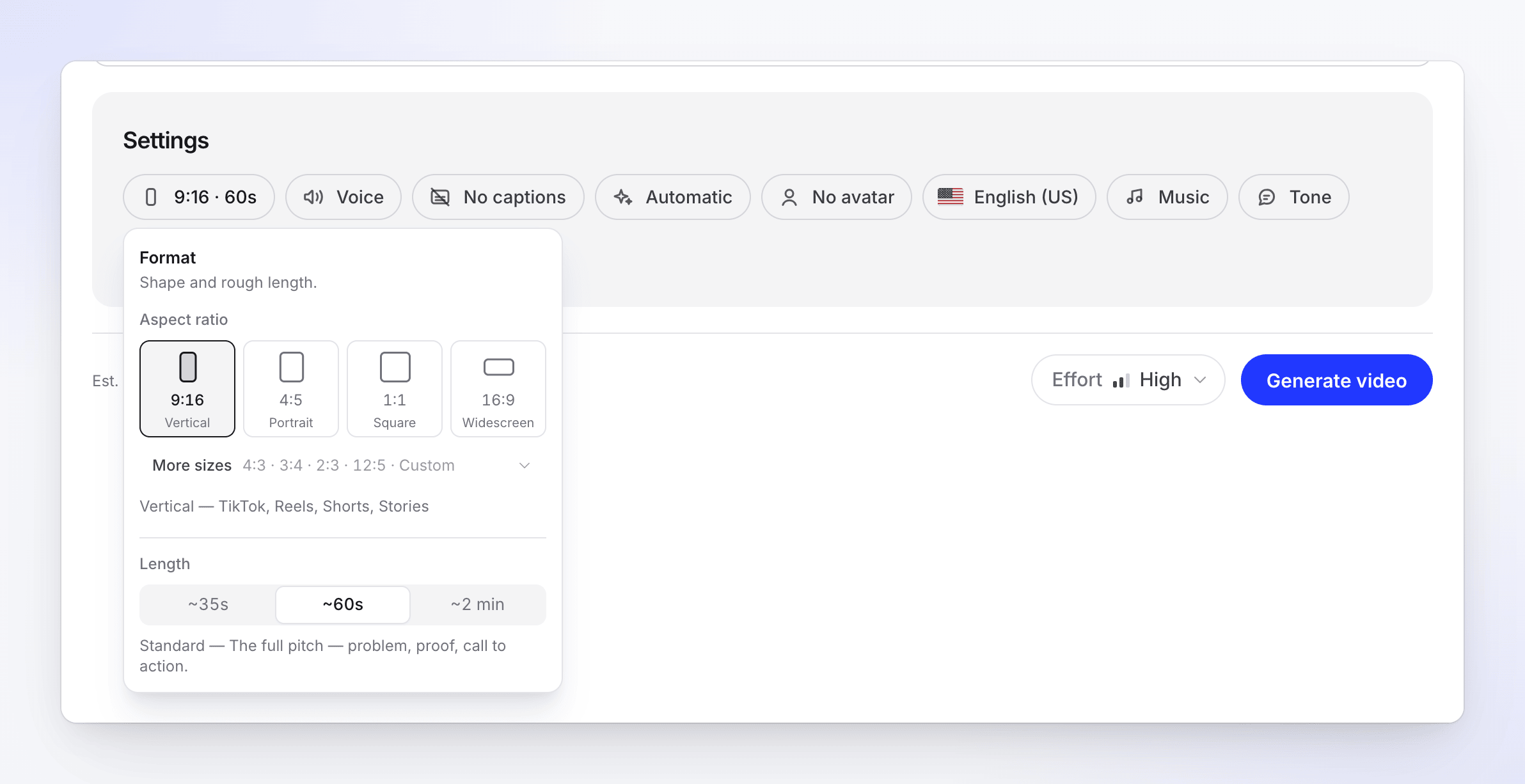
| 格式 ("形狀與大致長度。") | 形狀 9:16、4:5、1:1、16:9;在 更多尺寸 下:4:3、3:4、2:3、12:5 與 自訂尺寸 ("任何寬度與高度,以像素為單位")。長度 短 (~35 秒)、標準 (~1 分鐘)、長 (~2 分鐘)、完整導覽 (~4 分鐘)。 | 由類型設定,例如 9:16 · ~1 分鐘。膠囊顯示為「9:16 · 60s」。 |
| 語音 ("誰來朗讀腳本。按播放即可試聽。") | 沒有語音、你的 最近 語音,以及 所有語音。包含 內建 與 ElevenLabs 分頁。 | 開啟,並選擇適合該語言的語音。在以音樂為主的類型中為關閉。 |
| 字幕 ("顯示語音內容。") | 顯示字幕 ("螢幕上顯示說出的文字。") 或 無字幕 ("僅語音。")。僅在有語音時顯示。 | 關閉,適用於所有類型。 |
| 外觀 | 自動 ("我們將選擇風格、顏色與字體") 或選擇其中一種風格,並使用該風格的顏色、調色盤或自訂顏色。請參閱 選擇外觀。 | 自動 |
| AI 頭像 | 簡報者及其外觀,以及 螢幕時間:開啟中、開場與結尾、最多、完整影片。僅限付費方案。 | 無頭像,除非是需要頭像的 AI 頭像 類型。 |
| 語言 ("用於腳本、語音與螢幕文字。") | 74 種語言與變體,支援搜尋,並優先顯示你最近使用的語言。 | 英語 (美國),或你上次使用的語言 |
| 音樂 ("語音下方的背景音樂。") | 為我選擇音軌 ("選擇符合節奏與氛圍的音軌。") 或 沒有音樂 ("僅語音與音效。")。 | 為我選擇音軌 |
| 語氣 ("腳本聽起來的感覺。") | 自動 ("配合外觀與素材。")、自信、友善、俏皮、平靜、權威性。 | 自動 |
| AI 規則 | 你的工作區規則集與 Clevera 的規則集。你可以勾選任意數量的規則。 | 若你有設定,則為你的工作區預設值 |
| 投入程度 (位於「產生」按鈕旁,"影片製作的細緻程度。") | 中 ("快速且簡潔,更快完成。",成本最低)、高 ("更豐富的動態,製作時會進行檢查。",標準成本)、額外 ("每個場景皆進行額外審查。速度最慢。",成本最高)。 | 高 |
當你更改形狀時,過長的長度選項會消失,並自動調整為適合該形狀的最長長度。例如,9:16 最長僅支援到長,因為垂直平台將影片限制在 3 分鐘以內。
以音樂為主的類型(Hook reel、Music & motion、Launch teaser、Mystery teaser、Offer promo、Event promo)預設為沒有語音。你可以為其中任何類型開啟語音。
更多詳情:設定格式、尺寸與長度、選擇外觀、新增 AI 頭像與選擇投入程度。
操作指南與產品展示選項
範本列
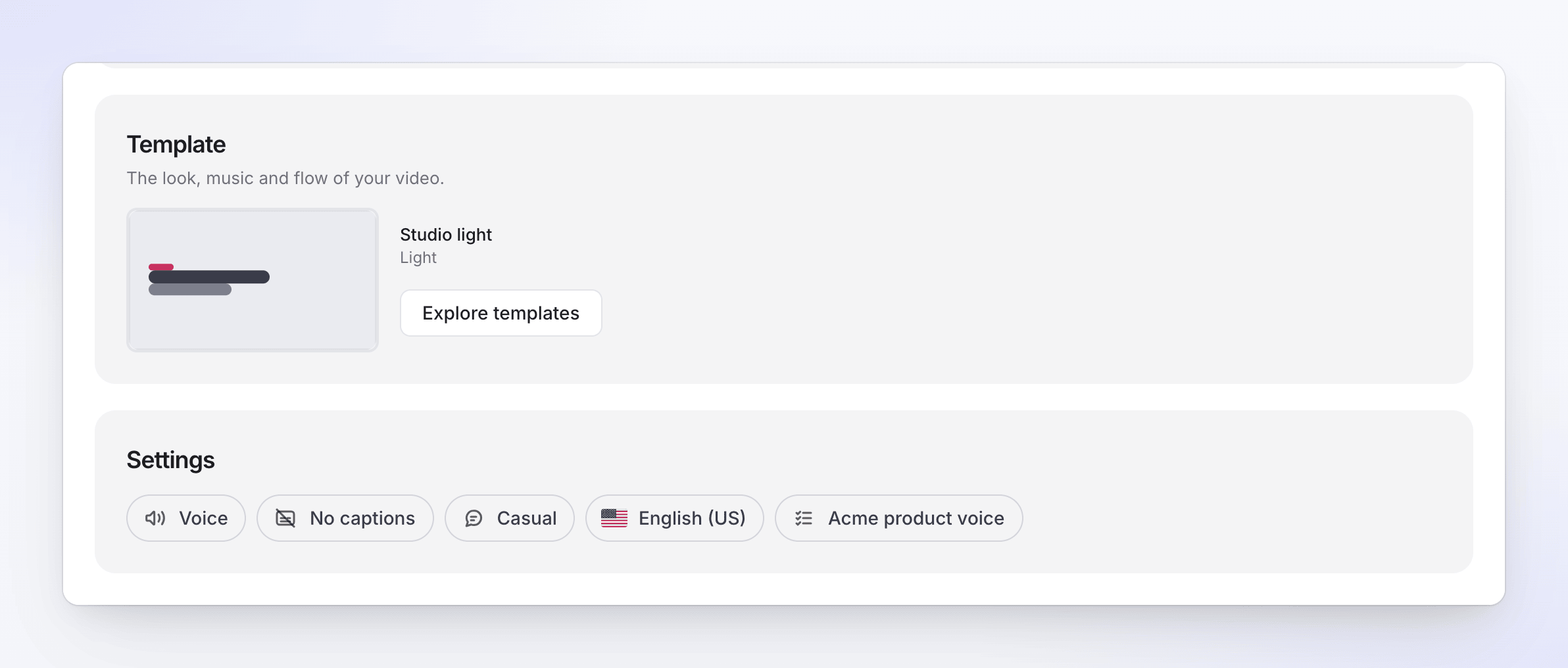
操作指南或產品展示影片會從 範本 ("您影片的外觀、音樂與流程。") 取得其外觀、音樂與流程。該列顯示範本封面、播放場景,以及下方的範本名稱與風格。將滑鼠懸停在封面上可進行 變更範本,或點擊 探索範本 開啟範本視窗以選擇其他範本。系統會為您預設選擇工作區的預設範本。請參閱 為您的品牌使用影片範本。
膠囊
| 膠囊 | 選項 | 預設 |
|---|---|---|
| 語音 | 與上述選單相同:內建 與 ElevenLabs 語音,皆附試聽。 | 根據語言選擇適合的語音 |
| 字幕 | 顯示字幕 或 無字幕 | 無字幕,除非範本已開啟 |
| 語氣 (說話風格) | 休閒 ("對話式且平易近人,就像同事在解釋任務。")、生動 ("充滿活力且引人入勝,帶有自然的表情,如笑聲與熱情。")、正式 ("專業且具權威感。最適合企業教學與官方文件。") | 休閒 |
| 語言 | 74 種語言與變體 | 英語 (美國),或您上次使用的語言 |
| AI 規則 | 同上 | 您工作區的預設值 |
這些影片的音樂來自範本,而非膠囊。
潤飾選項
| 膠囊 | 選項 | 預設 |
|---|---|---|
| 格式 | 原始 ("保留影片錄製時的形狀")、垂直 · 9:16、直式 · 4:5、方形 · 1:1、寬螢幕 · 16:9、經典 · 4:3、直立 · 3:4 | 原始 |
| 字幕 | 您自己語音的字幕,或無字幕 | 清理 為關閉,已設定分享風格 為開啟 |
| 範本 | 影片範本:背景、音樂、開場與標題卡 | 您工作區的預設值,或內建範本 |
| 語言 | 74 種語言與變體 | 英語 (美國),或您上次使用的語言 |
| AI 規則 | 同上 | 您工作區的預設值 |
潤飾功能不會重新配音。請參閱使用「潤飾」清理或重新設計錄製內容。
文章選項
| 膠囊 | 選項 | 預設 |
|---|---|---|
| 語氣 | 自動(「我們根據錄製內容與深度選擇。」)、專業、友善、技術性、對話式 | 自動 |
| 深度(「文章涵蓋的詳細程度。」) | 自動、簡要(「快速參考:步驟與關鍵畫面,其餘較少。」)、標準(「完整指南:每個步驟、原因與主要畫面。」)、深入(「所有內容:背景、先決條件、每個畫面、疑難排解與常見問題。」) | 自動 |
| 螢幕截圖標記(「繪製在錄製點擊處。」) | 綠色、紅色、藍色、黃色、紫色、橘色、粉紅色 | 綠色 |
| 語言 | 74 種語言與變體 | 英語 (美國),或你上次使用的語言 |
| AI 規則 | 如上所述 | 你工作區的預設值 |
請參閱將錄製內容轉為文章。
選項與成本
大多數膠囊不會顯著改變價格。會影響價格的選項如下:
- 投入程度 設定社群短片的點數範圍:中 30–60、高 50–120、額外 80–160。
- AI 頭像 會額外增加點數,螢幕時間越長點數越多。
- 格式 長度:較長的影片在該範圍內需要更多處理工作。
- 對於操作指南、展示或清理 (20–50 點數,最長 5 分鐘錄製),錄製長度 最為關鍵。
產生按鈕旁的預估值會隨著你的變更而更新。請參閱在產生前閱讀點數預估值。