

錄製 iPhone 或 iPad
錄製透過 USB 傳輸線連接至 Mac 的 iPhone 或 iPad 螢幕:需求、攝影機權限、信任 Mac、iPhone/iPad 磚塊、聲音、旋轉、擷取內容、限制以及您可能會看到的每則訊息。僅限 Mac。
使用 Clevera for Mac,您可以錄製透過 USB 傳輸線連接的 iPhone 或 iPad 螢幕,並透過 Mac 的麥克風進行旁白。錄製內容會像其他內容一樣上傳到您的工作區,隨時準備好成為教學影片、產品示範或文章。
開始之前
| 您需要 | 詳細資訊 |
|---|---|
| 配備 Clevera 的 Mac | macOS 12.3 或更新版本,已登入並完成設定。請參閱 安裝 Clevera 桌面應用程式。 |
| 支援資料傳輸的 USB 傳輸線 | 部分傳輸線僅能充電。請將裝置直接連接至 Mac,不要透過集線器連接。Wi-Fi 無法運作。 |
| Clevera 的 攝影機 權限 | macOS 會將連接的 iPhone 或 iPad 視為攝影機,因此 Clevera 需要攝影機存取權才能看到其螢幕。當您第一次點擊 開始錄製 時,macOS 會詢問您。請參閱 授予 Clevera 錄製所需的權限。 |
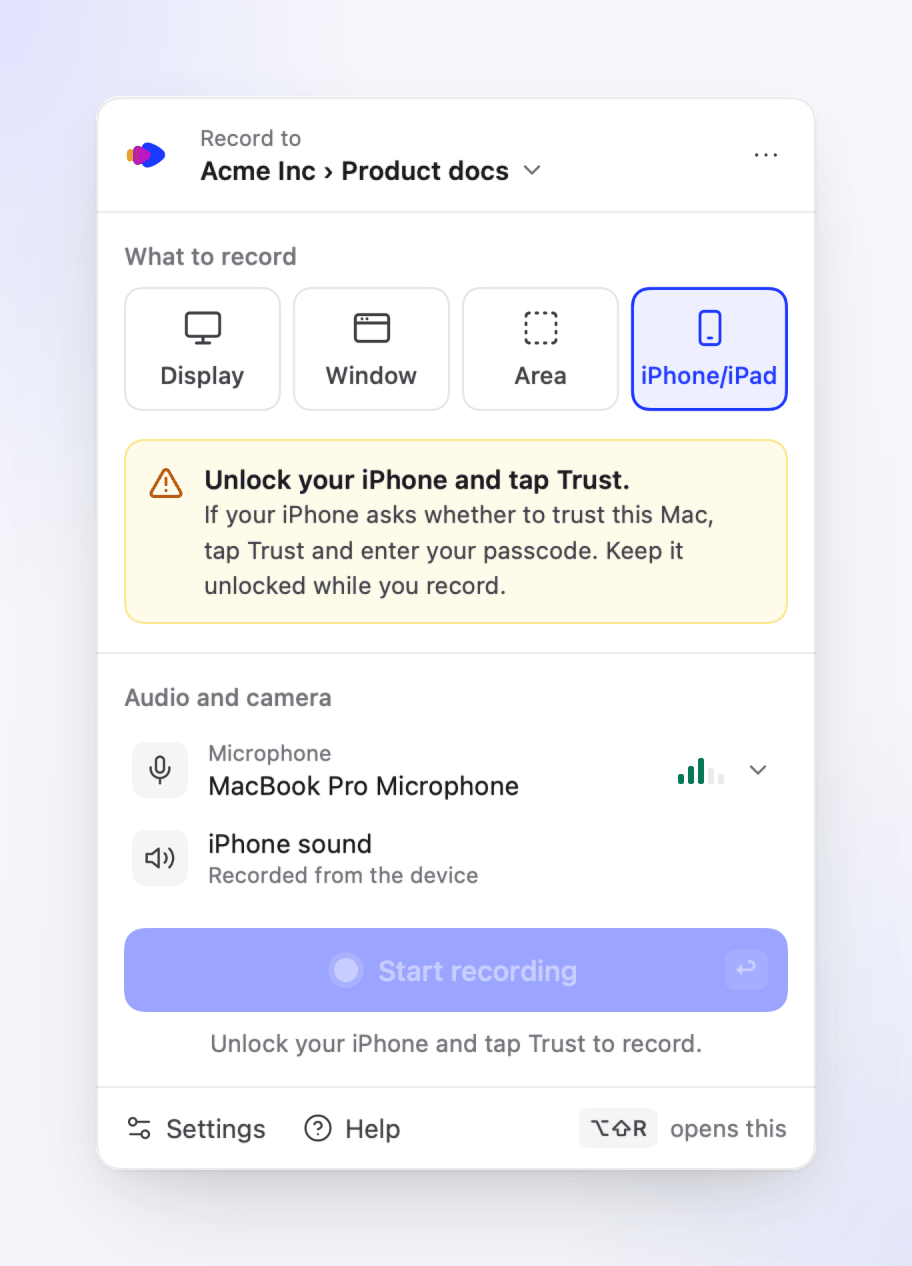
| 已解鎖且受信任的裝置 | 解鎖裝置。如果出現「信任這部電腦?」的提示,請點擊 信任 並輸入您的密碼。錄製時請保持裝置解鎖狀態。 |
| 麥克風 權限 (選用) | 僅在您想要為錄製內容進行旁白時才需要。 |
錄製 iPhone 或 iPad 時不需要 螢幕錄製、輔助使用 和 輸入監控:Clevera 錄製的是裝置的螢幕,而非您 Mac 的螢幕。
錄製您的 iPhone 或 iPad
連接裝置
使用連接線將 iPhone 或 iPad 連接到 Mac 並解鎖。如果系統詢問是否信任此 Mac,請點按 信任 並輸入您的密碼。
在錄製器中選擇 iPhone/iPad
開啟錄製器並點擊 iPhone/iPad (⌘4)。卡片會暫時顯示「正在尋找您的 iPhone 或 iPad…」。當找到裝置後,卡片會顯示裝置名稱與「已透過傳輸線連接」。如果名稱未顯示 iPhone 或 iPad,Clevera 會加上標記,例如「工作手機 · iPhone」。
若連接了多個裝置,請點擊 變更 以選擇其中一個。Clevera 會記住您上次使用的裝置。
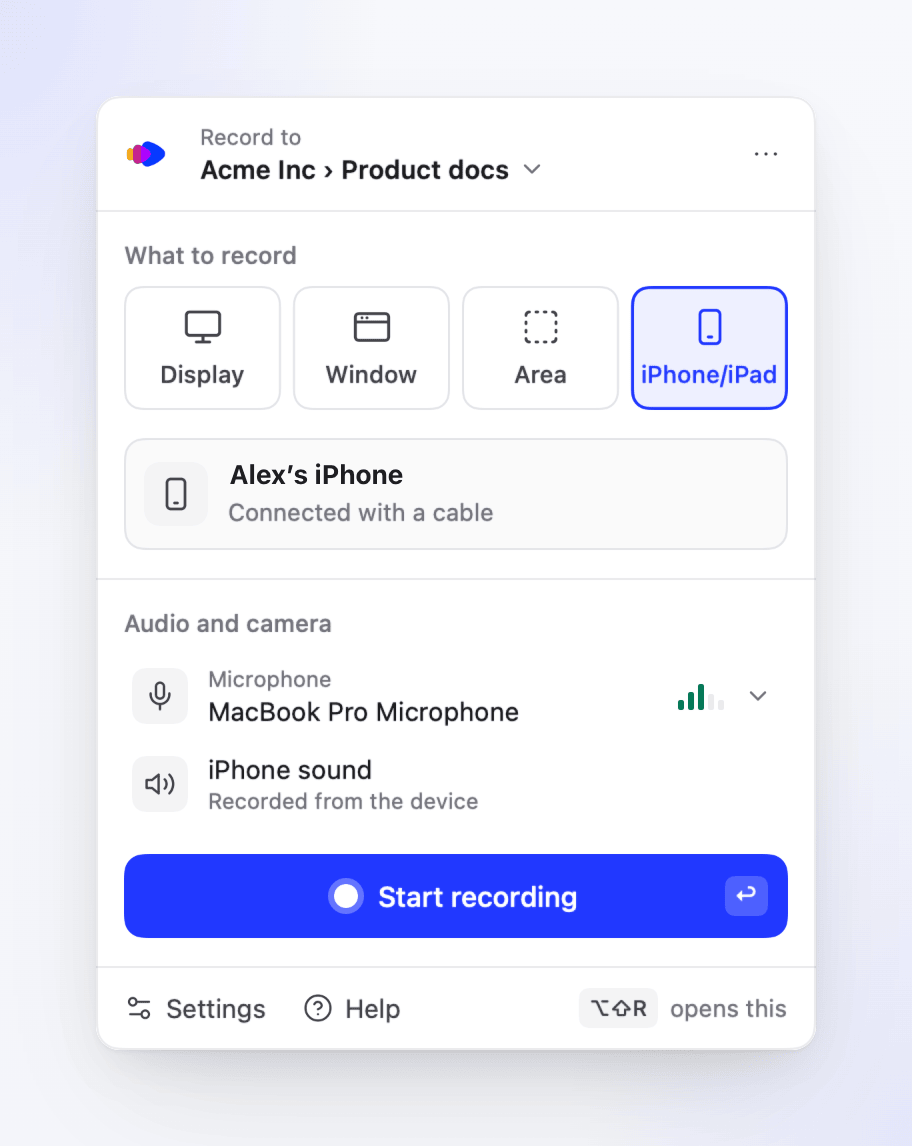
iPhone 聲音列會取代攝影機與系統音訊列。 檢查聲音
在 音訊與攝影機 下,如果您想要為錄製內容進行旁白,請選擇您的 Mac 麥克風。當裝置播放任何聲音時,裝置本身的聲音都會被錄製:iPhone 聲音 (或 iPad 聲音) 列會顯示「從裝置錄製」,且無法關閉。
開始錄製
點擊 開始錄製。倒數計時會出現在您的指標所在的顯示器上,例如「正在錄製 Alex 的 iPhone · 結束後即可使用」。結束後,請像平常一樣使用您的 iPhone 或 iPad。若 設定 → 錄製 → 倒數計時 設定為 關閉,錄製會立即開始。
停止
點擊錄製列上的 停止,或按下 ⌥⇧S。上傳卡片會顯示,例如「10 月 26 日 14:02 的 iPhone 錄製內容」,錄製內容會像其他內容一樣上傳。請參閱 上傳後找到您的錄製內容。
與螢幕錄製有何不同
| iPhone 或 iPad 錄製 | |
|---|---|
| 畫面 | 裝置本身的螢幕,解析度為其原始解析度 (長邊最高可達 4096 像素,因此即使是最大的 iPad 也能以全尺寸錄製)。 |
| 聲音 | 裝置的聲音,若有開啟則包含 Mac 的麥克風聲音。 |
| 點按與輸入 | 不會錄製。Clevera 僅從裝置取得畫面,因此不會有點擊步驟、輸入的文字,也不會有跟隨點擊的縮放效果。AI 會根據影片與您的聲音進行處理。 |
| 攝影機氣泡 | 無法使用。 |
| 系統音訊 | 無法使用;會由裝置的聲音取代。 |
| 錄製列 | 暫停、停止、刪除錄製… 與 筆記 功能皆可運作,且錄製列會顯示裝置名稱。沒有 重新開始…,且重新開始的快速鍵無效。 |
| 旋轉 | 影片會保持您開始錄製時的方向。如果您旋轉裝置,另一個方向會縮放以符合該框架,並出現黑邊。 |
| 您的 Mac | 錄製時,Clevera 會讓您的 Mac 保持喚醒狀態。 |
如果裝置在錄製過程中鎖定或螢幕關閉,錄製會持續進行並顯示最後一個畫面,直到螢幕再次亮起。請保持裝置解鎖,以免影片凍結。
限制
| 限制 | 發生什麼事 |
|---|---|
| 60 分鐘 錄製時間 | 在 55:00 時,錄製列會顯示「剩餘 5 分鐘。錄製將於 60:00 停止並上傳。」在 60:00 時,Clevera 會停止並上傳 (「已於 60 分鐘限制時停止。」)。暫停的時間不計入。 |
| 低於 2.5 秒 | 錄製內容會被捨棄:「錄製時間太短,無法儲存。」 |
| 磁碟空間 | 與螢幕錄製相同的警告。請參閱 錄製您的螢幕或顯示器。 |
如果錄製中斷
如果傳輸線拔除、macOS 停止擷取或您的 Mac 進入睡眠狀態,Clevera 會保留目前為止錄製的所有內容。影片在錄製時會儲存到您的 Mac,因此最多只會遺失最後一刻的內容。上傳卡片會顯示 我們已保留您的錄製內容 以及原因:「所有錄製內容皆已儲存。請上傳,若不需要則刪除。」,並附有一個 上傳 按鈕。
| 卡片上的原因 | 代表什麼 |
|---|---|
| 「您的 iPhone 已中斷連接,因此錄製停止。」 | 傳輸線拔除或連線中斷。請檢查傳輸線並將其直接連接至 Mac。 |
| 「您的 Mac 進入睡眠狀態,因此錄製停止。」 | 錄製時請讓 Mac 保持喚醒,例如不要闔上螢幕。 |
| 「macOS 停止了您的 iPhone 或 iPad 錄製 (…)。 」 | macOS 結束了擷取。請中斷裝置連線,重新連接後再次錄製。 |
| 「Clevera 無法繼續儲存影片 (…)。 」 | 通常是磁碟已滿。請釋放空間。 |
| 「影片無法順利完成,因此最後片段可能遺失。」 | 影片結尾可能會被截斷。其餘部分會正常上傳。 |
請參閱 復原未完成上傳的錄製內容。
錄製器中的訊息
| 卡片顯示 | 該怎麼做 |
|---|---|
| 「請使用 USB 傳輸線連接您的 iPhone 或 iPad。」 | 連接裝置。「如果已經連接,請嘗試其他傳輸線 (部分僅能充電),並將其直接連接至 Mac,不要透過集線器。」 |
| 「解鎖您的 iPhone 並點擊信任。」 | 解鎖裝置。如果詢問是否信任此 Mac,請點擊 信任 並輸入您的密碼。Clevera 無法分辨裝置是已鎖定還是尚未信任此 Mac,因此一則訊息涵蓋這兩種情況。 |
| 「攝影機存取權已關閉」 | 「macOS 會將連接的 iPhone 或 iPad 視為攝影機。請在「隱私權與安全性」›「攝影機」中開啟 Clevera。」點擊 開啟系統設定。 |
當缺少必要條件時,開始錄製 按鈕會停用,下方的說明文字會顯示原因:「請連接 iPhone 或 iPad 以進行錄製。」、「請解鎖您的 iPhone 並點按信任以進行錄製。」或「請開啟攝影機存取權以進行錄製。」
疑難排解
如果無法開始錄製,倒數計時卡片會顯示 無法開始錄製 以及原因,並顯示「未錄製任何內容。請再試一次,或複製詳細資訊以尋求支援。」點擊 再試一次,或點擊 複製詳細資訊 以傳送給 支援團隊。
| 原因 | 該怎麼做 |
|---|---|
| 「Clevera 找不到您的 iPhone 或 iPad。請檢查是否已連接並解鎖。」 | 重新連接傳輸線並解鎖裝置。 |
| 「Clevera 無法從您的 iPhone 取得畫面。請解鎖裝置、保持螢幕開啟並再試一次。」 | Clevera 最多會等待 10 秒以取得第一個畫面。請解鎖裝置、保持螢幕開啟,然後重新開始。 |
| 「Clevera 需要攝影機存取權才能錄製您的 iPhone 或 iPad。…」 | 在 系統設定 → 隱私權與安全性 → 攝影機 中開啟 Clevera。 |
| 「Clevera 無法開始錄製您的 iPhone 或 iPad (…)。請中斷連線、重新連接並再試一次。」 | 拔除裝置、重新插入,然後重新開始。 |
| 「您的帳號尚無法使用錄製 iPhone 或 iPad 的功能。」 | 確保 Clevera 為最新版本 (設定 → 更新)。如果問題持續,請 聯絡支援團隊。 |
| 「請先結束目前的錄製,再開始新的錄製。」 | 先停止正在進行的錄製。 |
| 裝置完全未列出 | 嘗試其他傳輸線、直接連接至 Mac、解鎖裝置並點擊 信任。 |
| 螢幕部分為黑色 | 部分應用程式與影片會封鎖 iPhone 與 iPad 的螢幕錄製,在任何錄製中都會顯示為黑色。Clevera 無法錄製這些內容。 |
| 裝置沒有聲音 | 裝置的聲音僅在播放聲音時才會被錄製。請檢查裝置是否已靜音,並確認音量已調高。 |
| 沒有旁白 | 上傳卡片顯示「無法儲存麥克風音訊,因此此錄製內容沒有旁白。」請檢查您的 Mac 麥克風與 麥克風 權限,然後再次錄製。 |