

選擇你要接收的通知
側邊欄中的鈴鐺圖示會收集你的通知。你可以選擇哪些類型的通知會以彈出視窗、靜音方式進入收件匣或透過電子郵件發送給你,並可針對所有工作區或單一工作區進行設定,以及決定哪些通知必須保持開啟。
當你的影片和匯出完成、AI 需要你回答問題,或是工作區或帳務有任何變動時,Clevera 會通知你。本文將介紹通知收件匣,以及如何選擇你在應用程式內和電子郵件中接收的通知內容。
通知收件匣
點擊鈴鐺圖示即可開啟你的通知。當側邊欄展開時,鈴鐺位於標題處;當側邊欄僅顯示圖示時,鈴鐺位於底部,就在點數環旁邊。鈴鐺上的數字會計算自你上次查看以來的新通知;開啟面板後該數字會消失,但通知本身在開啟或標記為已讀之前,仍會保持「未讀」狀態。
在面板頂部:
- 全部 和 未讀 可篩選列表。
- 如果你有多個工作區,選單可在 此工作區 和 所有工作區 之間切換。當其他工作區有未讀通知時,底部會出現一行顯示 其他地方有未讀通知,並附上工作區名稱與數量。點擊即可查看所有內容。
- 雙勾號圖示為 全部標記為已讀。
- 齒輪圖示可開啟 通知設定。
- 展開圖示可開啟完整的 /notifications 頁面。
通知會分類為 今天、昨天、本週稍早 和 更早之前。當來自同一個工作區的相同類型通知連續出現三次或以上時,它們會摺疊成一行,例如「3 個匯出已準備就緒」。點擊即可展開。
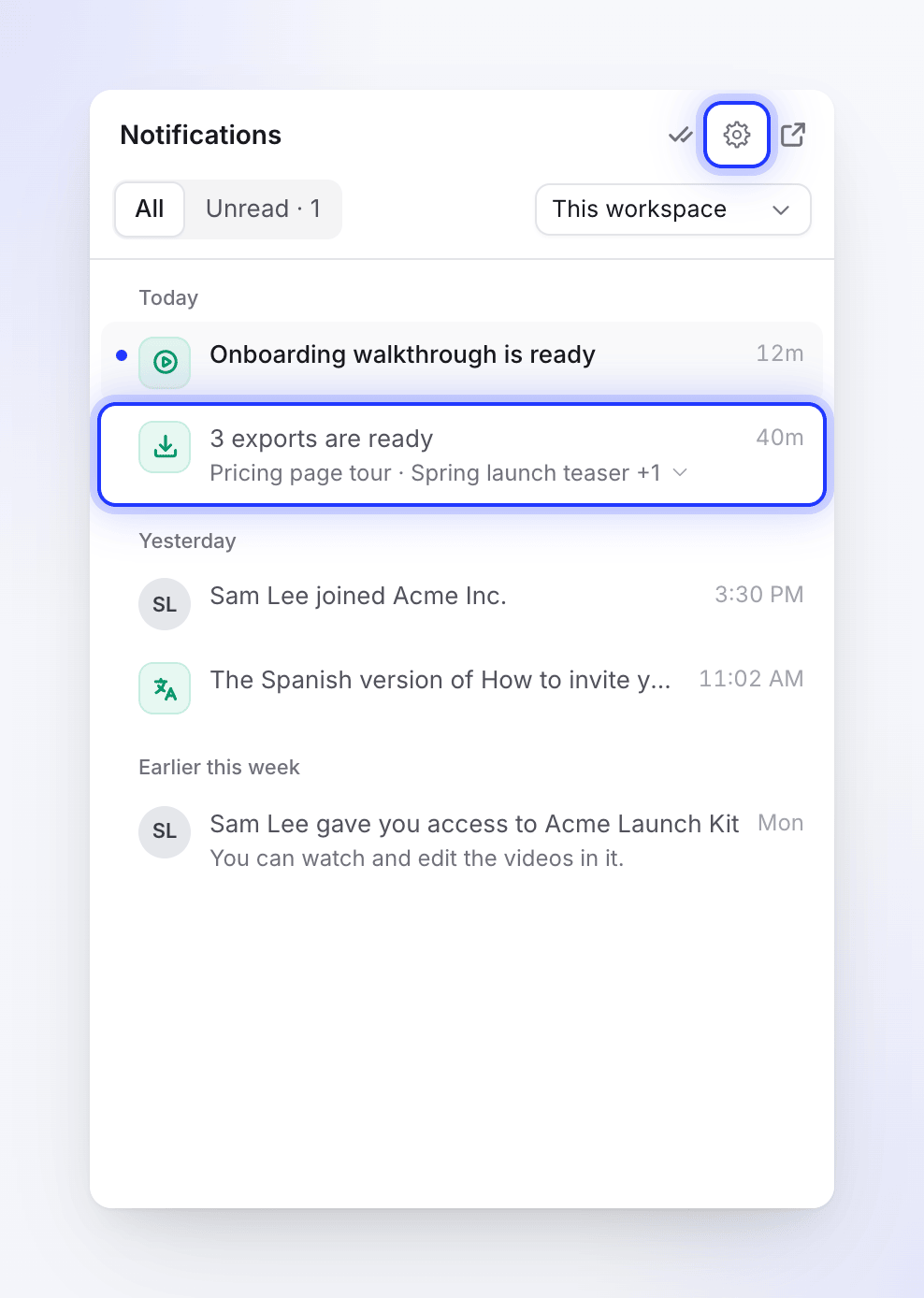
點擊通知即可開啟相關內容;這也會將其標記為已讀。部分通知帶有專屬按鈕,例如已完成匯出項目上的 下載,或是無法製作的社交短片上的 再試一次。
新通知也會以彈出視窗形式顯示幾秒鐘。來自 AI 的問題、點數不足 和 付款失敗 的彈出視窗會持續顯示,直到你將其關閉為止。
列操作
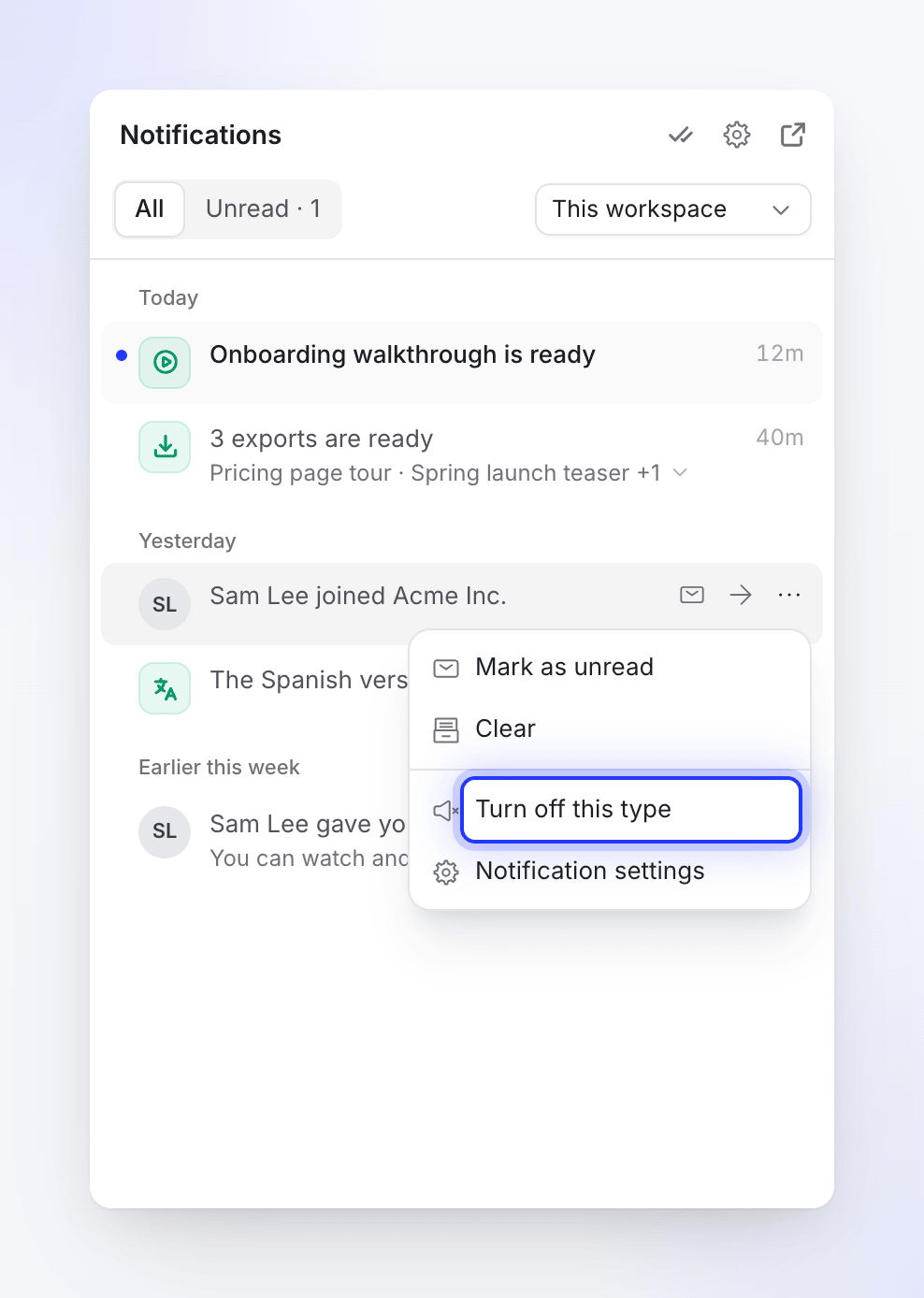
將滑鼠懸停在通知上可快速進行 標記為已讀 / 標記為未讀,或開啟其 ⋯ 選單:
| 操作 | 功能 |
|---|---|
| 標記為已讀 / 標記為未讀 | 切換未讀圓點。針對摺疊群組:全部標記為已讀。 |
| 清除 | 將其從收件匣移至 已清除。針對摺疊群組:全部清除。 |
| 移回收件匣 | 還原已清除的通知。 |
| 關閉此類型 | 停止在所有工作區接收此類通知。詳見下方。 |
| 通知設定 | 開啟你的設定。 |
關閉此類型 會將該類通知在所有工作區設為 關閉。系統會顯示「你將不再收到此類通知」的訊息,並提供 8 秒的 復原 按鈕。你已收到的通知會保留在列表中。部分類型(如來自 AI 的問題和付款問題)無法關閉,因此選單不會提供此選項。
完整通知頁面
/notifications 頁面顯示相同的動態消息,但有更多空間和篩選器:全部、未讀 和 已清除,以及類別篩選器(你的作品、需要你、團隊、存取權限、帳務、獎勵、帳戶)和工作區篩選器。
通知保留期限
| 通知 | 移除時間 |
|---|---|
| 已清除 | 30 天 |
| 已讀 | 90 天 |
| 任何通知 | 180 天 |
如果連線中斷,面板會顯示「即時更新已暫停。正在重新連線…」,並在恢復連線後同步更新。
開啟你的通知設定
前往你的帳戶設定
點擊側邊欄頂部的工作區名稱並選擇 帳戶設定,然後開啟 通知 分頁。通知面板中的齒輪圖示可直接帶你前往該處。
選擇範圍
如果你有多個工作區,設定: 可選擇變更套用的範圍。所有工作區 可設定你的預設值。選擇一個工作區(在 僅在一個工作區中 下方)可僅針對該工作區進行覆寫;頁面隨後會顯示「此處的變更僅適用於此工作區。其他所有項目皆遵循你的『所有工作區』設定。」
為每種類型選擇應用程式內通知與電子郵件
每個區段列出了你可以接收的通知,包含 應用程式內 選項和 電子郵件 開關。將滑鼠懸停在名稱旁的資訊圖示上可查看簡短說明。變更會在你進行調整時自動儲存(顯示「通知設定已儲存。」)。
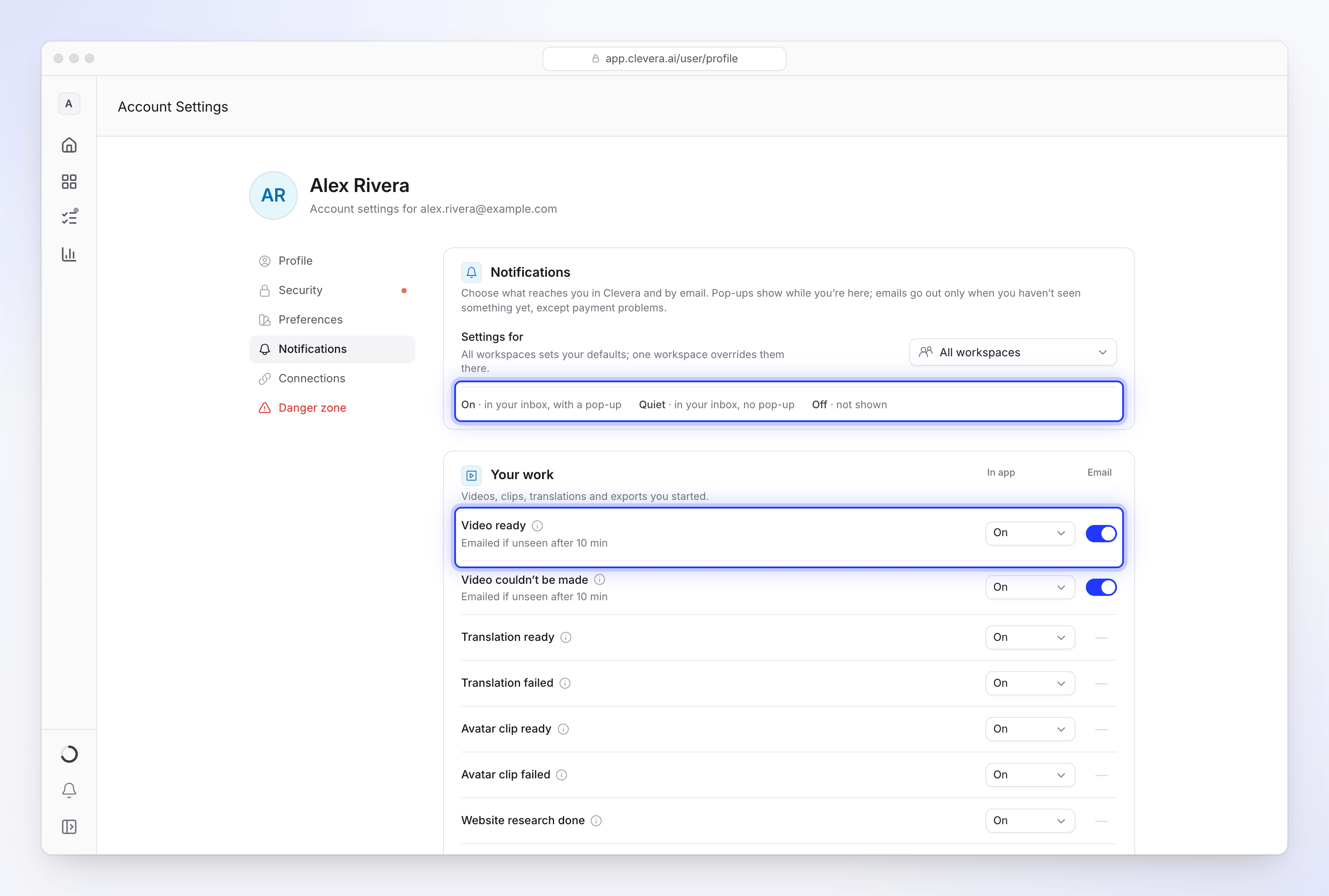
應用程式內 的選項包括:
| 選項 | 含義 |
|---|---|
| 開啟 | 顯示在收件匣中,並有彈出視窗 |
| 靜音 | 顯示在收件匣中,無彈出視窗 |
| 關閉 | 完全不顯示 |
不會彈出視窗的類型僅提供 開啟 和 關閉 選項。
電子郵件
除了付款問題外,電子郵件僅在你尚未在應用程式中查看通知時才會發送。在名稱下方,會有一行文字說明發送郵件的時間,例如「若 10 分鐘後未查看則發送郵件」。電子郵件 欄位中的橫線表示該類型不提供電子郵件通知。
如果你將 應用程式內 設為 關閉,電子郵件開關也會隨之關閉,並顯示工具提示:「請在應用程式中開啟以接收電子郵件。」這是因為電子郵件是根據收件匣通知發送的:沒有通知,就沒有電子郵件。
重設
你變更過的列會顯示復原按鈕:在 所有工作區 下為 重設為預設值,或在單一工作區中為 使用「所有工作區」設定。在工作區中,列會顯示 與所有工作區相同 或 為此工作區設定。在第一個卡片的底部,重設為預設值(或 清除工作區覆寫)可復原該範圍內的所有變更。
你可以接收哪些通知
你只會看到你可以接收的類型。擁有者可看到帳務通知;擁有者和管理員可看到關於其他人的團隊類型通知。請參閱 了解工作區、角色與創作者席位 以了解角色權限。
你的作品
你啟動的影片、短片、翻譯和匯出項目。
| 通知 | 應用程式內 | 預設電子郵件 |
|---|---|---|
| 影片已準備就緒 | 開啟 | 若 10 分鐘後未查看 |
| 影片無法製作 | 開啟 | 若 10 分鐘後未查看 |
| 翻譯已準備就緒 | 開啟 | 無電子郵件 |
| 翻譯失敗 | 開啟 | 無電子郵件 |
| 虛擬人短片已準備就緒 | 開啟 | 無電子郵件 |
| 虛擬人短片製作失敗 | 開啟 | 無電子郵件 |
| 網站研究完成 | 開啟 | 無電子郵件 |
| 網站研究失敗 | 開啟 | 無電子郵件 |
| 匯出已準備就緒 | 開啟 | 若 5 分鐘後未查看 |
| 匯出失敗 | 開啟 | 若 5 分鐘後未查看 |
| 匯出已移至我們的伺服器 | 開啟 | 無電子郵件 |
| 匯出已停止 | 開啟 | 無電子郵件 |
| 影片已傳送至平台 | 開啟 | 無電子郵件 |
| 傳送至平台失敗 | 開啟 | 無電子郵件 |
翻譯已準備就緒 是你獲知翻譯完成的方式:編輯器不會為此開啟對話框,而是由收件匣彈出視窗通知你。匯出已移至我們的伺服器 表示你的瀏覽器已停止,因此我們會在伺服器上完成匯出。匯出已停止 表示匯出因分頁關閉而停止;你可以恢復它。請參閱 我的匯出已停止或失敗。影片已傳送至平台 表示你傳送的影片已作為草稿送達 YouTube 或其他平台;傳送至平台失敗 表示無法送達。
需要你
給你的問題:執行程序正在等待你的回答。預設為 開啟,其彈出視窗會持續顯示直到你處理完畢,且最低只能設為 靜音,因為執行程序正在等待你的回應。此類通知不提供電子郵件。請參閱 在生成過程中回答 AI 的問題。
團隊
| 通知 | 接收對象 | 應用程式內 |
|---|---|---|
| 團隊活動 | 擁有者與管理員 | 關閉 |
| 有人加入 | 擁有者與管理員 | 靜音 |
| 有人離開 | 擁有者與管理員 | 靜音 |
| 成員角色已變更 | 擁有者與管理員 | 靜音 |
| 你已被移除 | 每個人 | 開啟 |
| 你的角色已變更 | 每個人 | 開啟 |
| 擁有權已變更 | 每個人 | 開啟 |
| 工作區即將關閉 | 每個人 | 開啟 |
團隊活動 涵蓋在你擁有或管理的工作區中,其他人完成或失敗的影片與匯出項目。預設為關閉,以免繁忙的工作區塞爆你的收件匣,且不會發送電子郵件。團隊通知不提供電子郵件。
存取權限
| 通知 | 應用程式內 |
|---|---|
| 已與你分享收藏 | 開啟 |
| 你的存取權限已變更 | 靜音 |
| 存取權限已移除 | 靜音 |
帳務
大多數帳務通知會發送給工作區擁有者。
| 通知 | 接收對象 | 應用程式內 | 預設電子郵件 |
|---|---|---|---|
| 點數不足 | 擁有者 | 開啟 | 是 |
| 點數不足 | 擁有者與管理員 | 開啟 | 僅限擁有者,若 10 分鐘後未讀取 |
| 已新增點數 | 擁有者 | 開啟 | 無電子郵件 |
| 每月點數已更新 | 擁有者 | 開啟 | 無電子郵件 |
| 點數已過期 | 擁有者 | 開啟 | 無電子郵件 |
| 付款失敗 | 擁有者 | 開啟 | 永遠,立即發送 |
| 已收到付款 | 擁有者 | 開啟 | 無電子郵件 |
| 方案變更 | 擁有者 | 開啟 | 無電子郵件 |
| 退款 | 擁有者 | 開啟 | 無電子郵件 |
| 連線已過期 | 所有人 | 開啟 | 無電子郵件 |
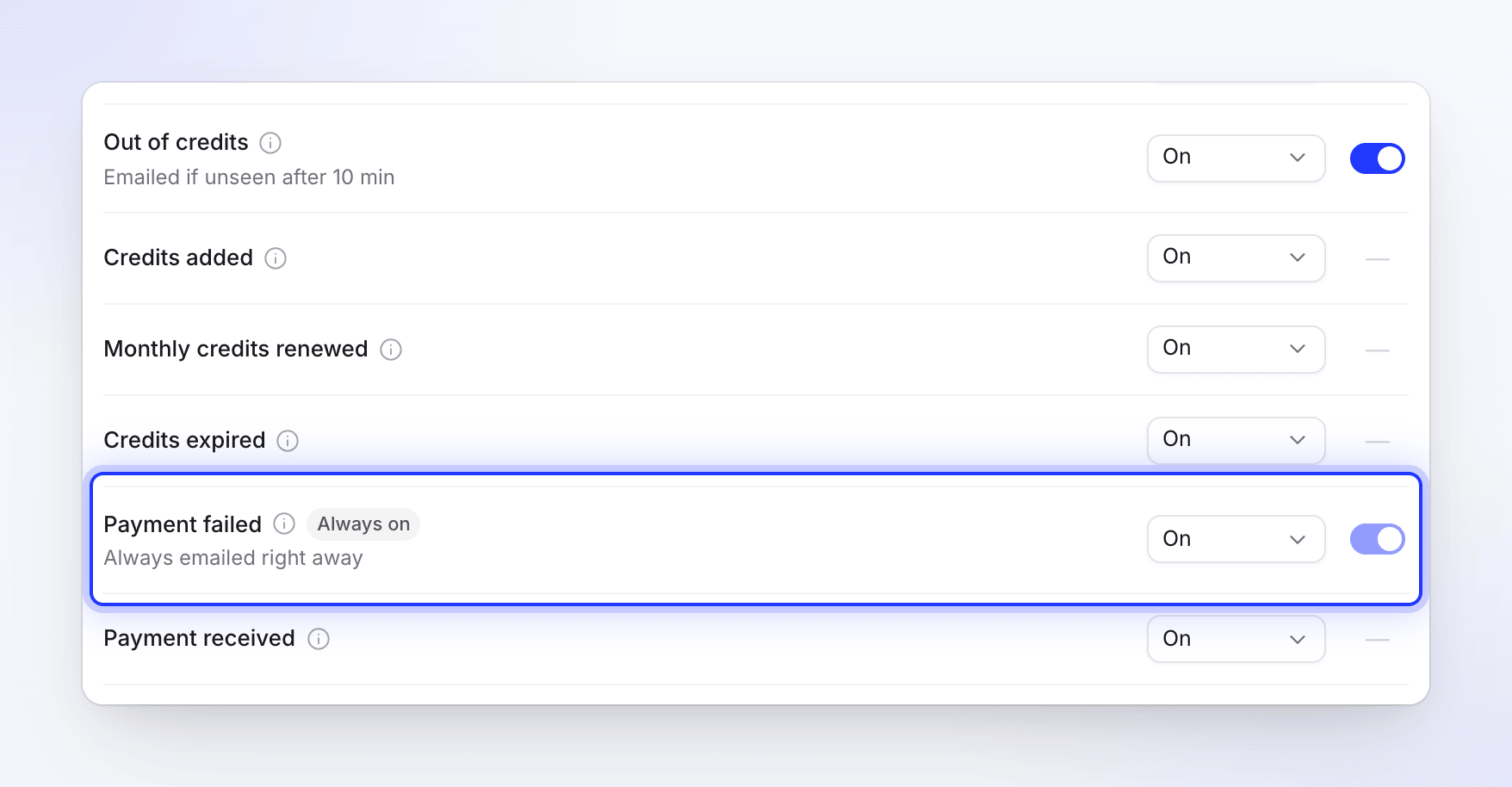
付款失敗被標記為永遠開啟:你可以將其設為靜音,但無法將其本身或其電子郵件通知關閉。連線已過期表示已連線的應用程式(Notion、Confluence 等)需要重新連線。請參閱 修正付款失敗 與 我的點數用完了。
獎勵
朋友已訂閱、已新增推薦點數與歡迎點數在應用程式中預設為開啟,並會發送電子郵件。請參閱 邀請朋友以賺取點數。
帳號
你的帳號與工作區狀態:帳號已重新啟用,以及針對擁有者的工作區已暫停、工作區已恢復啟用與工作區已獲核准。這些項目為永遠開啟:你可以將它們設為靜音,但不能設為關閉。
此分頁上的其他電子郵件
通知區塊下方還有兩個卡片:
- 摘要與報告:關於你工作區的每週報告以及未完成工作的提醒。請參閱 透過電子郵件接收工作區報告。
- 電子郵件:產品新聞與技巧開關(「新功能、技巧與不定期優惠。可隨時取消訂閱。」)。帳號相關電子郵件(如邀請函、收據與安全性警示)則會一律發送。
生成頁面上的警示
當影片正在生成時,若 AI 有問題或影片準備就緒,該頁面會播放短促的提示音並標記瀏覽器分頁。只有在你已允許瀏覽器發送 Clevera 通知時,才會出現瀏覽器通知;Clevera 絕不會主動要求該權限。詳細資訊請參閱 在影片生成時追蹤進度。
疑難排解
| 你看到的內容 | 處理方式 |
|---|---|
| 電子郵件開關呈現灰色 | 該列的應用程式內為關閉。請先將其設為開啟或靜音。付款問題一律會發送電子郵件。 |
| 你沒看到帳單列 | 帳單通知會發送給工作區擁有者。 |
| 你已關閉的通知仍然出現 | 該通知已在你的收件匣中。該類型的後續新通知將會停止。 |
| 我找不到鈴鐺圖示 | 若側邊欄僅顯示圖示,它位於側邊欄底部。請按 ⌘ B (Ctrl B) 展開側邊欄。 |
| 「無法載入你的通知設定」 | 請檢查你的連線並點擊再試一次。 |
| 「無法儲存。請再試一次。」 | 你的變更未成功。請稍後再試一次。 |