

錄製你的螢幕或顯示
使用 Clevera 桌面版應用程式錄製整個顯示:包含錄製器、倒數計時、錄製列、60 分鐘限制、點擊「停止」後會發生什麼事,以及如何修復導致錄製無法開始的訊息。
Clevera 桌面版應用程式可以錄製整個顯示、單一視窗、螢幕的一部分,或者在 Mac 上錄製已連接的 iPhone 或 iPad。本文將引導你完成從錄製器到上傳的顯示錄製過程,並涵蓋時間限制以及你可能會看到的訊息。若要錄製單一視窗或區域,請參閱 錄製視窗或區域。
開始之前
- 安裝桌面版應用程式、登入並完成設定。在 Mac 上,這包括錄製權限。
- 保持連線。Clevera 需要網際網路連線才能開始錄製。如果稍後連線中斷,上傳會暫停,並在你恢復連線時繼續。
- 你需要具備可錄製的角色:工作區擁有者、管理員和內容創作者可以錄製。編輯者無法開始錄製。請參閱 角色與創作者席位。
- 關閉任何你不希望出現在影片中的內容,例如私人分頁或聊天視窗。
錄製器
錄製器是你設定每次錄製的面板。從 Clevera 圖示開啟它:
點擊選單列中的 Clevera 圖示,或在任何應用程式中按下 ⌥⇧R。每次 Clevera 啟動時,錄製器也會自動開啟。
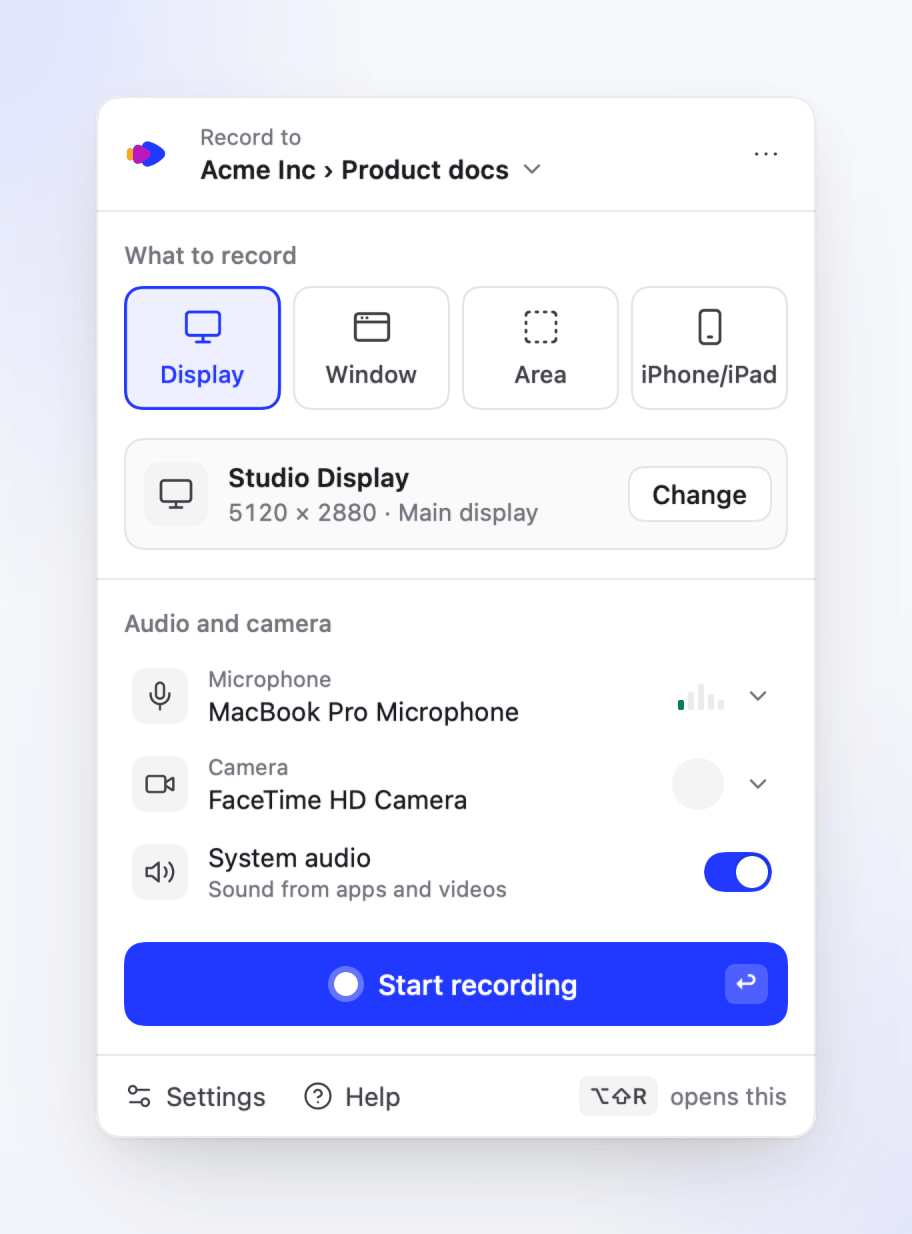
點擊通知區域中的 Clevera 圖示,或工作列上的 Clevera 按鈕。你也可以右鍵點擊工作列按鈕並選擇 新錄製。Windows 沒有開啟錄製器的快速鍵。
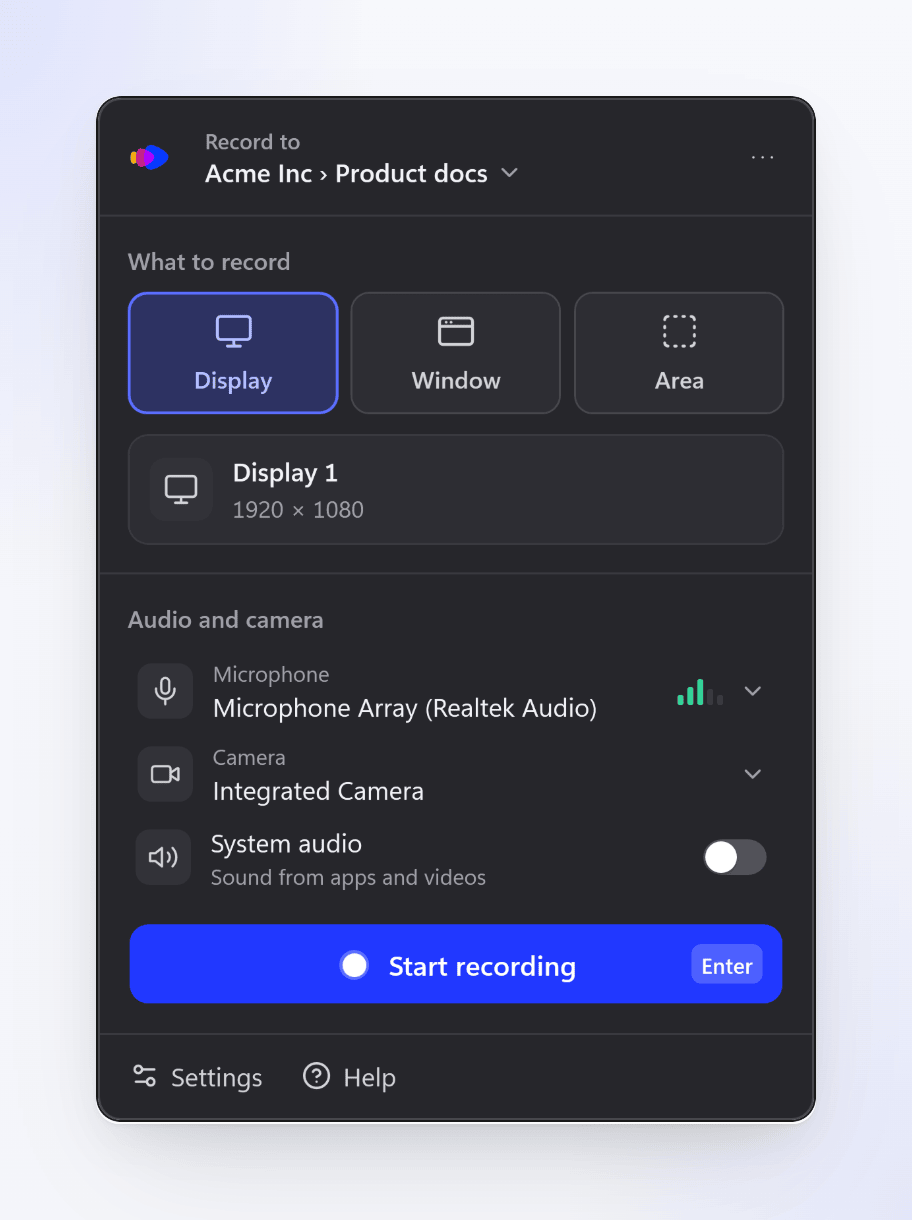
由上而下:
| 部件 | 功能 |
|---|---|
| 錄製至 | 錄製內容上傳到的工作區(與集合)。無法錄製的工作區會呈現灰色。 |
| 要錄製的內容 | 顯示、視窗、區域的圖塊,以及在 Mac 上的 iPhone/iPad。 |
| 來源卡片 | 顯示將要錄製的內容,例如顯示的名稱與大小,當有選擇時會顯示 變更。 |
| 音訊與攝影機 | 麥克風、攝影機與 系統音訊。請參閱 新增你的麥克風、攝影機或系統音訊。 |
| 開始錄製 | 開始倒數計時。在 Mac 上按下 ↩,或在 Windows 上按下 Enter。 |
| 頁尾 | 設定與 說明。在 Mac 上,它也會提醒你 ⌥⇧R 可開啟錄製器。 |
錄製器永遠不會出現在你的錄製內容中。按下 ⎋ (Mac) 或 Esc (Windows),或點擊其外部即可關閉。Clevera 會記住你下次的選擇:要錄製的內容、顯示、視窗或區域、麥克風、攝影機、系統音訊以及工作區。
錄製顯示
開啟錄製器並選擇「顯示」
點擊 顯示,或在 Mac 上按下 ⌘1,在 Windows 上按下 Ctrl+1。來源卡片會顯示顯示的名稱與大小。
若有多個顯示,卡片會說明哪一個是主顯示(例如「2560 × 1440 · 主顯示」)。點擊 變更 以選擇另一個。在 Windows 上,你在清單中指向的顯示會在螢幕上以輪廓標示並顯示名稱,因此你可以區分它們。
檢查工作區、音訊與攝影機
確保 錄製至 顯示正確的工作區。如果你需要,請開啟你的麥克風、攝影機或系統音訊。
點擊「開始錄製」
錄製器會關閉並開始倒數計時(請參閱 倒數計時)。顯示周圍會閃爍藍色輪廓,讓你確認將要錄製的範圍。
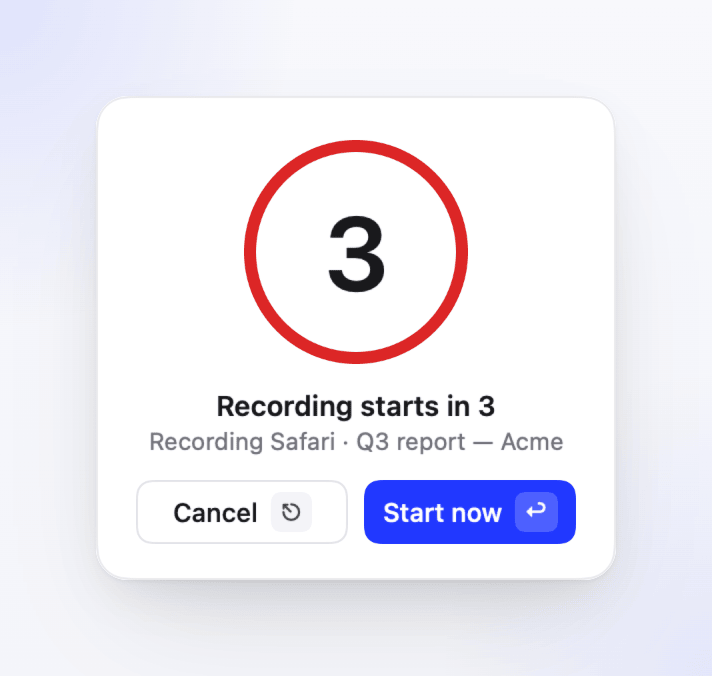
「取消」會在錄製開始前停止。「立即開始」會跳過剩餘的倒數計時。 執行你的任務
當倒數計時結束,錄製隨即開始,錄製列會出現在所錄製顯示的底部,並帶有紅點與計時器。使用它來暫停、重新開始、刪除或停止。請參閱 暫停、重新開始或取消錄製。
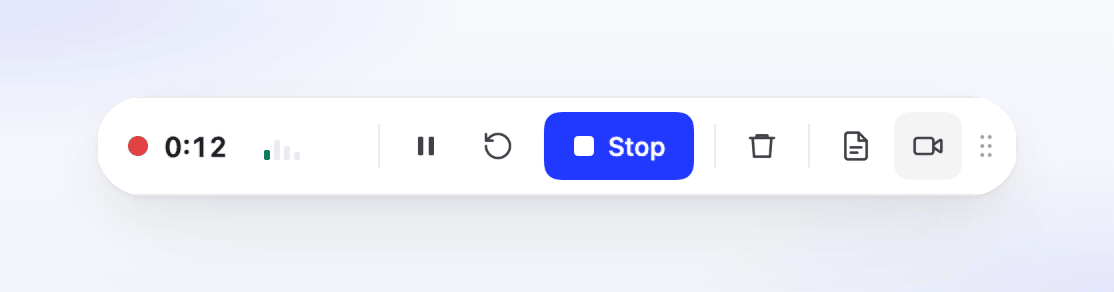
錄製列永遠不會出現在影片中。 點擊「停止」
點擊錄製列上的 停止,或在 Mac 上按下 ⌥⇧S,在 Windows 上按下 Ctrl+Alt+Shift+Enter。錄製列會顯示 儲存中…,然後螢幕右上角會出現上傳卡片。
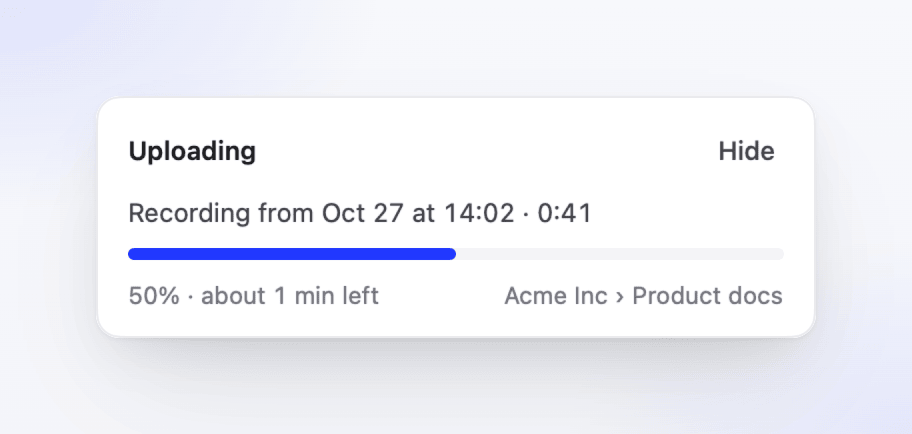
點擊「隱藏」以收起卡片。上傳會繼續進行。 選擇要製作的內容
當卡片顯示 已上傳 時,你的瀏覽器會開啟 建立 頁面並附上該錄製內容:「你想用這段錄製內容製作什麼?」請參閱 在上傳後找到你的錄製內容。
Clevera 如何選擇顯示
- Clevera 會錄製你上次使用的顯示。
- 如果該顯示不再連接,它會使用另一個,卡片會顯示例如:「你的上一個顯示未連接。正在使用 Studio Display。」
- 在 Mac 上,第一次使用時,它會選擇你的指標所在的顯示。
倒數計時
倒數計時讓你有一點時間準備。卡片會出現在你錄製內容的中間,例如「錄製將在 3 秒後開始」,並附上標題「正在錄製 Studio Display」。
| 按鈕 | Mac | Windows | 功能 |
|---|---|---|---|
| 取消 | ⎋ | Esc | 在錄製開始前停止並返回錄製器。你的選擇會保留。 |
| 立即開始 | ↩ | Enter | 跳過剩餘的倒數計時。 |
在 設定 → 錄製 → 倒數計時 中變更其長度:關閉、3 秒、5 秒或10 秒。預設值在 Mac 上為 3 秒,在 Windows 上為 關閉。如果你在舊版本中有 7 秒的倒數計時,現在已改為 10 秒。
當倒數計時設為 關閉 時,只會閃爍藍色輪廓,錄製會立即開始。如果開始時間超過一秒,卡片會顯示「正在開始錄製…」,5 秒後會顯示「這比平常花費更多時間。」並提供 取消 按鈕。
如果錄製無法開始,卡片會顯示 無法開始錄製 以及原因,並顯示「未錄製任何內容。請再試一次,或複製詳細資訊以尋求支援。」點擊 再試一次,或點擊 複製詳細資訊 以傳送給 支援團隊。
若要在錄製開始與停止時聽到聲音,請開啟 設定 → 一般 → 錄製開始與停止時播放聲音。預設為關閉。
Clevera 會在錄製開始時播放聲音。若要關閉,請取消勾選 設定 → 一般 → 錄製開始時播放聲音。
限制
| 限制 | 發生情況 |
|---|---|
| 60 分鐘 錄製時間 | 在 55:00 時,錄製列會顯示「剩餘 5 分鐘。錄製將在 60:00 停止並上傳。」且計時器會倒數(「剩餘 4:59」)。在 60:00 時,Clevera 會停止並上傳。上傳卡片會註明「已在 60 分鐘限制時停止」。 |
| 低於 2.5 秒 | 你在最初 2.5 秒內停止的錄製內容會被丟棄,且不會上傳。你會看到「錄製時間太短,無法儲存。」暫停的時間不計入。 |
| 少於 5 GB 可用空間 | 錄製器會警告「僅剩 3 GB 可用空間。」以及「長錄製內容可能無法儲存。」你仍然可以錄製。 |
| 少於 1 GB 可用空間 | 開始錄製 按鈕會關閉:「請釋放空間以進行錄製。」 |
| 錄製時少於 2 GB 可用空間 | 錄製列會顯示「你的磁碟空間即將用盡」以及「請儘快停止以保留此錄製內容。」並提供 停止並上傳 按鈕。 |
| 錄製時少於 500 MB 可用空間 | Clevera 會停止並保留錄製內容:「我們已停止錄製,因為你的磁碟空間即將用盡。你的錄製內容已儲存。」 |
60 分鐘是在錄製列的計時器上計算的。對於長時間的會議,請將工作拆分為多次錄製。
從網頁應用程式開始
你也可以從瀏覽器中的 Clevera 開始:
- 在 建立 或 撰寫 頁面上,選擇 錄製你的螢幕。
- 你的瀏覽器會要求開啟 Clevera。請允許它。
- 從 Clevera 桌面版應用程式繼續 視窗會告訴你「切換至 Clevera 應用程式並點擊『開始錄製』。」它包含一段簡短的教學影片。
- 錄製器會開啟,並已在 錄製至 下方選定該工作區(與集合)。點擊 開始錄製。
在你點擊應用程式中的 開始錄製 之前,不會錄製任何內容。如果瀏覽器提示被關閉,請點擊 開啟 Clevera 應用程式。如果你還沒有應用程式(「沒看到嗎?請先下載並安裝 Clevera 應用程式。」),請點擊 下載 Mac 版 或 下載 Windows 版,然後點擊 知道了。
疑難排解
當有東西阻礙錄製時,錄製器會在 開始錄製 下方顯示橫幅與原因。
| 訊息 | 處理方式 |
|---|---|
| 「您已離線。」/「請連線至網際網路以進行錄製。」 | 請連線至網際網路。離線時無法開始錄製。 |
| 「螢幕錄製已關閉」(Mac) | 點擊 開啟系統設定 並在 螢幕錄製 下開啟 Clevera。請參閱 授予 Clevera 錄製所需的權限。 |
| 「輔助使用已關閉」或「輸入監控已關閉」(Mac) | 在 系統設定 → 隱私權與安全性 中為該權限開啟 Clevera。 |
| 「螢幕擷取已關閉」(Windows) | 點擊 開啟 Windows 設定 並允許桌面應用程式進行螢幕擷取,然後返回。 |
| 「Clevera 目前無法追蹤您的點擊。」(Windows) | 結束並重新開啟 Clevera。 |
| 「Clevera 需要更新才能錄製。」 | 更新會自動安裝。點擊 顯示更新 以查看進度。請參閱 更新桌面應用程式。 |
| 「僅剩 … 免費空間。」/「請釋放空間以進行錄製。」 | 請至少釋放 1 GB 的磁碟空間。 |
| 「您無法在 Acme Inc. 中進行錄製。請選擇其他工作區。」 | 在 錄製至 下選擇另一個工作區,或請管理員指派具備錄製權限的角色給您。 |
| 「錄製作業已在進行中。」 | 請先完成目前的錄製。 |
| 「該顯示器已中斷連線。請選擇另一個。」 | 重新連接顯示器,或選擇另一個顯示器後重新開始。 |
| 「Clevera 仍在處理上一次的錄製。請稍候再試。」(Windows) | 請稍候幾秒鐘,然後再試一次。 |
如果您從網頁開始錄製並看到「您在「Acme Inc」的角色為編輯者,不包含錄製權限…」,表示您在該工作區的角色無法進行錄製。請要求擁有者或管理員進行變更。
欲了解更多資訊,請參閱 Clevera 無法錄製我的螢幕 與 我的錄製內容未上傳。