

取得 Autopilot 使用權限
Autopilot 隨附於 Pro、Business 和 Custom 方案中,並採邀請制。請從 Autopilot 頁面申請存取權;Clevera 團隊會審核您的請求,並在核准或拒絕時透過電子郵件與收件匣通知您。
更新於 閱讀時間 2 分鐘
Autopilot 隨附於 Pro、Business 和 Custom 方案,並採邀請制開放。若您的工作區使用上述方案,可從 Autopilot 頁面申請存取權,Clevera 團隊將為您啟用。本文將說明在此之前的畫面、如何申請,以及後續流程。
誰可以取得 Autopilot
| 您的工作區 | Autopilot 頁面顯示內容 |
|---|---|
| 使用 Free、Starter 或試用版 | 顯示 Pro plan 徽章與「Autopilot 隨附於 Pro 方案及以上版本,採邀請制」。有權更改方案者會看到 升級至 Pro;其他人則會看到「請聯絡工作區擁有者進行升級」。側邊欄的 Autopilot 旁會顯示 Pro 徽章。 |
| 使用 Pro、Business 或 Custom,尚未啟用 | 顯示 By invitation 徽章與 Get an invitation |
| 申請審核中 | 顯示 We have your request,以及「Sent on」日期、「We will email you when we have looked at it.」 |
| 已啟用 | Autopilot 首頁:What should Autopilot do?、配方 (recipes) 以及 Autopilot 選單 |
頁面下方說明了任務的運作方式,並列出您可以交辦的項目。
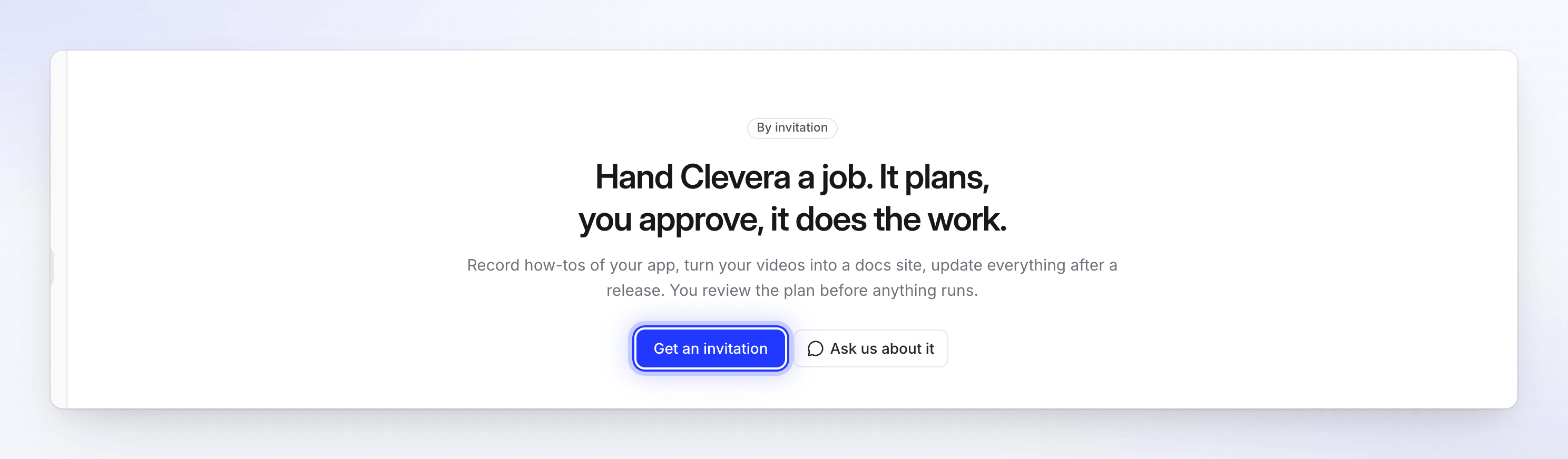
申請邀請
Pro、Business 或 Custom 工作區中的任何人皆可提出申請。每個工作區同時僅能有一項申請在等待中。
開啟 Autopilot
點擊側邊欄中的 Autopilot,然後點擊取得邀請。
告訴我們您想交辦的內容
填寫這三個欄位。
欄位 填寫內容 Your use case 您的身分以及想交給 Clevera 處理的工作,例如「我們每兩週發布一次更新,說明影片進度總是落後。」 What you want to make 操作說明影片、說明中心、發布後的更新:任何您想完成的工作 Your app’s address Autopilot 將運作的網頁應用程式,例如 https://app.example.com。登入頁面亦可。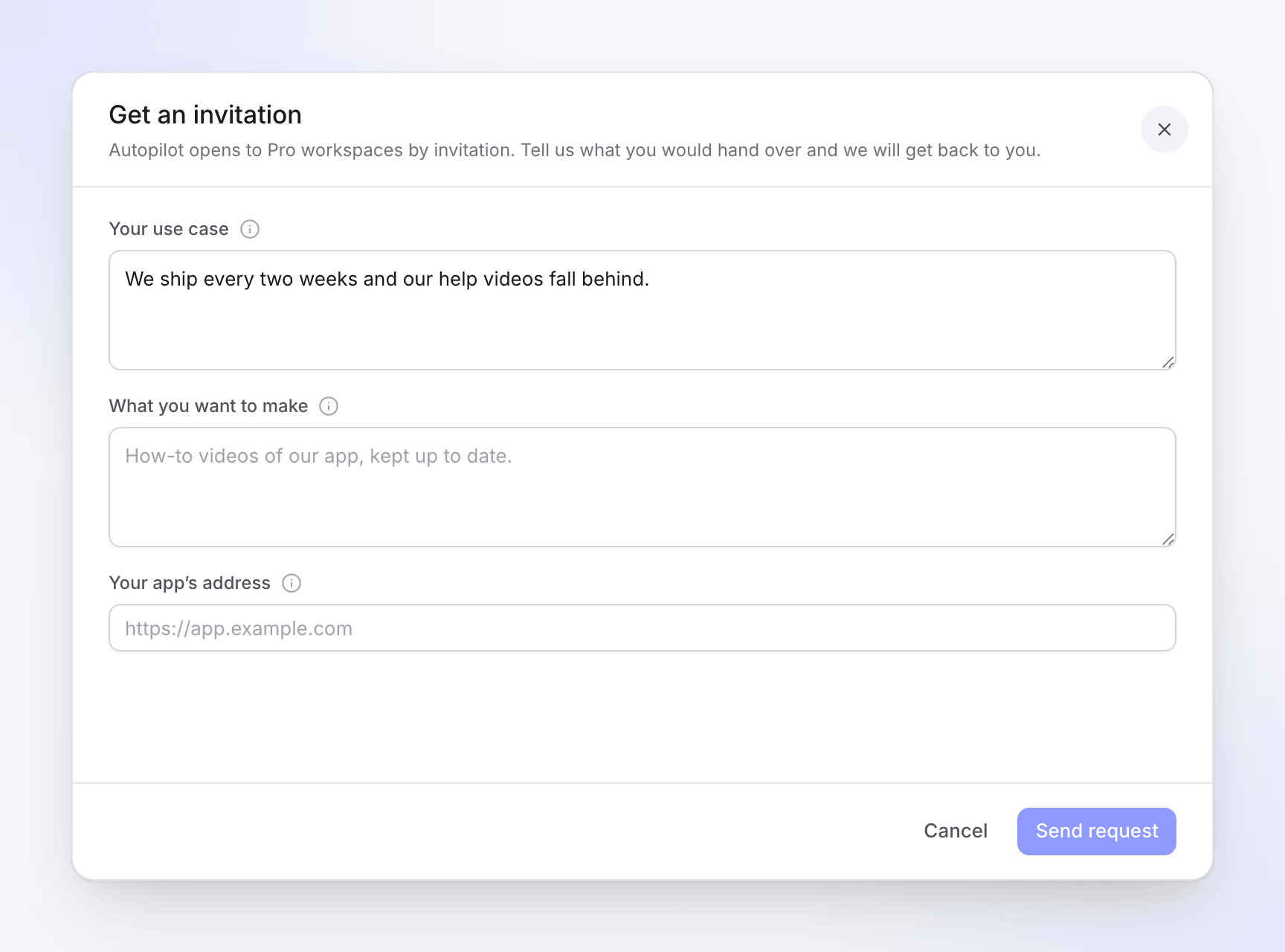
發送請求
點擊 發送請求。頁面隨後會顯示 我們已收到您的請求 以及發送日期。
如果您的工作區中已有人提出申請,您會看到「您的工作區已有待處理的請求。我們會通知您。」若要先詢問問題,請點擊詢問我們:這會開啟支援聊天室。
後續流程
Clevera 團隊會審核每項請求。您會透過電子郵件與 Clevera 收件匣收到回覆。提出申請的人員與工作區擁有者都會收到通知。
| 回覆 | 您收到的內容 | 應採取的行動 |
|---|---|---|
| 已核准 | 「Autopilot is ready for」您的工作區、「Your invitation request was accepted. Hand Clevera your first job.」,並附有 Open Autopilot | 開啟 Autopilot,在 What should Autopilot do? 輸入工作或點選配方。請參閱 設定 Autopilot 任務。 |
| 已拒絕 | 「Your Autopilot request for」您的工作區「wasn’t accepted this time」,有時會附上我們的備註 | 從 Autopilot 頁面發送新申請。頁面會顯示「Your last request wasn’t accepted. You can send a new one.」 |
這些通知在您的通知設定中會列為 Autopilot 存取權已核准 與 Autopilot 請求已拒絕。
進入之後:誰可以做什麼
工作區中的每個人都可以開啟 Autopilot。擁有者、管理員和內容創作者可以設定任務;編輯者可以查看所有任務及其產出結果,但無法啟動或更改任務。只有擁有者和管理員可以更改 Autopilot 的設定、連線和應用程式登入資訊。請參閱 誰可以做什麼。