

將文章發佈到您的其他工具
將 Notion、Confluence、Google Docs、ClickUp、GitBook、ReadMe、Help Scout 和 Git 託管服務連接到您的工作區,然後將任何 Clevera 文章發佈到這些工具。了解誰可以連接和發佈、重新發佈的運作方式,以及圖片、影片和格式的傳輸方式。
整合功能可將完成的 Clevera 文章傳送到您的團隊已經在閱讀的工具中:例如 Wiki、文件網站、知識庫或程式碼儲存庫。只需為工作區連接一次工具,即可從編輯器的 分享 按鈕將任何文章發佈到該工具。
開始之前
- 方案: 整合功能屬於 Pro 和 自訂 方案的一部分。在免費版和入門版中,整合頁面會顯示「整合功能包含在 Pro 方案中」以及 升級至 Pro 按鈕,而編輯器的 發佈 標籤頁會顯示「發佈到您的工具包含在 Pro 方案中」以及 升級 按鈕。
- 誰可以連接: 只有工作區擁有者和管理員可以連接或中斷連接工具。其他人會看到「只有團隊擁有者和管理員可以連接或中斷連接整合。您仍然可以從編輯器發佈到已連接的工具。」
- 誰可以發佈: 任何可以編輯該文章的人。只能檢視文章的人會看到「您可以檢視此項目但無法發佈。請詢問可以編輯的人。」
- 內容: 您發佈的是 文章。文章來源的影片不會被加入頁面中。只有當您將影片作為影片區塊放入文章內時,影片才會傳送到其他工具(請參閱 圖片和影片的傳輸方式)。
您可以連接的工具
| 工具 | Clevera 在該處建立的內容 | 您可以選擇 | 如何連接 |
|---|---|---|---|
| Notion | 頁面 | 工作區頂層、頁面或資料庫 | 使用 Notion 登入 |
| Confluence | 空間頂層的頁面 | 空間 | 使用 Confluence 登入 |
| Google Docs | 「我的雲端硬碟」中的新 Google 文件 | 無(固定為「我的雲端硬碟」) | 使用 Google Docs 登入 |
| ClickUp | 文件 | 工作區 | 使用 ClickUp 登入 |
| GitBook | 空間頂層的頁面 | 空間 | 存取金鑰 |
| ReadMe | 指南 | 指南類別 | API 金鑰 |
| Help Scout | Docs 文章 | Docs 網站,然後是集合 | Docs API 金鑰 |
| GitHub, GitLab, Bitbucket | Markdown 檔案及其截圖,位於一次提交中 | 帳戶、儲存庫和資料夾 | 登入 |
| WordPress | 不會推送任何內容:您可以使用區塊或小工具將 Clevera 影片和文章放入文章中 | 從 WordPress 外掛程式設定 | WordPress 外掛程式 |
每個連接都屬於工作區,而非建立連接的人。每個工作區的每個工具只能有一個連接(WordPress 每個網站可有一個)。使用不同的帳戶再次連接會取代舊的連接。
連接工具
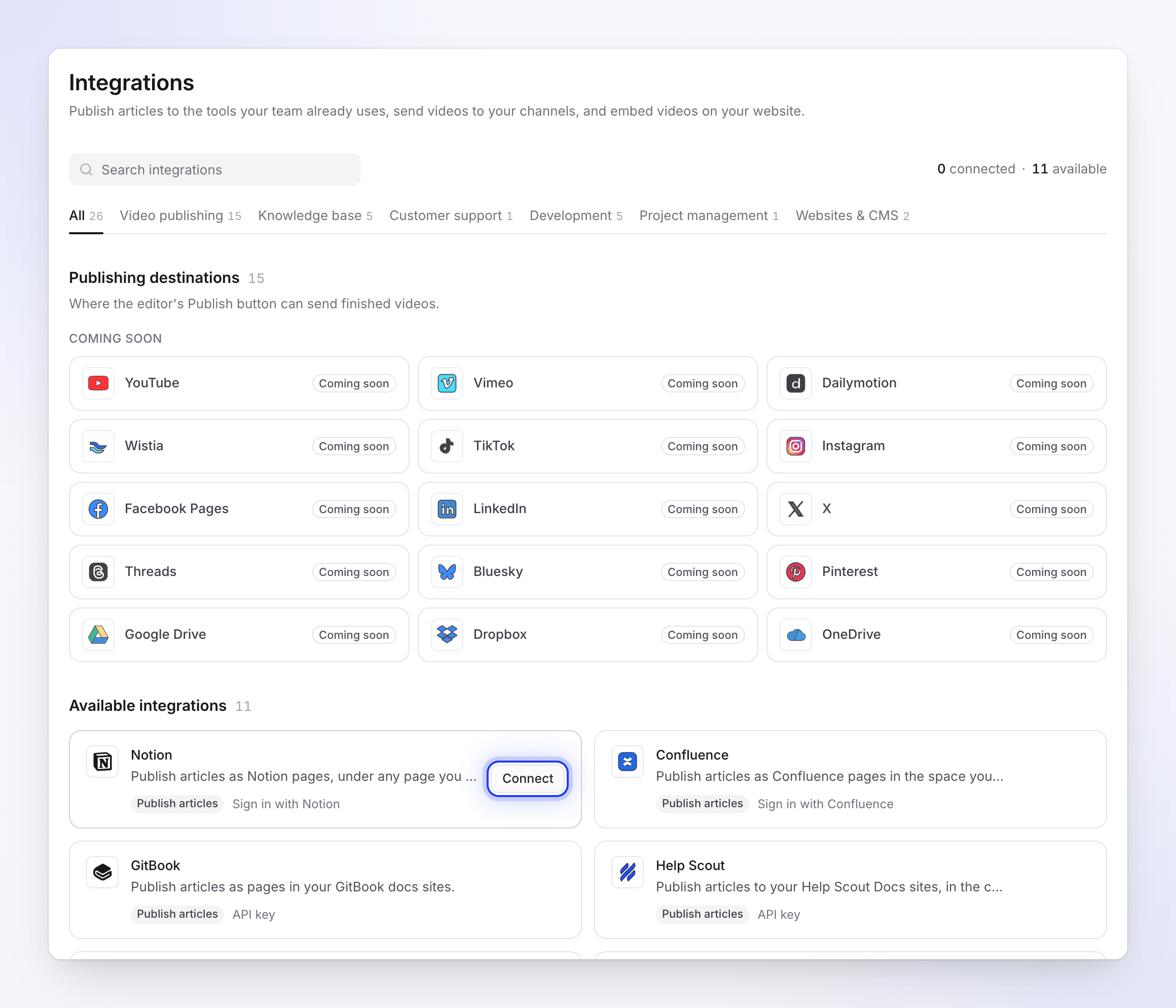
開啟整合頁面
點擊側邊欄頂部的工作區名稱,然後選擇 整合。頁面會先列出 已連接 的工具,接著是 可用整合。您可以搜尋或按類別篩選(知識庫、客戶支援、開發、專案管理、網站與 CMS)。
點擊連接
每張卡片都會顯示該工具的功能(發佈文章、嵌入影片、嵌入文章)以及連接方式:使用 … 登入、API 金鑰 或 … 外掛程式。當您將游標懸停在卡片上時,會出現 連接 按鈕。
- 登入 類型的工具會將您導向該工具的權限畫面,應用程式名稱為 Clevera。核准後,您會回到整合頁面,並看到「Notion 已成功連接至 Acme Inc.!」(顯示您的工具和帳戶)。
- API 金鑰 類型的工具會開啟 連接 …:貼上金鑰,點擊 檢查金鑰,選擇要發佈到的網站,然後點擊 連接。例如,您會看到「Help Scout 已連接」。
- WordPress 會顯示 設定,其中包含在 WordPress 內需遵循的步驟。
檢查連接狀態
該工具會移至 已連接 區塊,並顯示其帳戶名稱、狀態徽章以及類似「尚未發佈任何內容」或「2 小時前發佈 · 4 篇文章」的文字。
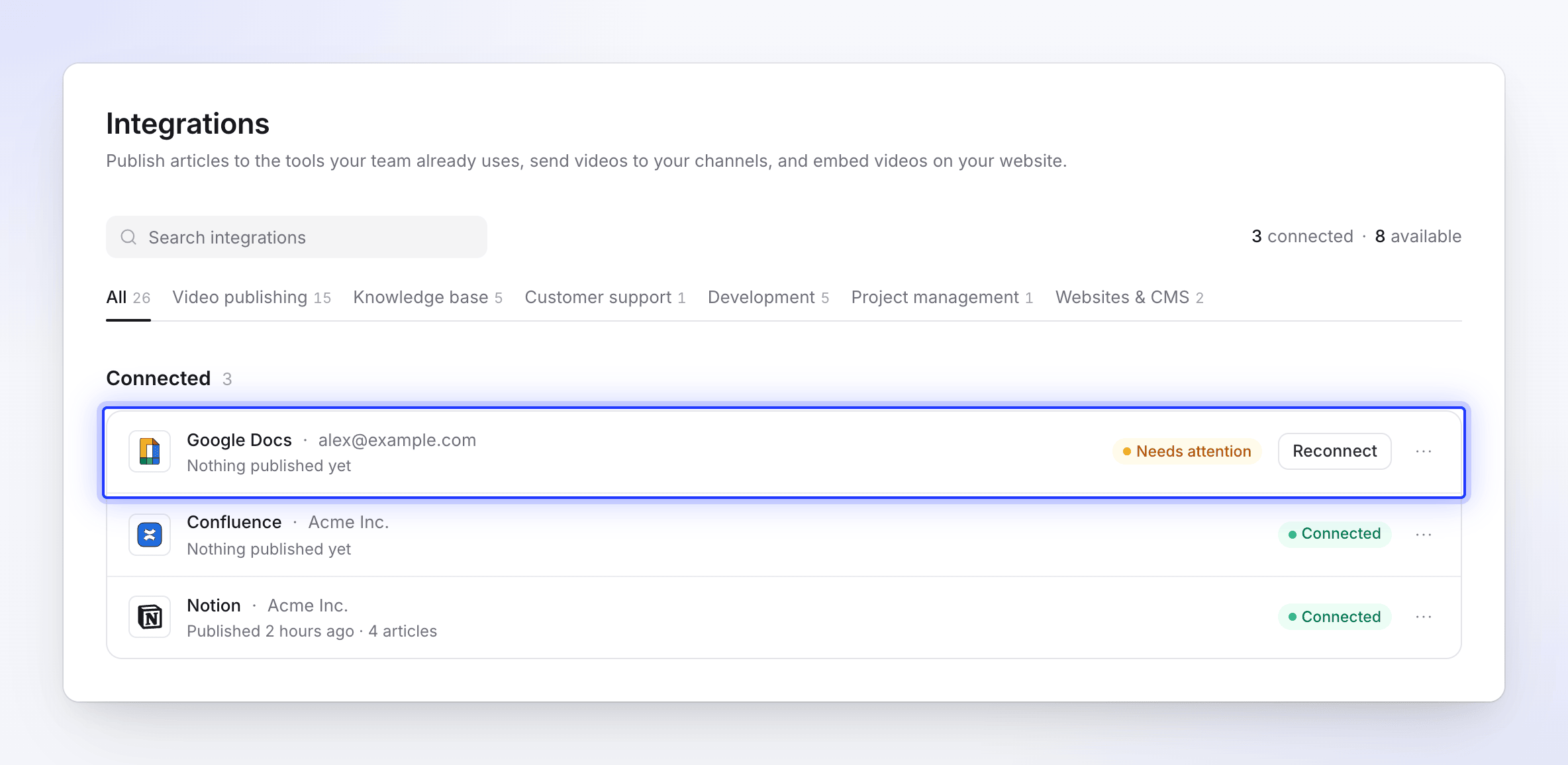
需要注意的連接會在該列顯示「重新連線」。
發佈文章
開啟發佈標籤頁
開啟文章(或包含文章的影片),然後點擊 分享 → 發佈。在 發佈文章 下方,工具會以磚塊形式分為兩組:
- 準備發佈: 已連接的工具。磚塊會顯示「已連接 · Acme Inc.」(已連接的帳戶),或在文章發佈後顯示「2 小時前發佈」。
- 連接以發佈: 標記為 未連線 或 需要重新連線 的工具。點擊其中一個會開啟整合頁面。
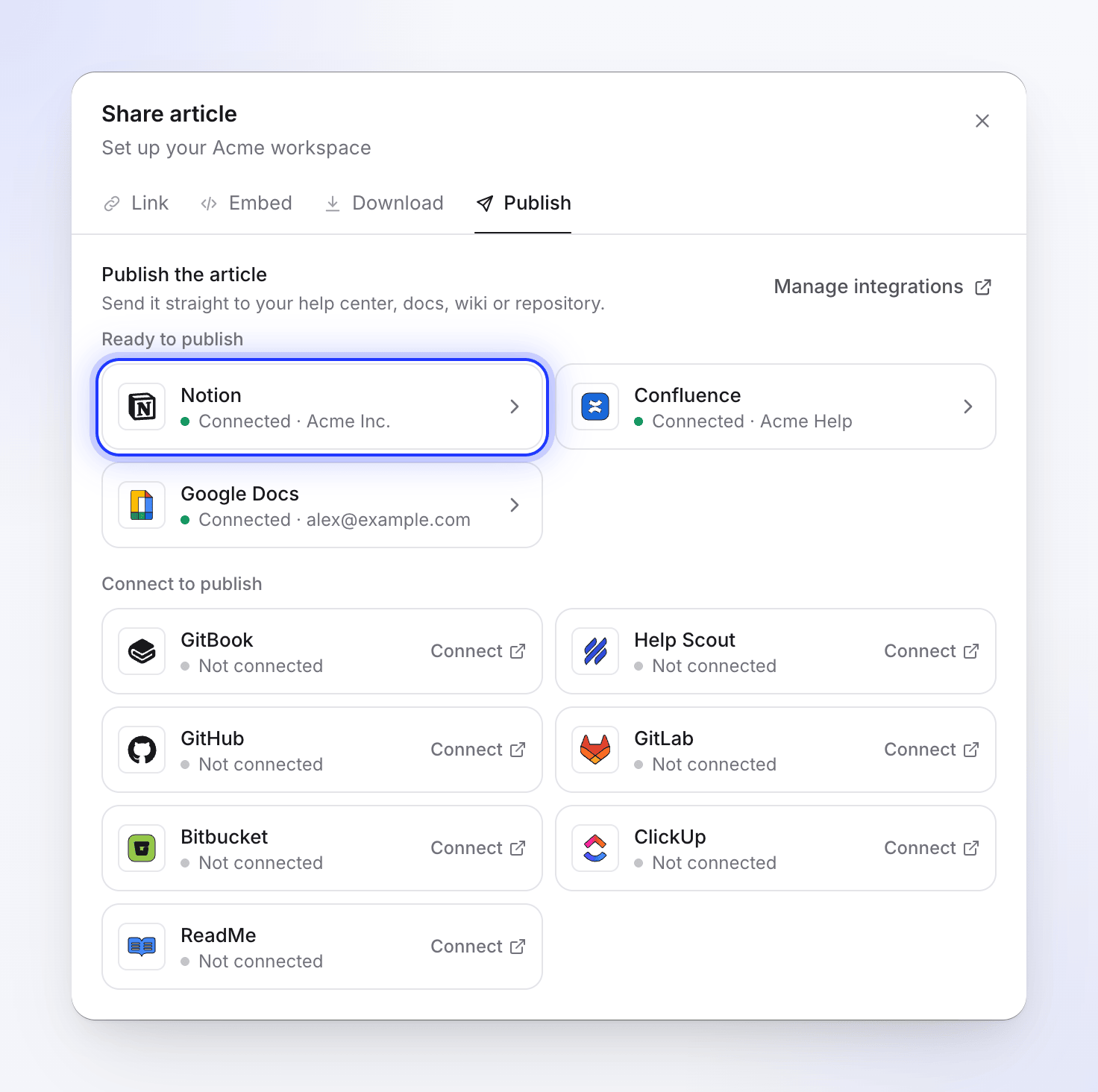
已連接的工具會優先顯示。 選擇發佈位置
點擊已連接的工具。在 發佈位置 下方,選擇該工具中的位置(頁面、空間、儲存庫和資料夾等)。Clevera 會記住您為每個工具選擇的最後一個位置。發佈為 會顯示文章在該處的標題。
點擊標題旁邊的 ⓘ,即 Notion 中的轉換內容(顯示您的工具名稱),以查看格式的傳輸方式。
發佈
點擊 發佈到 Notion(顯示您的工具名稱)。執行步驟會顯示如下:「正在尋找 Notion 中的現有副本」,接著是 開始中、正在上傳檔案 2/5(Notion 和 Confluence 會先上傳截圖)以及 正在寫入頁面。
如果該工具中已經有相同標題的文章,Clevera 會先詢問您要如何處理(請參閱 編輯後重新發佈)。
開啟文章
完成後,您會看到「已發佈到 Notion。」以及文章標題、位置和您可以複製的 連結。點擊 在 Notion 中開啟 以查看文章,或點擊 發佈到其他地方 以返回列表。
發佈作業是在我們的伺服器上執行,因此您可以在作業進行時關閉「分享」視窗。完成時,通知會告訴您「已發佈到 Notion。」如果視窗開啟時發佈失敗,原因會顯示在流程中,並附帶 再試一次 按鈕,若連接需要處理則會顯示 重新連線。
文章會以您在編輯器中開啟的語言發佈。請先在頂部列切換語言以發佈翻譯版本。發佈作業不會消耗點數。
您每分鐘最多可以發佈 20 次。超過此限制後,您會看到「發佈嘗試次數過多。請稍候片刻再試。」
編輯後重新發佈
發佈會建立一個副本,且僅為單向傳輸。當您在 Clevera 中更改文章時,其他工具中的副本會保持原樣,直到您再次發佈為止。其他人對其他工具中的副本所做的編輯,不會同步回 Clevera。
當您發佈的文章標題在所選位置已存在時,Clevera 會顯示「此文章已存在於 Notion 中」,並詢問您「選擇如何處理現有文章」。點擊 檢視文章 以開啟現有文章,然後選擇:
| 選項 | 發生什麼事 | 按鈕 |
|---|---|---|
| 更新現有文章 | 現有文章將更新為此版本(請參閱下表)。 | 在 Notion 中更新 |
| 建立新文章 | 「保留現有文章,並以新標題新增此文章。」Clevera 會建議一個 新標題,例如「設定帳單 (2)」。 | 建立新文章 |
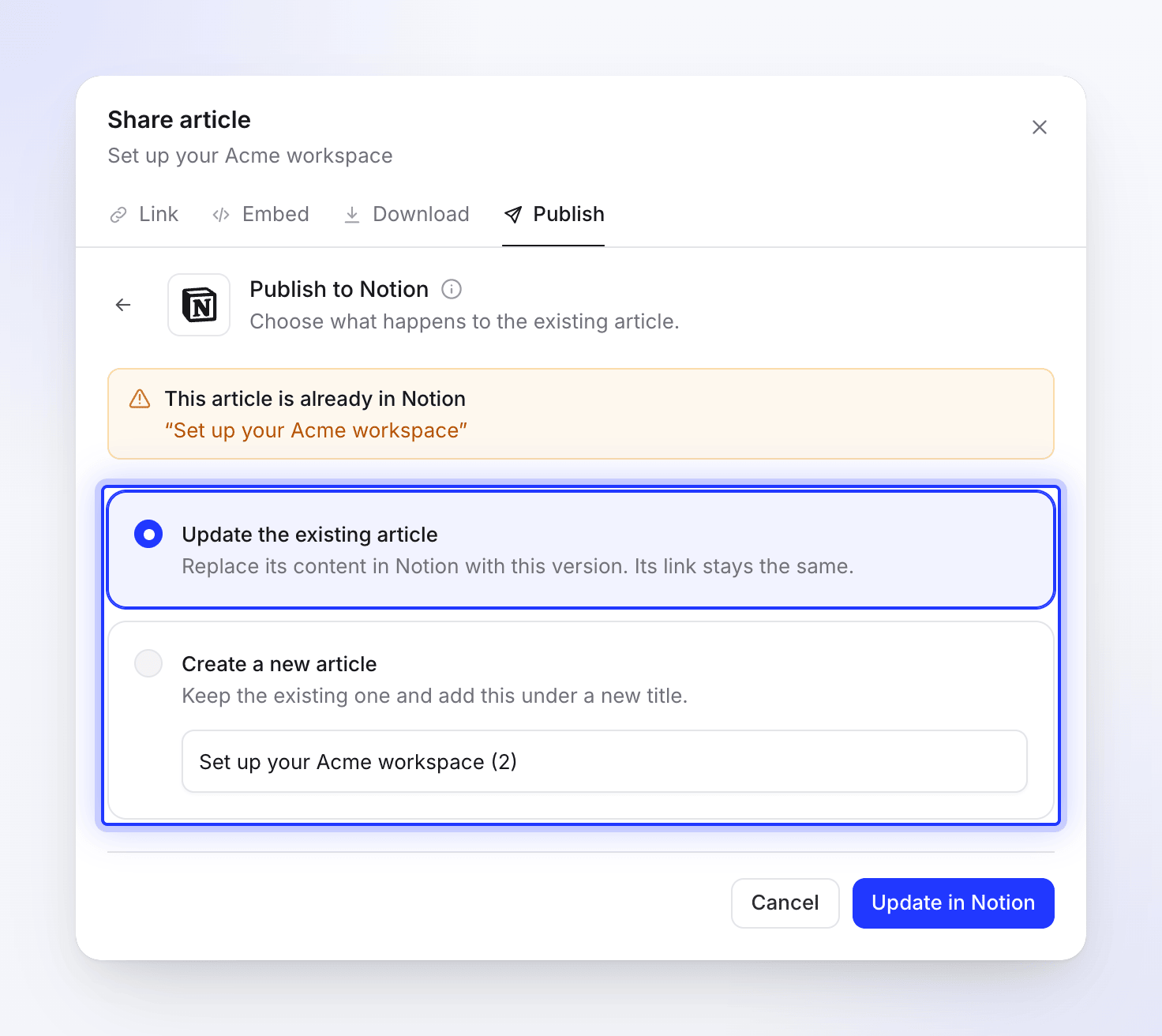
更新現有文章 的具體運作方式取決於工具:
| 工具 | 更新方式 |
|---|---|
| Confluence, GitBook, ReadMe, ClickUp, Help Scout | 更新同一個頁面。其網址保持不變。 |
| GitHub, GitLab, Bitbucket | 在新的提交中覆寫同一個檔案。 |
| Notion | 在相同位置建立新頁面,然後將舊頁面移至 Notion 的垃圾桶。網址會變更,舊頁面上的留言會保留在舊頁面上。 |
| Google Docs | 從不詢問:每次發佈都會建立一份新文件。 |
其他人對其他工具所做的編輯將會被更新覆寫。
圖片和影片的傳輸方式
發佈的頁面永遠不會以文章來源的影片作為開頭。只有您放入文章內的影片區塊(Clevera 影片、影片檔案或 YouTube 等嵌入內容)才會被發佈,並出現在文章中的對應位置。請參閱 在文章中顯示影片。
只有在該影片的分享連結開啟時,Clevera 影片 區塊才會被發佈。若連結關閉,該區塊將不會出現在發佈的頁面中。
| 工具 | 螢幕截圖 | 文章內的影片 |
|---|---|---|
| Notion | 上傳至 Notion | 20 MB 以下的影片檔案會被上傳;YouTube 會以影片區塊播放;Clevera 影片會變成連結預覽 |
| Confluence | 作為頁面附件上傳 | YouTube 和 Clevera 影片可在頁面中播放;影片檔案會變成連結 |
| Google Docs | 複製到文件中 | 帶有 ▶️ 的連結 |
| Help Scout | 上傳至 Help Scout | YouTube 和 Clevera 影片可在文章中播放;影片檔案會變成連結 |
| GitHub, GitLab, Bitbucket | 提交至 Markdown 檔案旁的儲存庫 | 連結至影片的縮圖或海報,外加一個 ▶ 連結 |
| GitBook | 上傳至空間 | 嵌入區塊 |
| ReadMe | 上傳至 ReadMe | 嵌入內容 |
| ClickUp | 每個螢幕截圖一個 🖼️ 連結 | ▶ 連結 |
格式有哪些變更
Clevera 會將文章轉換為各工具專屬的格式。標題、段落、粗體、斜體、連結、清單、引言和分隔線會完整保留。卡片圖示不會被保留,而連結至其他 Clevera頁面的連結會保留文字但失去連結功能,因為這些位址在 Clevera 之外並不存在。
| 工具 | 轉換內容 |
|---|---|
| Notion | 頁籤、標註、切換開關、表格、程式碼、方程式和檢查清單會以原生方式發布;步驟會變成編號清單。 |
| Confluence | 標註、表格、程式碼、檢查清單、展開內容和圖片會以原生方式發布;步驟會變成編號清單;頁籤會變成標題區段。 |
| Google Docs | 標題、清單、表格、圖片和檢查清單會以原生方式發布;標註、程式碼和引言會變成有底色的段落;步驟會變成編號清單;頁籤會變成標籤區段;影片會變成連結。 |
| Help Scout | 表格、程式碼和影片會以原生方式發布;標註會變成有顏色的方塊;頁籤會變成標題區段。 |
| GitHub, GitLab | 標註會變成警示;表格、檢查清單、數學公式和可摺疊區段會以原生方式發布;步驟會變成編號清單;頁籤會變成標籤區段;影片會變成連結。 |
| Bitbucket | 表格和程式碼會以原生方式發布;標註會變成引言;頁籤會變成標籤區段;影片會變成連結。 |
| GitBook | 提示、頁籤、步驟、程式碼標題和嵌入內容會以原生方式發布。 |
| ReadMe | 標註、程式碼標題和程式碼頁籤會以原生方式發布;頁籤會變成標籤區段。 |
| ClickUp | 標題、清單、表格和程式碼會發布;標註會變成引言,檢查清單會變成 ☐/☑ 行,影片和圖片會變成連結。 |
相同的摘要會出現在「發布」頁籤下的 What converts in …(轉換內容)中。每種工具的文章都會列出詳細資訊。
管理或中斷連線
在「整合」頁面上,點擊已連接的工具(或其 ⋯ 選單)以進行以下操作:
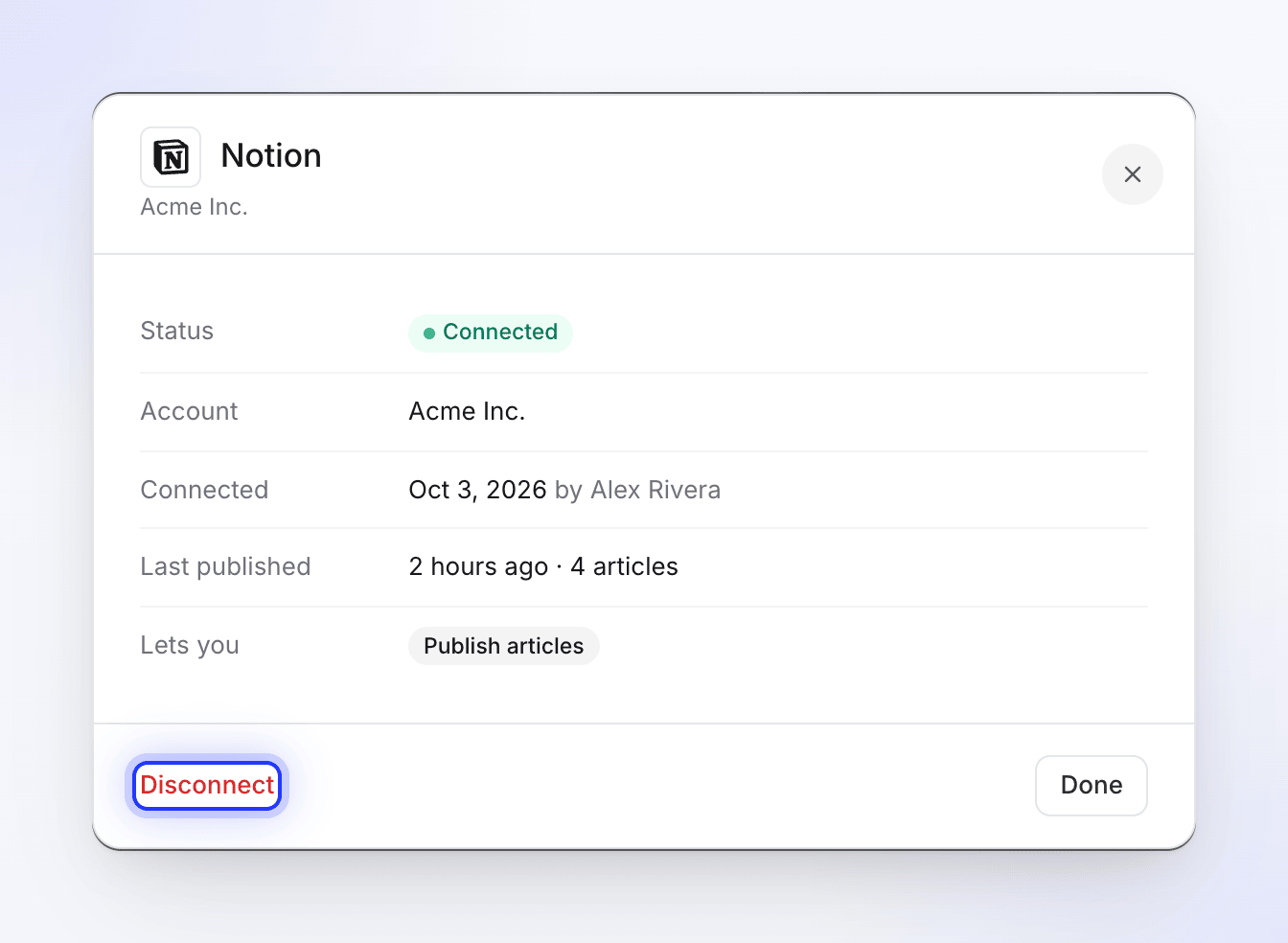
- Configure(設定):查看狀態、帳號、誰連接的以及何時連接,以及上次發布的時間。
- Reconnect(重新連線):再次執行登入(或金鑰檢查)。當狀態顯示 Error(錯誤)或 Needs attention(需要注意)時,或要切換帳號時使用。
- Disconnect(中斷連線):會詢問「中斷 Notion 連線嗎?」並顯示「你將無法再從編輯器發布內容到該工具。你已發布的內容將保留在 Notion 中。」
中斷連線會刪除 Clevera 儲存的存取權限,但該工具可能仍會將 Clevera 列為已授權的應用程式。若要在那裡也撤銷權限,請依照各工具文章中的步驟操作。移出 Pro 方案的工作區仍可中斷其工具的連線。
當連線停止運作時
某些工具(包括 Confluence 和 Google Docs)使用的登入方式由 Clevera 在背景自動更新。如果更新失敗,連線會顯示 Error(錯誤)或 Needs attention(需要注意),且連接該工具的人員會收到通知:「你的 Confluence 連線已過期」/「請重新連線以繼續發布」。
如果有人在工具內部移除了 Clevera 的存取權限,發布時會顯示「請重新連線 Notion 以發布」(顯示你的工具名稱),並在流程中出現 Reconnect(重新連線)按鈕。在「發布」頁籤中,該工具的圖塊會顯示 Needs reconnecting(需要重新連線)。在這兩種情況下,請點擊 Reconnect(重新連線)。
疑難排解
| 你看到的訊息 | 處理方式 |
|---|---|
| "Integrations are included in Pro and Custom plans." | 升級工作區。請參閱 選擇方案。 |
| "You do not have permission to manage integrations. Only team owners and administrators can perform this action." | 請聯絡擁有者或管理員來連接該工具。 |
| "You can view this item but not publish it. Ask someone who can edit it." | 你只能檢視此文章。請詢問擁有編輯權限的人員來發布,或請其賦予你編輯權限。 |
| "Too many connection attempts. Please try again later." | 請稍候一分鐘再嘗試連接。 |
| "Invalid authorization state. Please try again." 或 "Authorization expired. Please try again." | 登入過程超過 10 分鐘或在其他頁籤中執行。請再次點擊 Connect(連接)。 |
| "Connect Notion on the Integrations page first." | 尚未連接該工具。請聯絡擁有者或管理員進行連接。 |
| "Couldn’t load your Notion locations" | 點擊 Try again(再試一次)。如果問題持續,請重新連線該工具。 |
| "Couldn’t publish to Notion" 加上工具的錯誤原因 | 點擊 Try again(再試一次)。如果顯示需要重新連線,請點擊 Reconnect(重新連線)。 |
| "Generate the article first, then publish it here." | 文章尚未準備好。請等待生成完成。 |
| "No article found. Please generate an article first." | 此語言沒有文章。請切換語言或生成文章。 |
| "Integrations didn't load" | 點擊 Try again(再試一次)或重新整理頁面。 |