

了解影片的語言版本
影片的每一種語言都是獨立的版本。本文說明各語言共享的內容(錄製內容、裁切、長寬比)、各語言獨立的內容、為什麼翻譯後的編輯只會影響該語言,以及如何更新翻譯。
翻譯後的影片並非單一影片加上字幕:每一種語言都是獨立的<b>語言版本</b>,擁有各自的旁白、步驟、縮放、元素、音樂和歷史記錄。本文說明各版本共享的內容、各自獨立的內容,以及如何在不產生意外的情況下編輯多種語言。
開始之前
- 語言版本適用於教學影片、產品示範和社群短片。波蘭語影片沒有語言選單。
- 若要製作語言版本,請參閱 翻譯完成的影片。
概念模型
                    Your recording (shared)
                   crop · aspect ratio (shared)
                 ┌────────────┼────────────┐
           English (Original)  German       Japanese
           steps & narration   steps & …    steps & …
           zooms, elements     zooms, …     zooms, …
           music, style        music, …     music, …
           history, chat       history, …   history, …
當你進行翻譯時,Clevera 會在當下複製<b>原始</b>語言的版本,包含其縮放和元素,翻譯其中的文字,錄製新的旁白,並將每個步驟的畫面調整以配合新的旁白。從那時起,這兩個版本就是獨立的。編輯內容只會套用到你目前開啟的語言。
共享與獨立的內容
| 項目 | 每一種語言共享 | 每個語言獨立 |
|---|---|---|
| 錄製內容本身 | ● | |
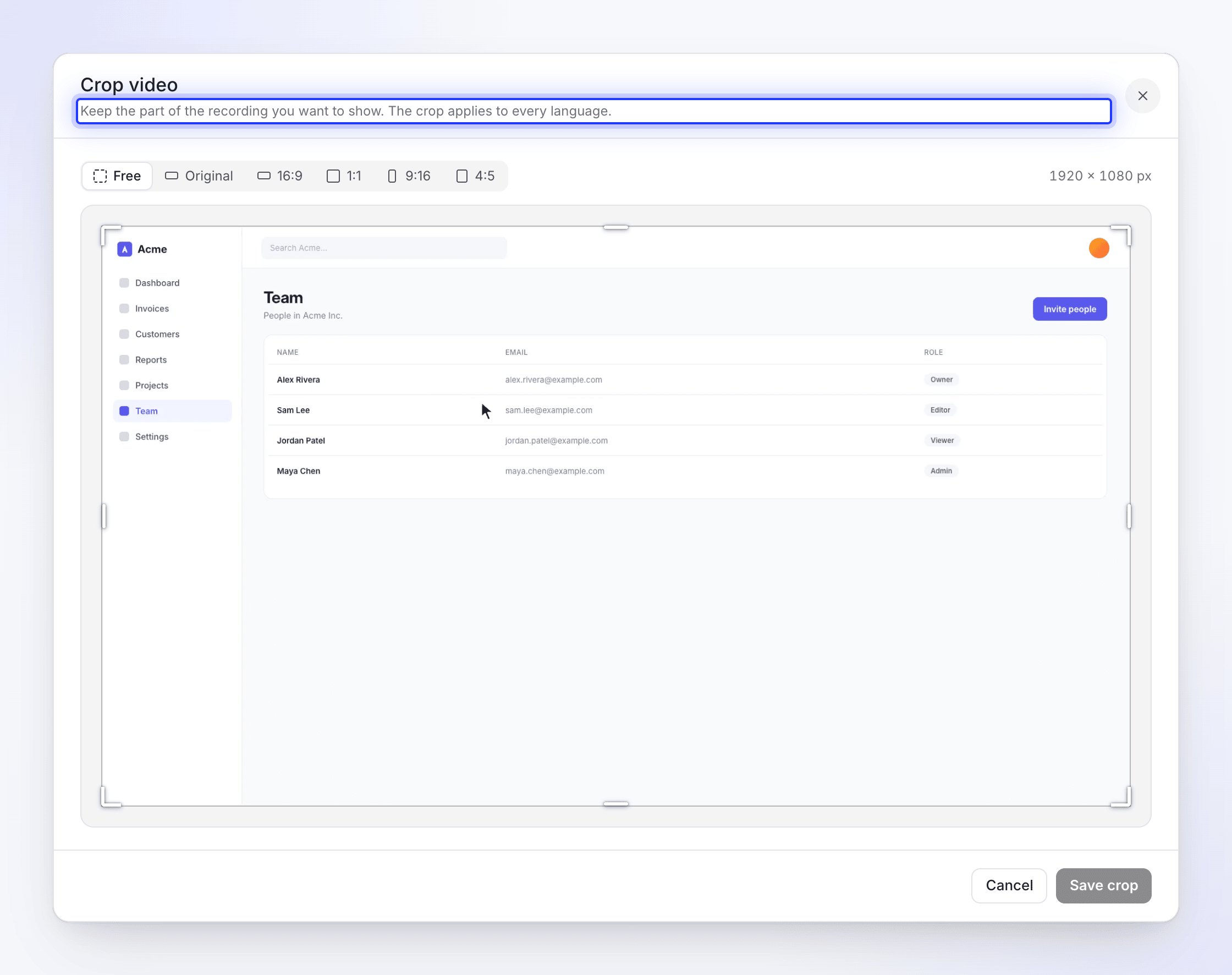
| <b>裁切影片</b>(「裁切會套用到每一種語言。」) | ● | |
| 長寬比 | ● | |
| 隱藏事件(舊的錄製內容、<b>事件設定</b>) | ● | |
| 標題和章節名稱 | ● | |
| 旁白、語音和<b>語音</b> | ● | |
| 步驟及其同步與節奏(剪輯片段、速度、定格畫面) | ● | |
| 場景:片頭與標題卡、Logo 揭露、清單、文字節拍、影片 | ● | |
| 縮放與攝影機路徑 | ● | |
| 元素:文字方塊、圖片、模糊、形狀、聲音 | ● | |
| 音樂及其修剪、淡入淡出與音量降低 | ● | |
| 背景、游標設定、錄製音訊 | ● | |
| <b>字幕</b>及其<b>風格</b> | ● | |
| <b>修訂記錄</b> | ● | |
| 助理對話 | ● |
切換語言
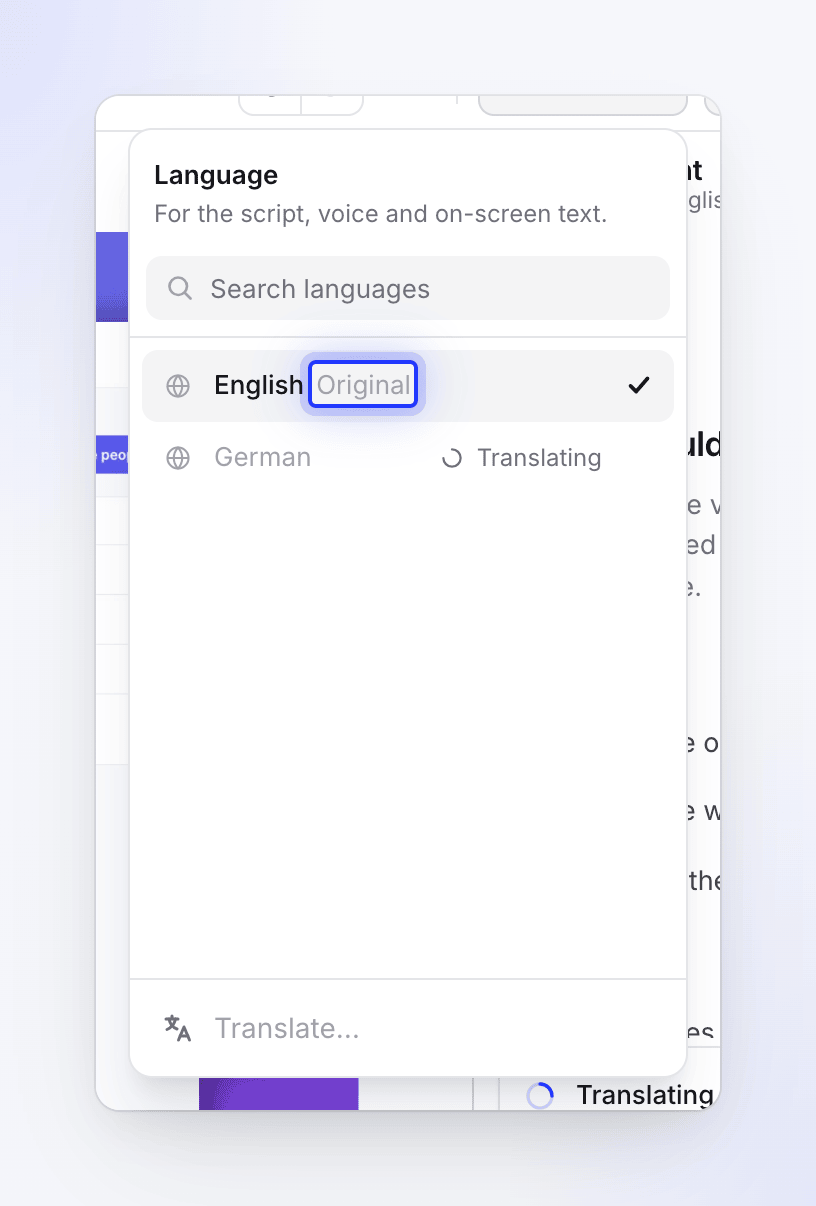
點擊頂端列的語言按鈕(地球圖示與語言名稱)。<b>語言</b>選單(「用於腳本、語音和螢幕文字。」)會列出影片現有的語言,頂部為<b>搜尋語言</b>,底部為<b>翻譯…</b>。製作時的語言會標記為<b>原始</b>,正在翻譯中的語言則顯示<b>翻譯中</b>。點擊語言即可開啟。編輯器中的所有內容,從<b>腳本</b>分頁到<b>修訂記錄</b>,現在都會顯示該版本。
編輯器會在切換前儲存你的變更。儲存時,選單會顯示:「正在儲存你的變更。稍後即可切換。」
在翻譯前後進行編輯
順序很重要,因為翻譯會複製製作當下的原始版本。
| 你變更原始版本… | …在翻譯前 | …在翻譯後 |
|---|---|---|
| 修改旁白行 | 翻譯會根據修改後的行製作 | 只有原始版本會變更。請更新翻譯(見下文)。 |
| 縮放、攝影機路徑、同步與節奏 | 複製到翻譯中並配合其旁白調整 | 只有原始版本會變更。請在每個語言中重複編輯。 |
| 新增文字方塊、圖片或模糊 | 原樣複製:你輸入的文字不會被翻譯 | 只有原始版本會變更。請在每個語言中新增。 |
| 音樂、背景、游標、字幕風格 | 複製 | 只有原始版本會變更。請在每個語言中重複設定。 |
| 裁切或長寬比 | 共享 | 共享:同時變更所有語言 |
在變更原始版本後更新翻譯
翻譯不會自動跟隨原始版本的變更。在教學影片或產品示範中,請在原始語言中詢問助理,例如「更新德語翻譯」。它會顯示一張包含費用的<b>翻譯</b>卡片,只有在你點擊<b>翻譯</b>後才會執行。
更新會根據原始版本重新翻譯該語言。你僅在該語言中進行的編輯可能會被原始版本覆蓋,因此請務必在事後檢查該語言。
若要從頭重新製作某個語言,目前沒有「重新翻譯」按鈕:請<b>刪除</b>該翻譯(見下文),然後使用<b>翻譯…</b>再次翻譯成該語言。縮放和元素會再次從原始版本複製。
對於社群短片,請使用語言選單中的<b>翻譯…</b>;助理無法翻譯短片。
其他語言的時間點
同一句話在不同語言中所需的說話時間不同。德語通常比英語長;日語則可能較短。每個語言都會將畫面調整以配合其自身的旁白,遵循 AI 製作影片時使用的相同規則:
- 德語中的步驟可能會較長,後續步驟也會隨之延後開始。
- 每次點擊前會播放約 0.8 秒的畫面,在旁白之後出現的點擊和移動可能會播放得更快,且在語音播放期間,畫面靜止時間絕不會超過一秒左右。
- 縮放和元素會隨其步驟移動,因此它們會保持在錄製內容的相同時刻。
請參閱 使用同步與節奏 以手動調整步驟。
在社群短片中,場景不會移動:每一行翻譯都會放入現有的位置。當文字不再像以前那樣適合時,翻譯完成的通知會說明需要檢查的場景數量,例如「分享前有一個場景需要檢查。」
各語言的字幕、語音與歷史記錄
- <b>字幕</b>:每個語言都有各自的字幕和字幕<b>風格</b>。新的翻譯可能尚未包含字幕,或需要重新產生:請開啟該語言,並在<b>風格</b>分頁中點擊<b>產生字幕</b>。
- <b>語音</b>:每個語言保留各自的<b>語音</b>。在一個語言中變更語音只會重新錄製該語言。請參閱 變更語音、音樂和聲音。
- <b>歷史記錄</b>:每個語言都有各自的<b>修訂記錄</b>,從翻譯時原始版本歷史記錄的副本開始。還原德語版本不會影響英語。請參閱 還原影片的早期版本。
檢視者與匯出
當影片有多種語言時,分享頁面會讓檢視者選擇語言。每個 MP4 匯出檔案都是以單一語言製作(即你目前開啟的語言),並會在匯出清單中顯示該語言。請參閱 透過連結分享影片 和 將影片匯出為 MP4。
刪除語言
開啟該語言,然後點擊 <b>⋯</b> → <b>刪除</b> 語言 <b>翻譯</b>。這會移除該語言的場景和圖層,且無法復原。原始語言無法透過此方式刪除。