

在錄製時隱藏桌面圖示與選單列
在全螢幕錄製時,排除桌面圖示、macOS 選單列或 Windows 工作列,並了解其他讓通知、私人視窗與雜亂內容不進入影片的方法。
更新於 閱讀時間 1 分鐘
全螢幕錄製會擷取該螢幕上的所有內容,包括桌面上的檔案以及選單列或工作列。在 Mac 上,Clevera 桌面應用程式中的兩項設定可以在您正常使用它們的同時,將其排除在影片之外。在 Windows 上,您可以使用 Windows 內建的選項來整理螢幕。
排除桌面圖示與選單列或工作列
從錄製視窗開啟設定:點擊 設定,然後查看 錄製 下方的選項。
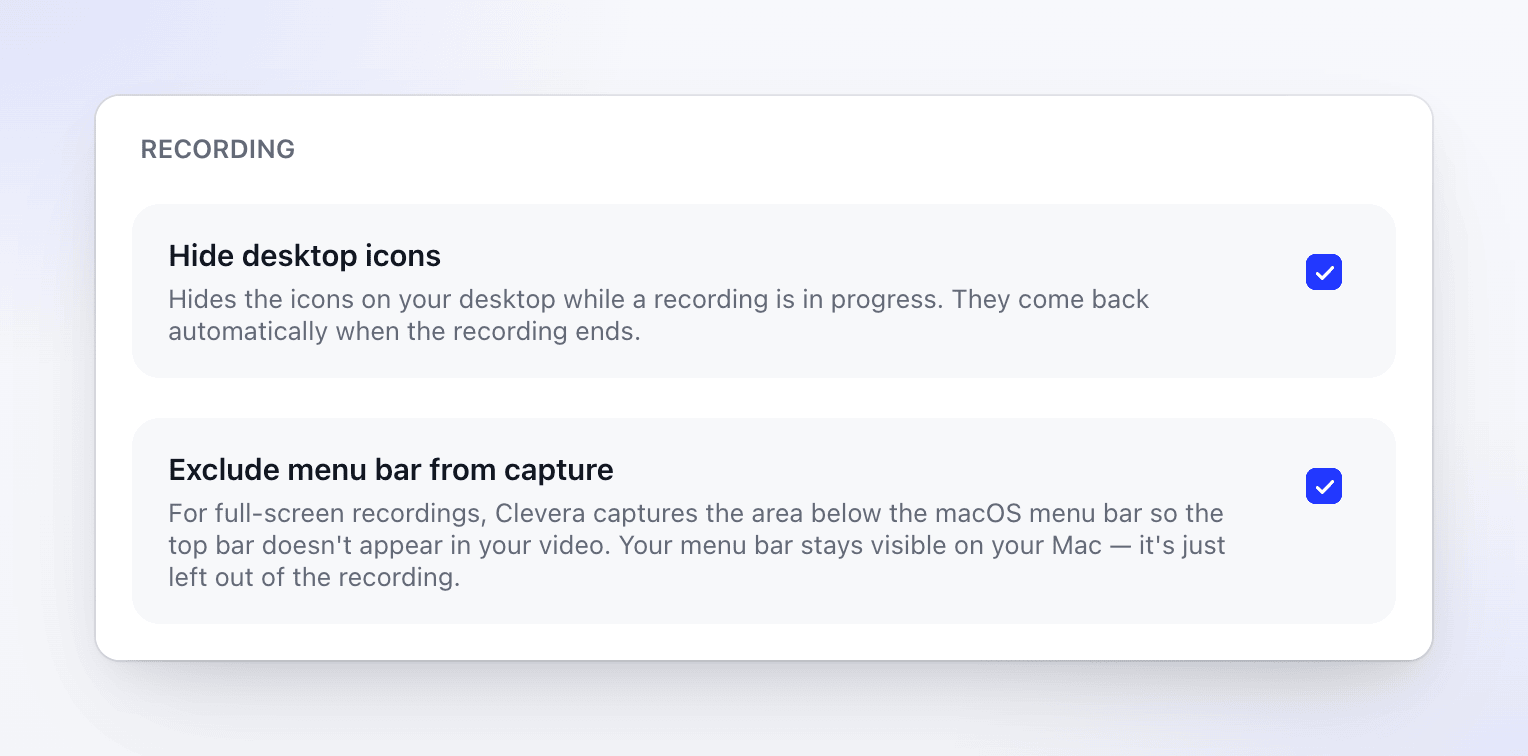
| 設定 | 預設值 | 功能 |
|---|---|---|
| 隱藏桌面圖示 | 關閉 | 將桌面上的圖示排除在錄製內容之外。 |
| 從擷取中排除選單列 | 關閉 | 將螢幕頂端的選單列排除在全螢幕錄製內容之外。 |
選擇一項設定將其開啟,然後點擊 完成。該設定將套用於您的下一次錄製。
隱藏桌面圖示
開啟 隱藏桌面圖示 後,桌面上的檔案與資料夾將不會出現在錄製內容中;影片會改為顯示您的桌布。在您自己的螢幕上,圖示在錄製時會維持原位,因此您仍然可以使用它們。
此設定適用於錄製全螢幕、顯示器或特定區域時。視窗錄製永遠不會包含桌面。
從擷取中排除選單列
開啟 從擷取中排除選單列 後,全螢幕錄製將排除選單列,包括時鐘、狀態圖示以及出現在該處的任何通知。選單列在您的螢幕上仍會保持可見且可使用。
Windows 應用程式不會為您隱藏桌面圖示或工作列。全螢幕錄製會包含該螢幕上的所有內容,因此請在開始前先整理桌面:
- 桌面圖示: 在桌面上按右鍵 → 檢視 → 取消勾選 顯示桌面圖示。錄製完成後再將其開啟。
- 工作列: 開啟 設定 → 個人化 → 工作列 → 工作列行為,並開啟 自動隱藏工作列。
- 或者改為錄製視窗或區域,而非全螢幕。視窗外的一切都不會被錄製,包括桌面與工作列。請參閱 錄製視窗或自訂區域。
永遠會被排除的內容
您不需要針對這些內容進行設定。Clevera 會自動將其視窗排除在錄製內容之外:
- 錄製視窗與控制列,
- 您的 演講者備忘稿,
- 相機預覽氣泡(您的相機畫面會以獨立軌道錄製),
- 倒數計時與目標覆蓋層。
在 Windows 上,這需要 Windows 10 2004 版本(組建 19041)或更新版本。在某些 Windows 10 版本上,演講者備忘稿視窗仍可能會出現。
保持畫面乾淨的更多方法
- 錄製視窗或區域,而非全螢幕。視窗外的一切都不會進入影片。請參閱 錄製視窗或自訂區域。
- 在開始前關閉通知。開啟「勿擾模式」(Mac 上為「專注模式」,Windows 上為「勿擾模式」),以免橫幅通知在錄製中途彈出。
- 關閉私人內容:關閉螢幕上顯示的聊天應用程式、電子郵件、其他瀏覽器分頁與密碼管理員。
- 使用範例資料:使用假名與
example.com地址,避免真實客戶資料進入影片。 - 暫停:在開啟私人內容前點擊 暫停,處理完後再恢復錄製。暫停期間的時間不會被錄製。