

設定文件網站的頁首與頁尾
在「導覽」中建立文件網站的選單:頁首連結、下拉式選單、按鈕與搜尋列、頁尾欄位、法律連結、社群連結以及頁尾文字。包含連結目標、方案限制與翻譯標籤等說明。
導覽是您建立讀者在文件網站每個頁面都能看到的選單之處:包含頁首及其連結、下拉式選單、按鈕與搜尋列,以及頁尾的連結欄位、法律連結、社群連結與一行文字。文章會自動出現在側邊欄中;選單則是讓讀者存取其他內容的方式,例如您的網站頁面、更新日誌或您自己的網站。
開始之前
- 擁有者、管理員與編輯者可以變更選單。其他人會看到「只有管理員與編輯者可以變更選單。」
- 暫停的網站為唯讀狀態:「此網站已暫停。請恢復網站以變更其選單。」
- 您可以新增的連結、選單與按鈕數量取決於您的方案。請參閱各方案限制。
編輯選單
開啟導覽
開啟您的文件網站,並前往網站下方的導覽。該頁面包含頁首卡片、頁尾卡片與即時預覽。「變更會在您編輯時顯示於預覽中。」
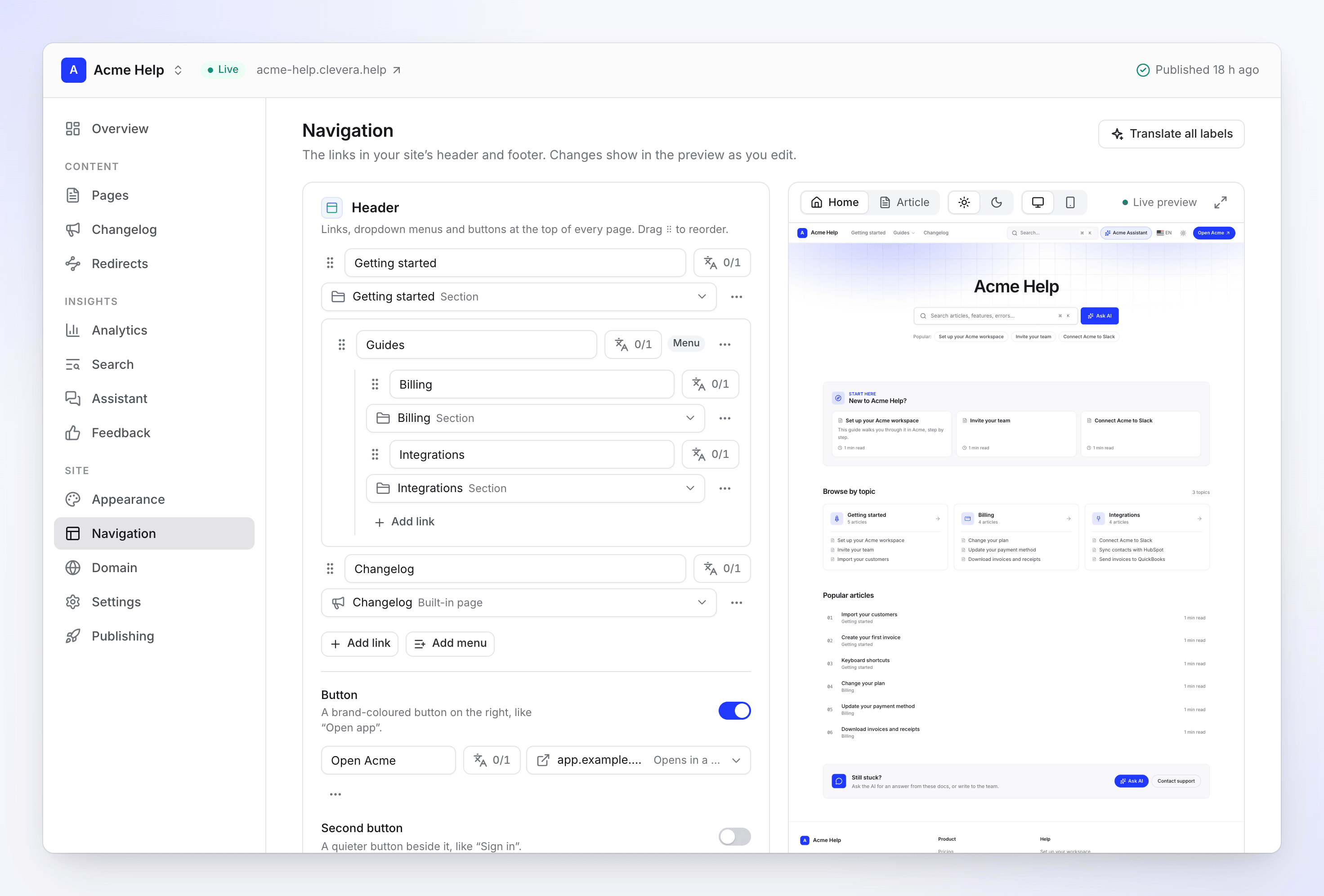
導覽畫面及其即時預覽 新增與排列連結
依照下方說明新增連結、選單與欄位。拖曳手把 ⠿ 即可重新排序任何項目。
指定每個連結的目標
為每個連結輸入標籤,然後點擊其目標以選擇連結位置。請參閱連結目標。
儲存並發佈
點擊有未儲存的變更列中的儲存(或點擊放棄以復原)。接著發佈網站即可讓選單上線。
如果連結沒有目標或位址錯誤,該列會顯示例如「修正 2 個連結以儲存。」
頁首
「每個頁面頂端的連結、下拉式選單與按鈕。」
| 部件 | 說明 |
|---|---|
| 新增連結 | 頁首中的文字連結 |
| 新增選單 | 包含選單標籤(如「產品」)及內部連結的下拉式選單。「空的選單不會顯示給讀者。」 |
| 按鈕 | 「右側的品牌色按鈕,例如「開啟應用程式」。」 |
| 第二個按鈕 | 「旁邊較低調的按鈕,例如「登入」。」在新增第一個按鈕後即可使用。 |
| 在頁首搜尋 | 「連結旁邊的搜尋列(⌘K 均可使用)。」預設為開啟。 |
若沒有頁首連結,「讀者仍會看到您的標誌、搜尋與語言切換器。」
若要將連結移入選單,請開啟其連結動作並選擇移入「產品」;選擇移出選單即可將其移回。移除選單及其連結會刪除選單及其包含的所有內容。
頁尾
「每個頁面底部的連結欄位、法律連結與社群連結。」
| 部件 | 說明 |
|---|---|
| 欄 | 連結群組,每個都有一個欄標題(如「公司」)。新增欄位可新增一欄。「空的欄位不會顯示給讀者。」 |
| 法律連結 | 「底部列:隱私權、條款、Cookie、公司資訊。」新增法律連結可新增一個。 |
| 社群連結 | 您個人檔案的圖示。請參閱社群連結。 |
| 標誌下方的文字 | 最多 200 個字元。「留空則使用您的首頁副標題。」 |
| 底部列 | 最底部的小字行,最多 160 個字元。留空則顯示「© 2026 Acme Help」以及年份與您的網站名稱。 |
連結目標
點擊連結的目標(新連結上顯示「連結至:尚未設定」)以開啟選擇目標位置:
| 群組 | 目標 |
|---|---|
| 頁面 | 網站上的任何文章或頁面。可依名稱搜尋。 |
| 區段 | 側邊欄的區段。隱藏的區段會標記為隱藏。 |
| 網站頁面 | 您的關於、登陸頁、法律與其他網站頁面 |
| 內建頁面 | 首頁 (/)、聯絡 (/contact)、更新日誌 (/changelog)、搜尋 (/search) |
| 外部連結… | 任何其他位址:「使用完整位址 (https://…)、mailto: 或 tel:。」若希望在新分頁中開啟,請開啟在新分頁中開啟。 |
連結至頁面會自動追蹤:如果您重新命名頁面或變更其位址,連結仍可正常運作。
| 連結顯示 | 意義 |
|---|---|
| 「讀者尚未看到此連結:其指向的內容尚未發佈。」 | 頁面存在但尚未上線。一旦該頁面發佈,連結就會出現。 |
| 「連結失效:其指向的內容已不存在,因此讀者將無法看到。請選擇其他目標。」 | 頁面或區段已被移除。請選擇新的目標或移除連結。 |
社群連結
點擊新增社群連結並貼上個人檔案位址。「貼上連結後,我們會自動辨識平台。」Clevera 可辨識約 90 個平台,從 LinkedIn、X (Twitter)、YouTube、GitHub 與 Discord 到 WhatsApp、WeChat 與 Trustpilot 皆可。如果辨識錯誤,請在平台下選擇其他選項。使用網站連結至您自己的網站,或使用電子郵件地址連結至電子郵件。
| 您看到的內容 | 處理方式 |
|---|---|
| 「這看起來像是 LinkedIn 連結。」 | 位址與所選平台不符。點擊以使用該平台。 |
| 「請使用完整連結,例如 https://example.com/you。」 | 社群連結需要完整的 https:// 位址。 |
| 「請使用電子郵件地址,例如 [email protected]。」 | 電子郵件地址平台需要電子郵件位址。 |
每個方案最多可新增 12 個社群連結。使用上移與下移重新排序。
翻譯選單標籤
當您的網站擁有多種語言時,每個標籤可依語言而異。點擊頂端的翻譯所有標籤:它會「填入每個標籤缺少的語言。請審閱後儲存。」當所有內容翻譯完成後,會顯示「每個標籤皆已翻譯為所有語言。」
執行後顯示:「標籤已翻譯。請審閱後儲存。」翻譯標籤是免費的,不消耗點數。工作區每小時可執行 60 次;超過後您會看到「您在過去一小時內翻譯了太多內容。請稍後再試。」若您在某種語言中將標籤留空,則會顯示預設語言的文字。
各方案限制
| 免費版 | 入門版 | Pro、Business、自訂版 | |
|---|---|---|---|
| 頁首項目(連結與選單) | 3 | 6 | 6 |
| 下拉式選單 | 無 | 3 | 3 |
| 每個選單內的連結 | 8 | 8 | 8 |
| 按鈕 | 1 | 2 | 2 |
| 頁尾欄位 | 4 | 5 | 5 |
| 每個欄位內的連結 | 8 | 10 | 10 |
| 法律連結 | 6 | 6 | 6 |
| 社群連結 | 12 | 12 | 12 |
達到限制時,新增按鈕會停用,並顯示「最多 3 個項目。」等提示,若更高階方案允許更多項目,則會顯示鎖定圖示。請參閱文件網站方案與限制。
疑難排解
| 您看到的內容 | 處理方式 |
|---|---|
| 「修正 2 個連結以儲存。」 | 有兩個連結沒有目標或位址不被允許。請修正標記為紅色的連結。 |
| 「修正社群連結以儲存」 | 社群連結不是完整的 https:// 位址或有效的電子郵件。 |
| 「無法儲存選單。請再試一次。」 | 未儲存任何內容。請稍後再試。 |
| 「未傳回任何翻譯。請再試一次。」 | 標籤翻譯未傳回任何結果。請再次執行翻譯所有標籤。 |
| 即時網站上缺少選單或欄位 | 該項目為空,或變更尚未發佈。請新增連結並發佈。 |
| 「尚無預覽」 | 「一旦網站有頁面可顯示,預覽就會出現。您的選單仍會儲存。」 |